Boîte de factures
Donnez à votre entreprise sa propre adresse courriel pour recevoir les factures fournisseurs. Transférez-y votre boîte de comptabilité (ou laissez les fournisseurs y envoyer directement), et chaque courriel de facture arrive comme un message que vous pouvez lire avec l'IA et transformer en facture d'achat — rien n'est créé dans vos livres automatiquement.
Qu'est-ce que c'est
La Boîte de factures est une adresse courriel dédiée à votre entreprise. Les fournisseurs — ou une règle de transfert sur votre propre boîte de comptabilité — envoient leurs factures à cette adresse, et chacune apparaît comme un message dans votre boîte. Rien n'est créé dans vos livres jusqu'à ce que quelqu'un révise le message et le transforme en facture d'achat. Entre-temps, vous pouvez le lire avec l'IA, vérifier ce qu'elle a trouvé, puis l'enregistrer comme facture — ou le rejeter s'il n'est pas utile.
Qui peut utiliser ceci
Seuls les propriétaires et les administrateurs de l'entreprise peuvent activer la Boîte de factures et l'utiliser au quotidien, par défaut. Il n'y a pas d'option dans les paramètres de l'entreprise aujourd'hui pour étendre l'accès à d'autres rôles — si votre équipe en a besoin, contactez le support Jobyo.
Configurer la Boîte de factures
Configurez et activez la Boîte de factures une seule fois. L'adresse est permanente — vous n'avez pas besoin de répéter ces étapes.
Obtenir votre adresse de réception
Ouvrez Boîte de factures depuis le menu principal. Vous verrez une carte de configuration expliquant que Jobyo attribue à votre entreprise une adresse privée pour recevoir les factures. Sous 1. Obtenez l'adresse de réception de votre entreprise, touchez Obtenir l'adresse de réception. L'adresse dédiée de votre entreprise apparaît, par exemple
inv-votrecode@inbox.jobyo.io.Copier l'adresse
Touchez l'adresse pour la copier dans votre presse-papiers. Vous en aurez besoin pour l'étape de transfert ci-dessous.
Activer la réception
Sous 2. Activez la réception, touchez Activer la réception. La boîte s'active, et la prochaine fois que vous ouvrirez l'écran, vous verrez la liste des messages plutôt que la carte de configuration.
Pas besoin de la noter en lieu sûr — une fois la réception activée, l'adresse reste visible dans un bandeau au-dessus des filtres de statut, en haut de la liste de la Boîte de factures, pour que vous puissiez revenir la copier à tout moment.
- « Activer la réception » échoue avec une note sur les permissionsLes rôles de votre entreprise ne sont pas encore prêts pour cette fonctionnalité — contactez le support Jobyo.
- Vous ne voyez pas cet écran, ou les boutons sont désactivésVous devez être propriétaire ou administrateur de l’entreprise — demandez à l’un d’eux de faire cette étape.
Transférer votre boîte de comptabilité
Juste après avoir activé la Boîte de factures, configurez le transfert dans la boîte de courriels que votre entreprise utilise déjà pour recevoir les factures fournisseurs, afin que ces courriels atteignent Jobyo aussi.
Microsoft 365 / Outlook
Connectez-vous à Outlook sur le web, allez à Paramètres > Courrier > Transfert, activez le transfert, et entrez votre adresse de réception Jobyo. Gardez Conserver une copie des messages transférés activé si vous voulez toujours une copie dans votre propre boîte, puis enregistrez.
Gmail
Dans Gmail, ouvrez Paramètres > Afficher tous les paramètres > Transfert et POP/IMAP, ajoutez votre adresse de réception Jobyo sous Transfert, choisissez de transférer les messages correspondants, puis enregistrez.
De nombreuses entreprises Microsoft 365 bloquent par défaut le transfert automatique vers des adresses externes, par mesure de sécurité. Demandez à votre administrateur TI d'autoriser le transfert vers l'adresse de la Boîte de factures Jobyo si rien n'arrive.
Gmail envoie un code de confirmation pour approuver la nouvelle adresse de transfert avant que celui-ci ne fonctionne, et ce code ne peut pas être lu dans Jobyo. Si vous ne pouvez pas effectuer cette confirmation vous-même, contactez le support Jobyo pour obtenir de l'aide, ou configurez le transfert au niveau du serveur de messagerie à la place.
Ce qui arrive à un courriel
- Chaque courriel reçu devient un seul message dans la boîte — Jobyo ne scinde ni ne fusionne les courriels, même lorsque plusieurs fichiers sont joints. Si un fournisseur place deux factures distinctes dans le même courriel, vous aurez quand même besoin de deux factures d'achat : créez la seconde manuellement, ou demandez au fournisseur d'envoyer ses prochaines factures dans des courriels séparés.
- Jobyo conserve chaque pièce jointe PDF ou image du courriel, jusqu'à 20 fichiers, mais ne lit que celle que vous choisissez — voir Choisir le fichier à lire ci-dessous. Les petites images intégrées au courriel lui-même, comme une signature ou un logo d'entreprise, sont ignorées.
- Les types de pièces jointes pris en charge sont PDF, PNG, JPEG, WEBP ou GIF, jusqu'à 15 Mo chacune. Les autres types de fichiers sont ignorés lorsque Jobyo cherche une facture à lire.
- Un courriel sans pièce jointe utilisable passe directement au statut Échec, avec un motif en langage clair à côté — aucune pièce jointe PDF ou image trouvée, ou le document n'a pas pu être lu.
- Un courriel qui échoue aux vérifications de sécurité de Jobyo est retenu avec le statut En quarantaine plutôt que d'apparaître comme un message normal, avec un motif à côté — l'expéditeur n'a pas pu être vérifié, signalé comme pourriel, ou virus possible détecté. Rien n'est perdu, il est simplement retenu.
Usage quotidien
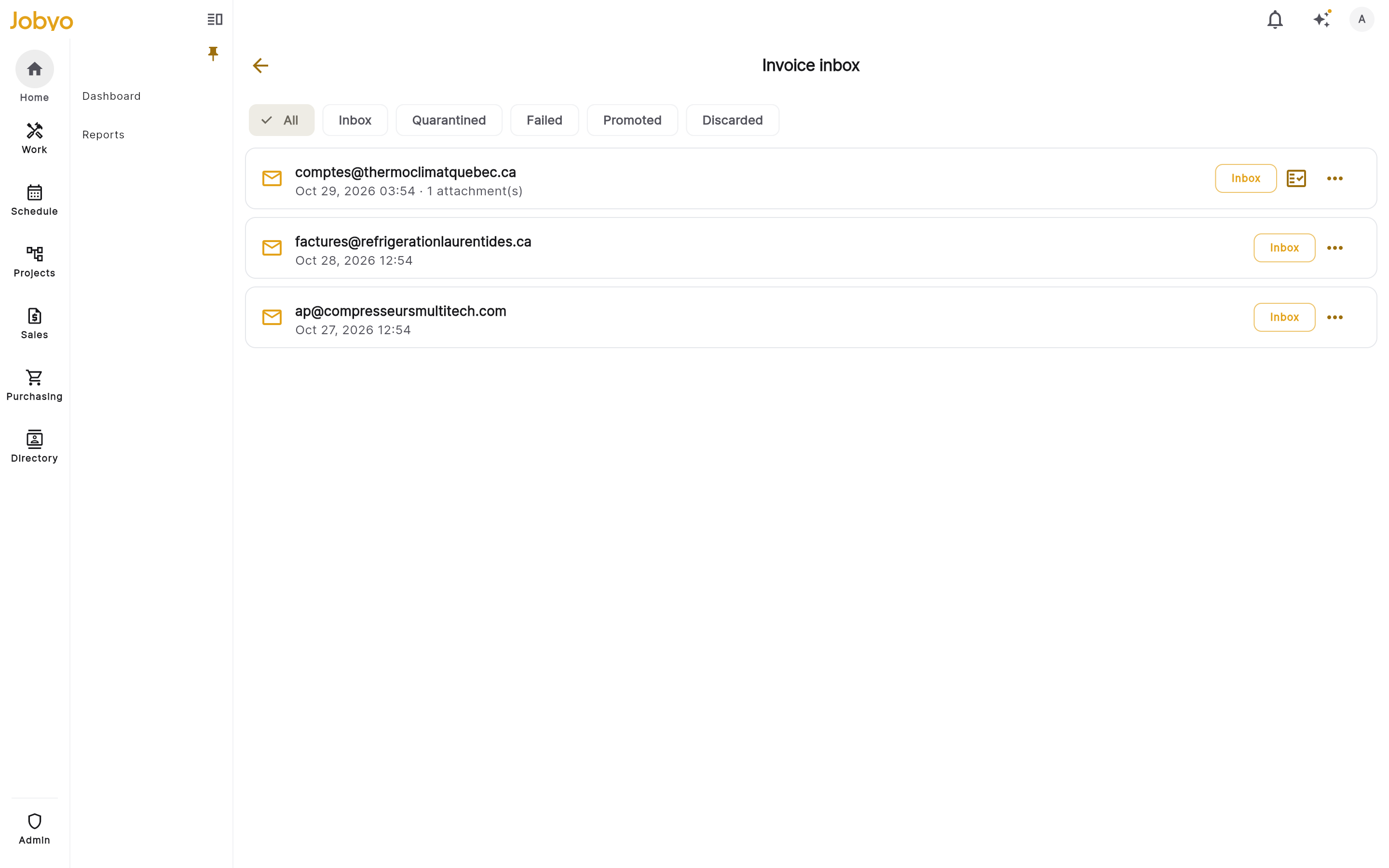
Utilisez les pastilles de filtre en haut de la liste pour la restreindre : Toutes · Boîte de réception · En quarantaine · Échec · Promue · Rejetée.
Choisir le fichier à lire
Lorsqu'un message a plus d'une pièce jointe, touchez son nombre de pièces jointes (ou choisissez Pièces jointes dans son menu …) pour ouvrir la liste des fichiers avant de lire ou de réviser le message.
La première fois que vous l'ouvrez, Jobyo prépare les fichiers (« Préparation des pièces jointes… »). Chaque fichier affiche ensuite son nom, sa taille, et s'il a déjà été lu par l'IA. Sur ordinateur, la liste est accompagnée d'un aperçu; sur mobile, touchez un fichier pour l'ouvrir en plein écran. Sélectionner Lire avec l'IA sur un fichier jamais lu demande une confirmation — cela utilise une lecture IA; un fichier déjà lu est gratuit à consulter ou relire. Cela fonctionne aussi sur un message en Échec : essayez une autre pièce jointe plutôt que de le rejeter.
Lire un message avec l'IA
Trouvez un message avec le statut Boîte de réception, ouvrez son menu …, et choisissez Lire avec l'IA. Avec une seule pièce jointe admissible, Jobyo la lit immédiatement. Avec plusieurs, il demande laquelle est la facture — la plus probable est déjà présélectionnée — et ne lit que celle que vous confirmez. Cela prend quelques secondes, et le message reste dans la liste pendant ce temps.
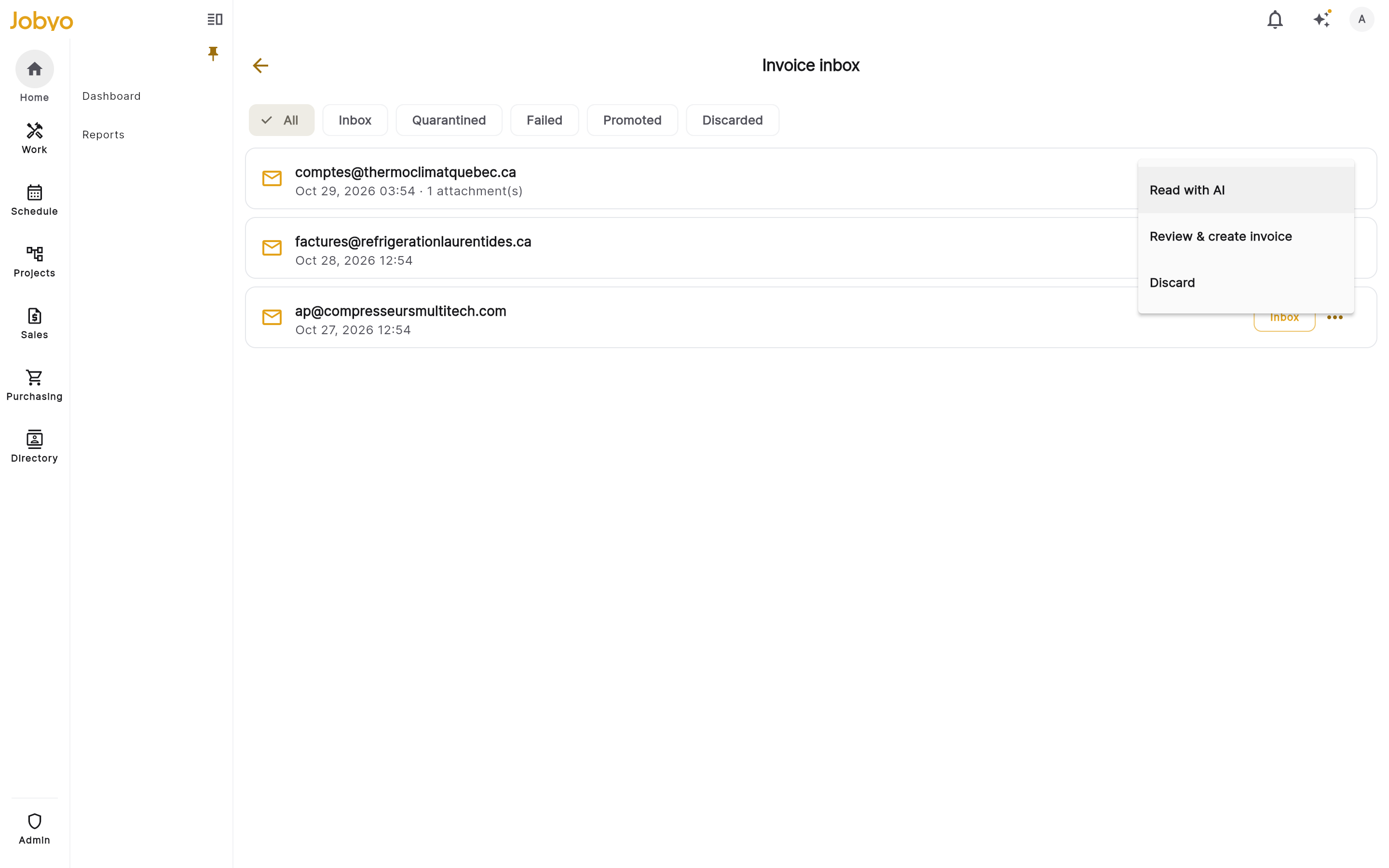
Menu du message — Lire avec l'IA, Réviser et créer la facture, et Rejeter Réviser et créer la facture
Choisissez Réviser et créer la facture dans le menu (ou le crochet sur la ligne). L'écran Vérification s'ouvre avec le document source à côté du formulaire, prérempli par l'IA.
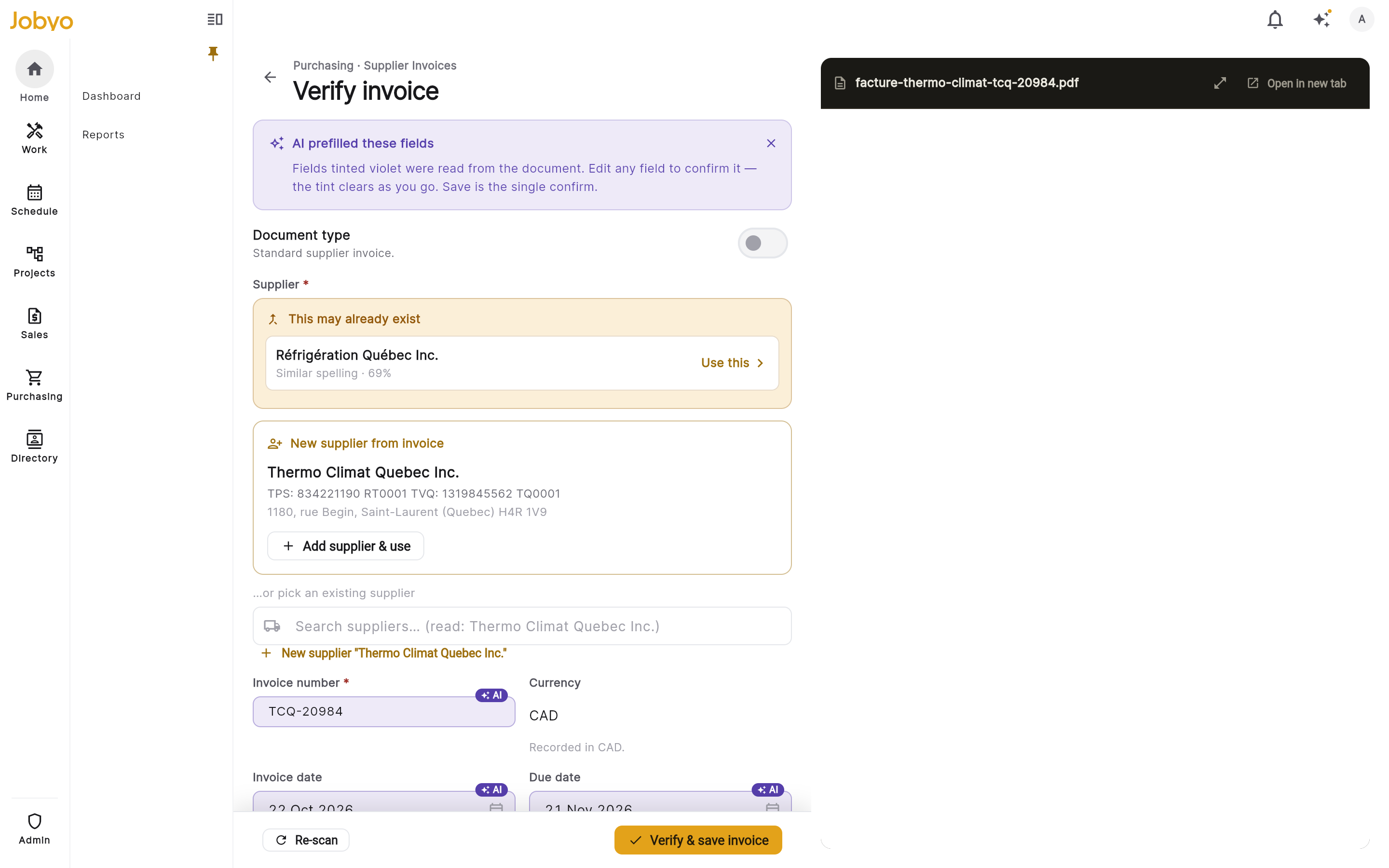
Vérification de la facture — champs préremplis par l'IA à côté du document source Changer de document si besoin
Si le message a plus d'un fichier joint, un sélecteur de document (« Document 1 sur 3 ») permet de consulter chacun. Pour baser la facture sur un autre fichier, sélectionnez Lire celui-ci à la place puis confirmez — cela remplace l'en-tête, les lignes et les taxes remplis par l'IA par ceux du nouveau fichier, mais conserve le fournisseur déjà choisi et vos notes. Lire un fichier pour la première fois ainsi utilise une lecture IA supplémentaire; le relire ensuite est gratuit.
Confirmer le fournisseur
Jobyo propose un fournisseur correspondant lorsqu'il en est certain, mais vous le confirmez toujours vous-même — sélectionnez Ajouter le fournisseur et l'utiliser pour en créer un à partir des détails lus, ou choisissez un fournisseur existant.
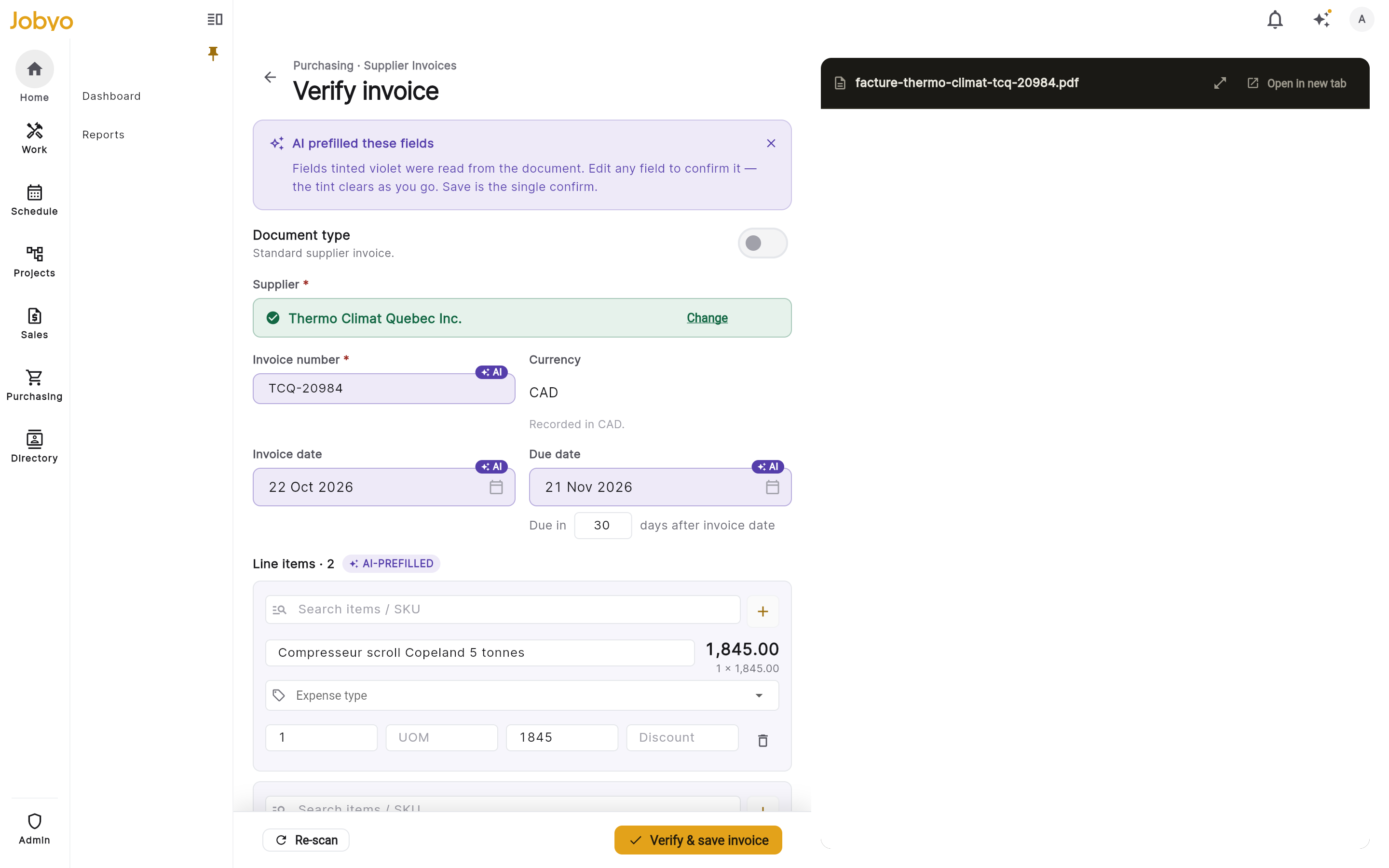
Vérification de la facture — fournisseur résolu et prêt à enregistrer Vérifier et enregistrer la facture
Vérifiez chaque autre champ, puis sélectionnez Vérifier et enregistrer la facture. Si la facture est déjà payée, activez d'abord Payé directement pour enregistrer le paiement fournisseur dans la même étape. Tous les fichiers joints au message — pas seulement celui que Jobyo a lu — sont attachés à la nouvelle facture d'achat. Le statut du message passe à Promue, et son menu propose maintenant Ouvrir la facture pour accéder directement au nouveau brouillon de facture d'achat.
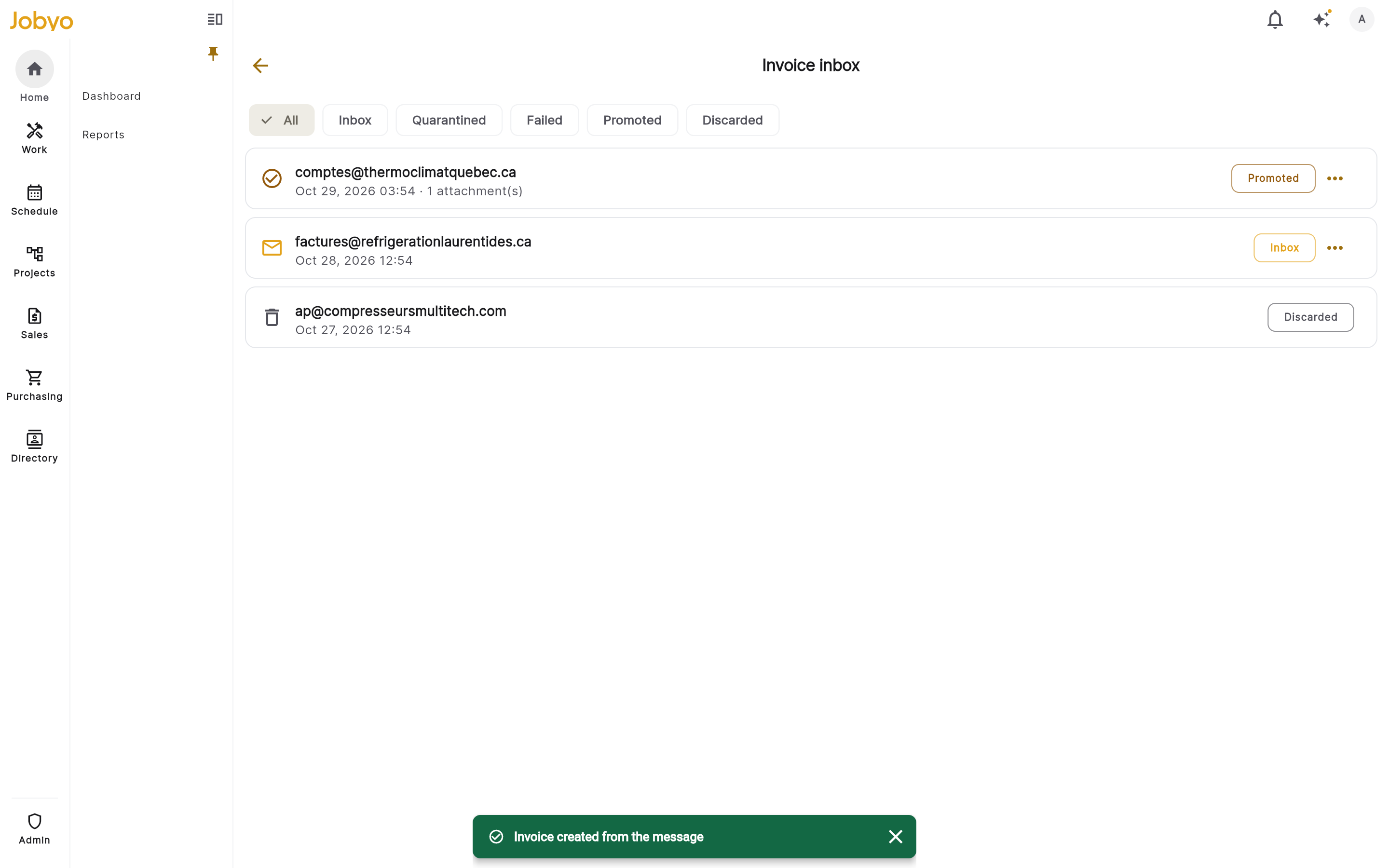
Un message promu, avec Ouvrir la facture dans son menu 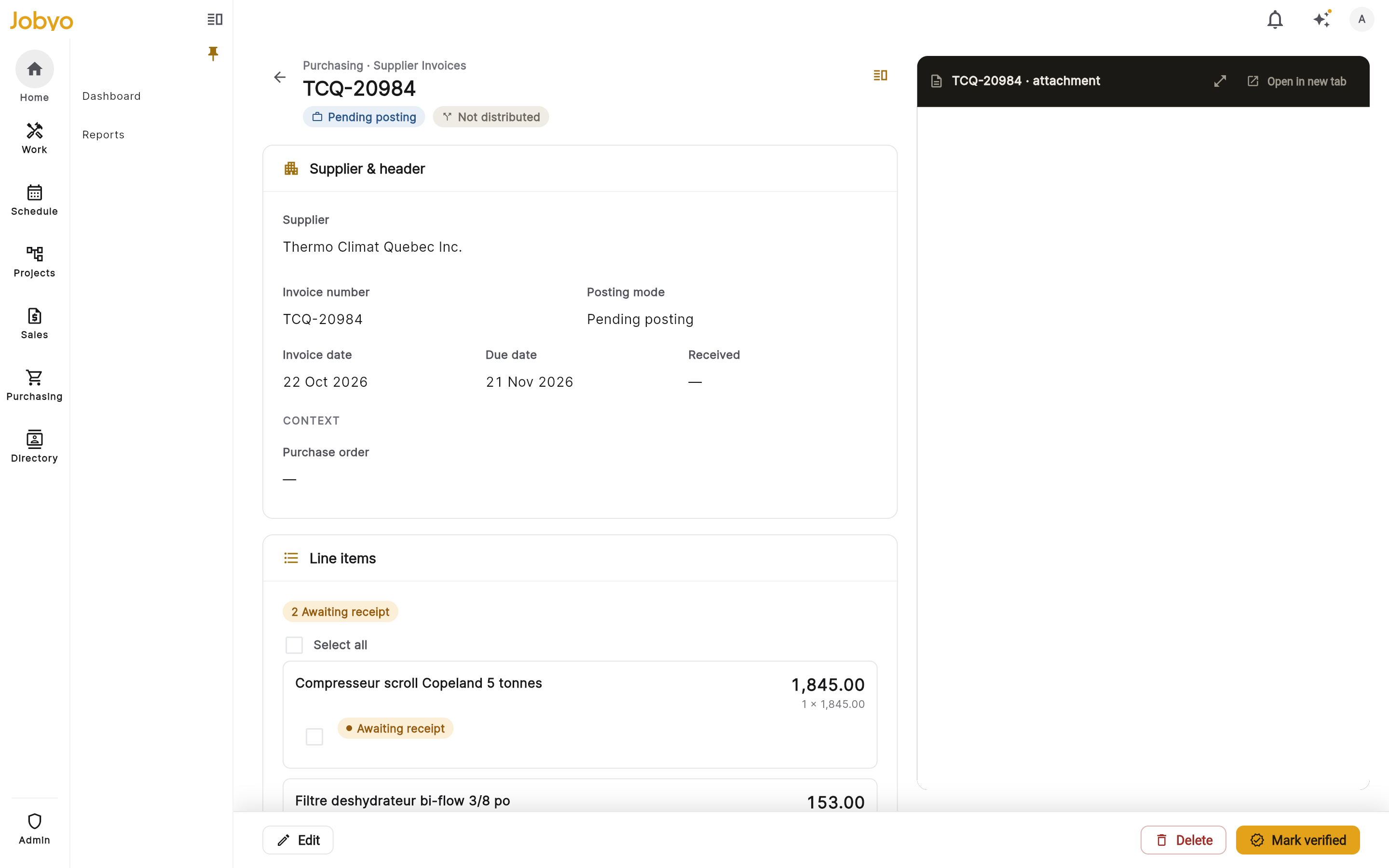
Le brouillon de facture d'achat créé à partir du message
À partir de là, la facture se comporte comme n'importe quelle autre facture d'achat — le même écran Vérification que lors de la numérisation d'un document téléversé, la même répartition de coût, les mêmes paiements.
Rejeter un message
Ouvrir le menu et choisir Rejeter
Sur un message avec le statut Boîte de réception ou Échec, ouvrez son menu … et choisissez Rejeter. Vous pouvez entrer un motif si vous le souhaitez.
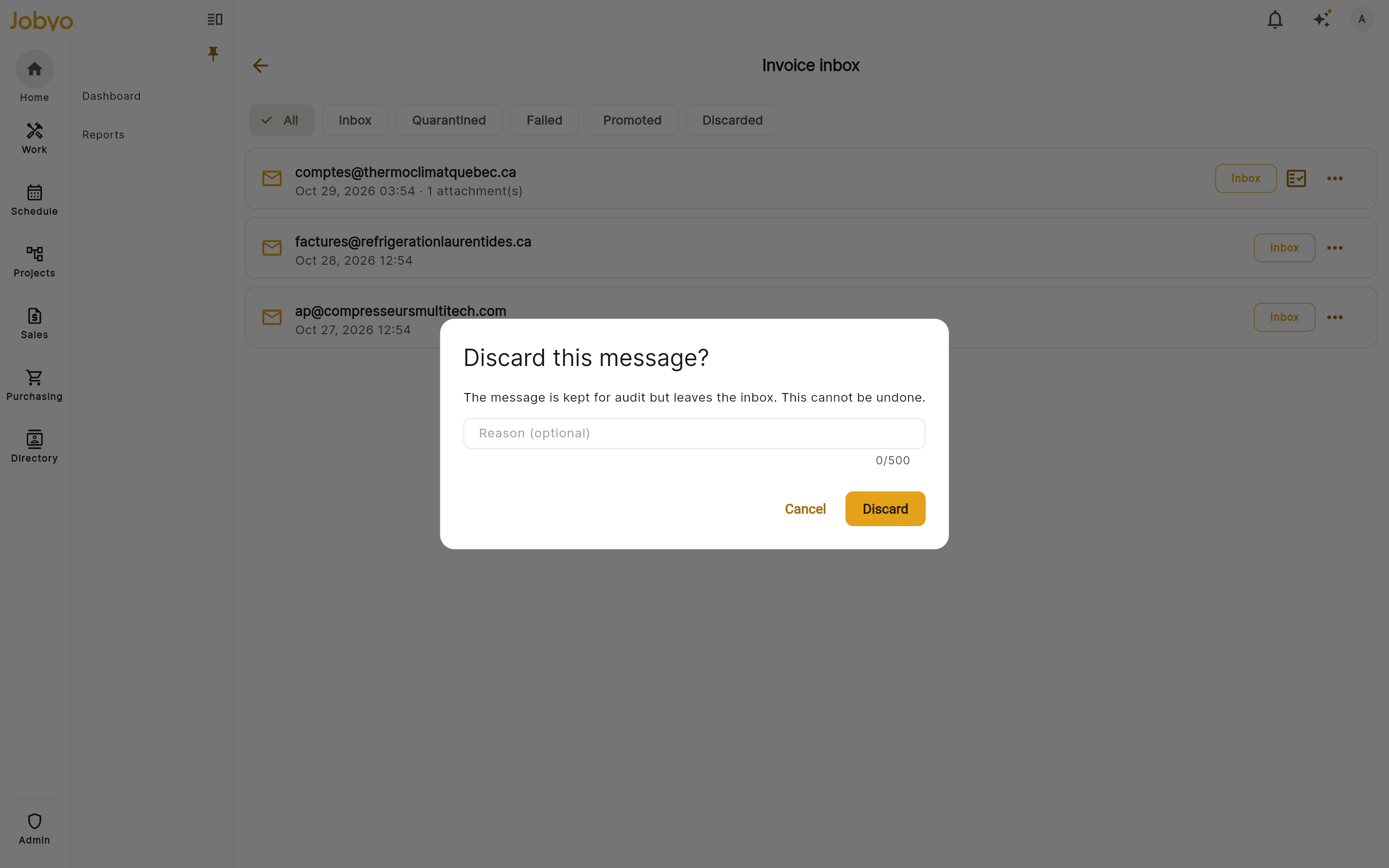
Boîte de dialogue de rejet — motif facultatif avant de confirmer Confirmer
Le message passe au statut Rejetée. Il reste visible dans la liste — filtrez par Rejetée pour le retrouver — pour des fins d'audit, mais ceci ne peut pas être annulé et aucune autre action n'est possible sur celui-ci.
Un message retenu en quarantaine ne peut pas encore être libéré, mais rien n'est perdu à son sujet. Si vous attendez une vraie facture que vous croyez avoir été retenue par erreur, demandez au fournisseur de la renvoyer, ou saisissez la facture manuellement dans Factures d'achat pour l'instant.
Limite mensuelle de lecture IA
Lire un message avec l'IA puise dans la même allocation mensuelle de numérisation IA que la numérisation d'une facture d'achat téléversée — ce n'est pas un quota séparé. Lire ou préparer les pièces jointes d'un message nécessite aussi la permission de créer des factures d'achat (les propriétaires et administrateurs l'ont par défaut). Si votre forfait n'inclut pas la numérisation IA des factures, l'action Lire avec l'IA n'apparaîtra pas sur un message ; vous pouvez toujours ouvrir ses pièces jointes et créer la facture manuellement. Si vous atteignez la limite mensuelle, le message reste dans la boîte et vous pouvez réessayer le mois prochain, ou le réviser manuellement.