Enregistrer les paiements des clients
Un paiement client enregistre l’argent que vous avez reçu et l’applique aux factures de vente envoyées du client. Vous saisissez l’encaissement une seule fois — montant, mode, référence — puis vous le répartissez (« ventilez ») sur une ou plusieurs factures, et Jobyo met à jour le solde payé de chaque facture pour vous. Enregistrer un paiement est définitif : il n’y a ni modification, ni annulation, ni remboursement dans cette version.
Qui utilise cette fonction
Les paiements des clients constituent une surface administrative de comptes clients destinée aux rôles des finances, de la facturation et de l’administration. C’est là que vous consignez un chèque, un virement bancaire, une carte, de l’argent comptant ou un encaissement Interac et que vous soldez les factures qu’il acquitte. Les techniciens n’ont pas accès à cet écran.
Ce dont vous aurez besoin
- Les permissions de lister et de consulter les paiements des clients pour parcourir les paiements enregistrés et en ouvrir un ; la permission de créer pour enregistrer un nouveau paiement. Elles correspondent à la permission
customerPayments— si vous ne voyez pas le bouton Nouveau, votre rôle n’inclut pas la création. - L’identifiant du client et l’identifiant de chaque facture que vous voulez acquitter. Cette version n’a pas encore de sélecteur de client ou de facture, vous collez donc les identifiants bruts (voir la note ci-dessous).
- Chaque facture à laquelle vous ventilez doit déjà être envoyée et appartenir au même client que le paiement.
Le formulaire d’enregistrement de paiement demande un ID client et un ID facture sur chaque ligne de ventilation — vous collez l’identifiant plutôt que de le choisir dans une liste. Les sélecteurs sont un ajout prévu. En attendant, ouvrez d’abord le client ou la facture dans son propre écran et copiez son identifiant. Une ligne d’aide sur le formulaire vous rappelle : « Collez l’identifiant du client (sélecteur à venir). »
Enregistrer un paiement
Ouvrir le formulaire d’enregistrement de paiement
Depuis Paiements des clients, sélectionnez Nouveau. Si le bouton n’est pas là, demandez à un administrateur de vous accorder la création sur les paiements des clients.
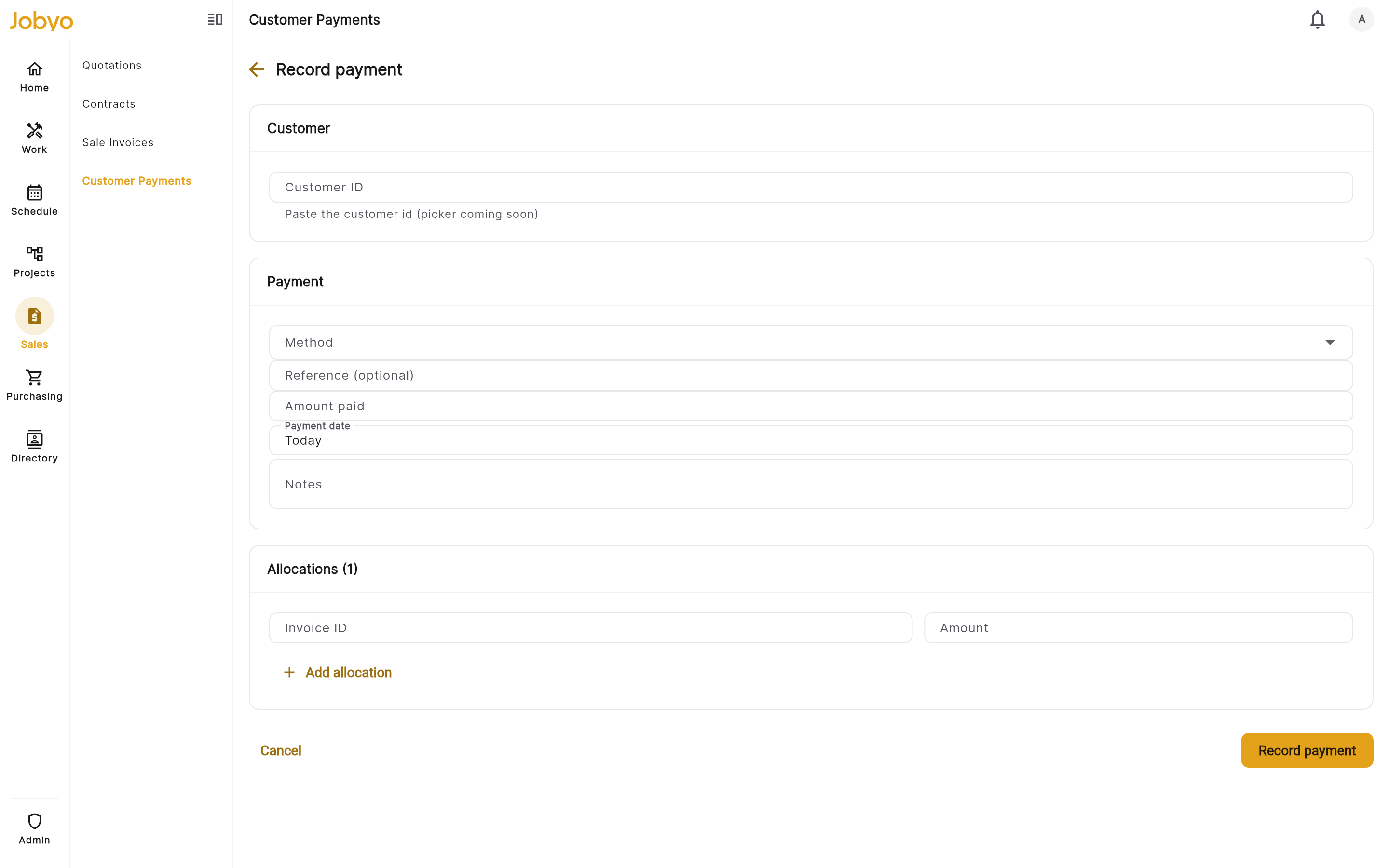
Formulaire d’enregistrement de paiement — sections Client, Paiement et Ventilations Saisir le client
Collez l’ID client du compte qui a payé. C’est requis.
Choisir le mode de paiement
Choisissez un Mode : Carte de crédit, Virement bancaire, Comptant, Chèque ou Interac. Il n’y a pas d’option « autre » — l’un de ces cinq est requis.
Ajouter la référence
Saisissez une Référence (numéro de chèque, confirmation de virement, autorisation de carte, et ainsi de suite). Elle est requise pour tous les modes sauf Comptant — pour le comptant, le champ est facultatif. Le formulaire renomme le champ et affiche « Requis pour Virement bancaire » (ou le mode que vous avez choisi) pour que vous sachiez quand elle est nécessaire.
Saisir le montant payé
Le Montant payé est le total réellement reçu et doit être supérieur à 0. Ce chiffre plafonne le montant que vous pouvez ventiler sur les factures.
Définir la date (facultatif)
La Date de paiement est par défaut Aujourd’hui. Changez-la si l’encaissement est arrivé un autre jour — elle enregistre la date à laquelle le paiement s’applique, pas nécessairement aujourd’hui. Effacez-la pour revenir au moment de l’enregistrement.
Ajouter des notes (facultatif)
Utilisez les Notes pour tout contexte en texte libre. Facultatif.
Ventiler sur les factures
La section Ventilations est l’endroit où vous décidez quelles factures ce paiement acquitte. Vous avez besoin d’au moins une ligne.
Remplir la première ligne de ventilation
Chaque ligne comporte un ID facture et un Montant. Collez l’identifiant de la facture et saisissez la part du paiement à lui appliquer (supérieure à 0).
Ajouter d’autres lignes au besoin
Sélectionnez Ajouter une ventilation pour répartir un encaissement sur plusieurs factures. Utilisez le × sur une ligne pour la supprimer — vous ne pouvez pas supprimer la dernière ligne restante.
Garder le total dans les limites du montant payé
La somme de tous les montants de ventilation ne doit pas dépasser le montant payé. Vous pouvez ventiler moins que ce que vous avez reçu — une ventilation partielle est acceptable, et le reliquat demeure simplement non ventilé. Vous ne pouvez pas ventiler plus que ce que vous avez reçu.
Le surplus est permis ; la sur-ventilation ne l’est pasSi un client paie 1 000 et que vous ne soldez qu’une facture de 800, ventilez 800 et laissez les 200 restants non ventilés — le détail du paiement affiche à la fois un montant Ventilé et un montant Non ventilé. Mais si vos lignes totalisent plus que le montant payé, le formulaire bloque l’enregistrement avec un message du type « Les ventilations (1 200,00) dépassent le montant payé (1 000,00). »
Enregistrer le paiement
Sélectionnez Enregistrer le paiement. Jobyo règle chaque ventilation en une seule étape, attribue un numéro de transaction (un numéro préfixé
TXNqui se réinitialise chaque année), et ouvre le détail du nouveau paiement.
Chaque ventilation doit pointer vers une facture qui est envoyée, non supprimée, et détenue par le même client que le paiement. Les factures brouillon, les factures supprimées et les factures d’un autre client sont rejetées — tout le paiement échoue avec « une ou plusieurs factures sont introuvables ». Envoyez d’abord la facture, ou vérifiez que vous avez collé le bon identifiant et le bon client.
Comment fonctionne le règlement
Lorsque vous enregistrez le paiement, Jobyo applique chaque ventilation à sa facture et met à jour le solde payé de la facture. Deux règles régissent cela, et l’ensemble fonctionne selon le principe du tout ou rien.
| Règle | Ce que cela signifie |
|---|---|
| Aucun surpaiement d’une facture | Pour chaque facture, son montant déjà payé plus ce que vous appliquez ne doit pas dépasser le total facturé de la facture. Si une seule ventilation ferait dépasser son total à une facture, le paiement entier est rejeté (rien n’est enregistré). |
| Entièrement payée seulement lorsque couverte | Une facture bascule à entièrement payée (et sa date de paiement est apposée) seulement lorsque son total payé cumulé atteint son total facturé. Un paiement partiel ne fait qu’augmenter le montant payé et laisse la facture impayée — il n’y a pas d’étiquette distincte « partiellement payée », seulement les chiffres. |
| Tout ou rien | Le paiement et chaque ventilation sont enregistrés ensemble dans une seule transaction. Si une facture échoue à sa vérification de solde, aucune des ventilations ne s’applique et aucun paiement n’est enregistré — corrigez la ligne fautive et soumettez à nouveau. |
Régler un paiement modifie le solde payé d’une facture — non son statut. Une facture envoyée reste envoyée ; elle ne devient pas « payée » comme statut. Le fait qu’une facture soit entièrement couverte est suivi par son montant payé et sa date de paiement, et le cycle d’envoi et de vie propre de la facture est géré sur la facture, non ici. Voir Créer et envoyer des factures de vente.
Parcourir les paiements enregistrés
Sélectionnez Paiements des clients pour voir tous les paiements enregistrés, du plus récent au plus ancien, en vue tableau ou tuiles. Les colonnes couvrent le numéro de transaction, le mode, le montant, le nombre de factures acquittées, le statut et la date. Utilisez le sélecteur de colonnes (vue tableau) pour afficher ou masquer des colonnes, et parcourez les résultats en bas.
Ouvrez n’importe quelle ligne pour voir le paiement complet — mode et référence, montant payé, les ventilations avec le montant appliqué à chaque facture, le total ventilé et tout total non ventilé, les notes, et une chronologie d’audit (créé / mis à jour, et par qui).
La liste des paiements n’a aucun champ de recherche et aucun filtre par statut ou par mode — c’est une liste simple, du plus récent au plus ancien. Ces contrôles sont délibérément absents parce que la version actuelle ne prend pas en charge le filtrage de la liste côté serveur. Parcourez la liste pour trouver un paiement, ou notez son numéro de transaction au moment où vous l’enregistrez.
Ce que vous ne pouvez pas encore faire
C’est une fonction d’enregistrement et de lecture. Les éléments suivants ne sont pas intégrés à la version actuelle :
- Modifier, annuler, invalider ou rembourser un paiement. Un paiement a un seul statut — Traité — et ne change jamais. Si vous avez enregistré une erreur, il n’y a pas encore de chemin de correction dans l’application.
- Filtrer ou rechercher la liste des paiements, ou la filtrer par client, mode ou statut.
- Choisir un client ou une facture dans une liste — vous collez des identifiants bruts.
Comme il n’y a ni modification ni annulation, vérifiez deux fois le client, le montant, le mode et chaque ventilation avant de sélectionner Enregistrer le paiement. Une fois enregistré, il reste.
Si cela ne fonctionne pas
- « La référence est requise pour Chèque » (ou Virement bancaire / Carte de crédit / Interac)Tous les modes sauf Comptant nécessitent une référence. Saisissez le numéro de chèque, la confirmation de virement ou l’autorisation — ou changez le mode pour Comptant s’il n’y a réellement aucune référence.
- « Les ventilations dépassent le montant payé »Vos lignes de ventilation totalisent plus que le montant reçu. Baissez une ligne, supprimez-en une, ou augmentez le montant payé. Ventiler moins que ce que vous avez reçu est acceptable ; plus ne l’est pas.
- « Une ou plusieurs factures sont introuvables » (CP_INVOICE_NOT_FOUND)Une facture ventilée n’est pas une facture envoyée, non supprimée, pour ce client. Confirmez l’identifiant de la facture, que la facture a été envoyée, et qu’elle appartient au même client que le paiement.
- « Solde de facture insuffisant » (CP_INSUFFICIENT_INVOICE_BALANCE)Une ventilation paierait une facture au-delà de son total facturé. Réduisez cette ligne au solde restant de la facture. Comme le règlement est en tout ou rien, tout le paiement a été rejeté tant que vous ne le corrigez pas.
- Une erreur de validation à l’enregistrement (CP_VALIDATION)Un champ est manquant ou invalide — le montant payé doit être supérieur à 0, chaque montant de ventilation supérieur à 0, au moins une ventilation, et le total des ventilations dans les limites du montant payé. Corrigez le champ signalé et soumettez à nouveau.
- Aucun bouton « Nouveau » sur la liste des paiementsVotre rôle n’inclut pas la création de paiements des clients. Un administrateur peut accorder la permission de création sous Utilisateurs et rôles.