Gérer les bons de commande
Un bon de commande (BC) est le document que vous envoyez à un fournisseur pour commander des biens ou des matériaux. Dans Jobyo, il contient le fournisseur, les détails d'en-tête (devise, conditions, date prévue, adresse de livraison) et un ensemble de lignes commandées — puis il progresse dans un cycle de vie du brouillon à la réception, en suivant chemin faisant la quantité reçue et facturée de chaque ligne.
Qui utilise cette fonction
Les bons de commande sont une surface d'approvisionnement d'arrière-guichet destinée aux rôles Opérations et Administrateur. La liste, le détail et les formulaires de création/modification se trouvent sous Bons de commande dans l'application.
La fonction est offerte à partir du forfait Business et plus. Si les bons de commande ne font pas partie de votre forfait, vous verrez un panneau verrouillé au lieu de la liste — passez à un forfait supérieur sous Abonnements et forfaits.
Ce dont vous aurez besoin
- La permission de lister et de consulter les bons de commande pour les parcourir, et de créer ou modifier pour en créer ou en changer.
- Un fournisseur auprès de qui commander — requis sur chaque BC.
- Pour acheter depuis un plan : la permission de consulter les projets également, puisque la file des demandes planifiées lit les données de projet et de tâche.
- Pour enregistrer les réceptions : la permission de créer des réceptions de marchandises — une permission distincte de celle des bons de commande.
Les prix et les totaux d'un BC représentent une dépense réelle engagée, ils ne sont donc affichés qu'aux utilisateurs qui ont la visibilité des coûts (la permission actual costs: view). Un gestionnaire de projet peut voir la structure d'un BC — lignes, quantités, fournisseurs — avec tous les montants masqués. Le code de devise et toutes les quantités sont toujours affichés.
Parcourir et rechercher
Ouvrir la liste des bons de commande
Sélectionnez Bons de commande dans le menu principal. Chaque ligne affiche le numéro de BC (ou un tiret s'il n'est pas encore émis), le fournisseur, un badge de statut, le total et la date de livraison prévue.
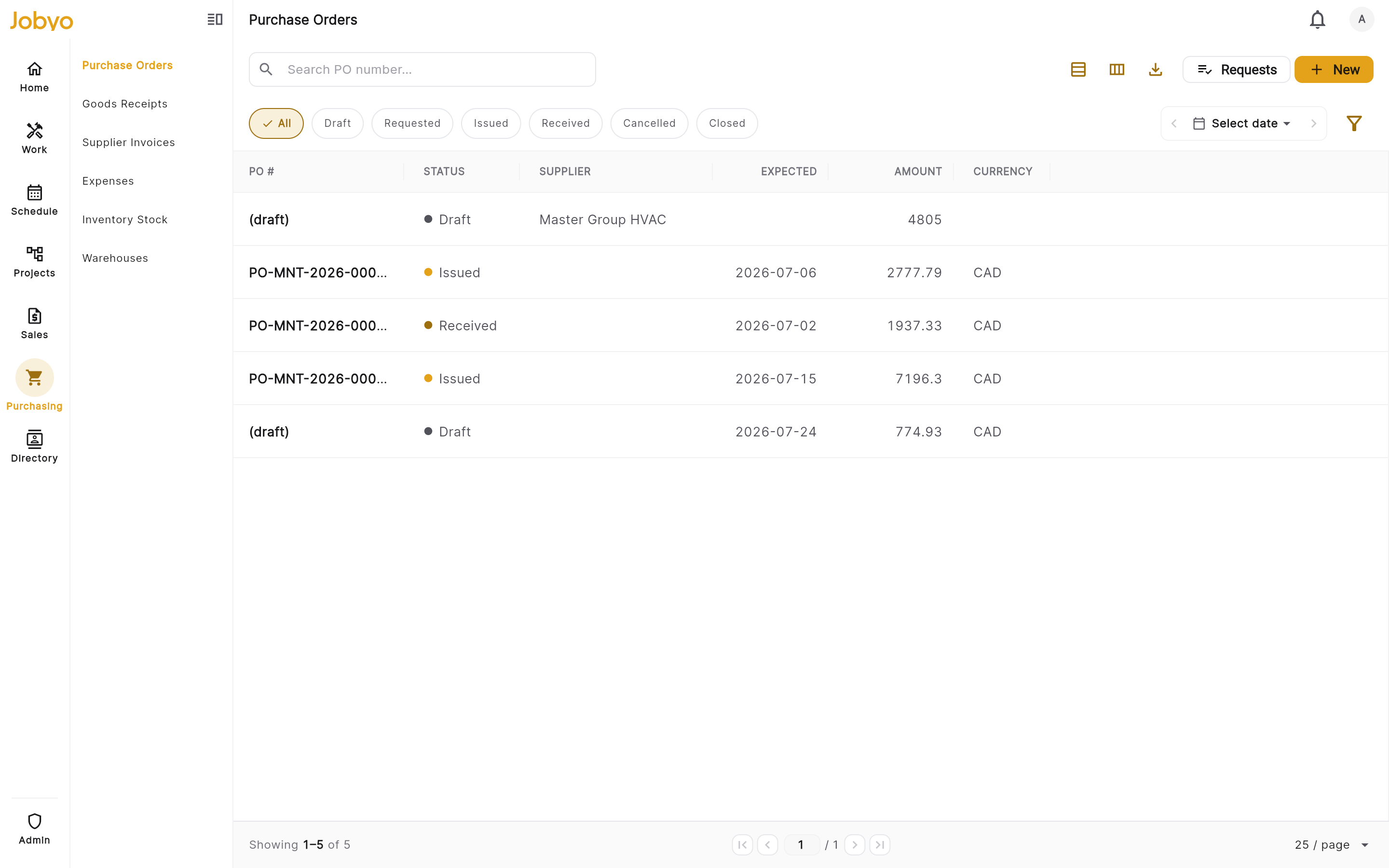
Liste des bons de commande — badges de statut, fournisseur, totaux, filtres Filtrer pour trouver un BC
Restreignez la liste par statut (Brouillon · Demandé · Émis · Reçu · Annulé), fournisseur, projet ou bon de travail lié, une plage de dates prévues, ou en tapant une partie d'un numéro de BC. Les résultats sont paginés — changez de page ou faites défiler pour en charger davantage.
Ouvrir un enregistrement
Cliquez sur une ligne pour ouvrir le détail du BC en mode consultation en lecture seule — instantané du fournisseur, en-tête, articles de ligne, progression de l'exécution par ligne, totaux, et qui l'a créé, approuvé et envoyé. La barre d'actions au bas affiche les actions disponibles pour le statut actuel du BC.
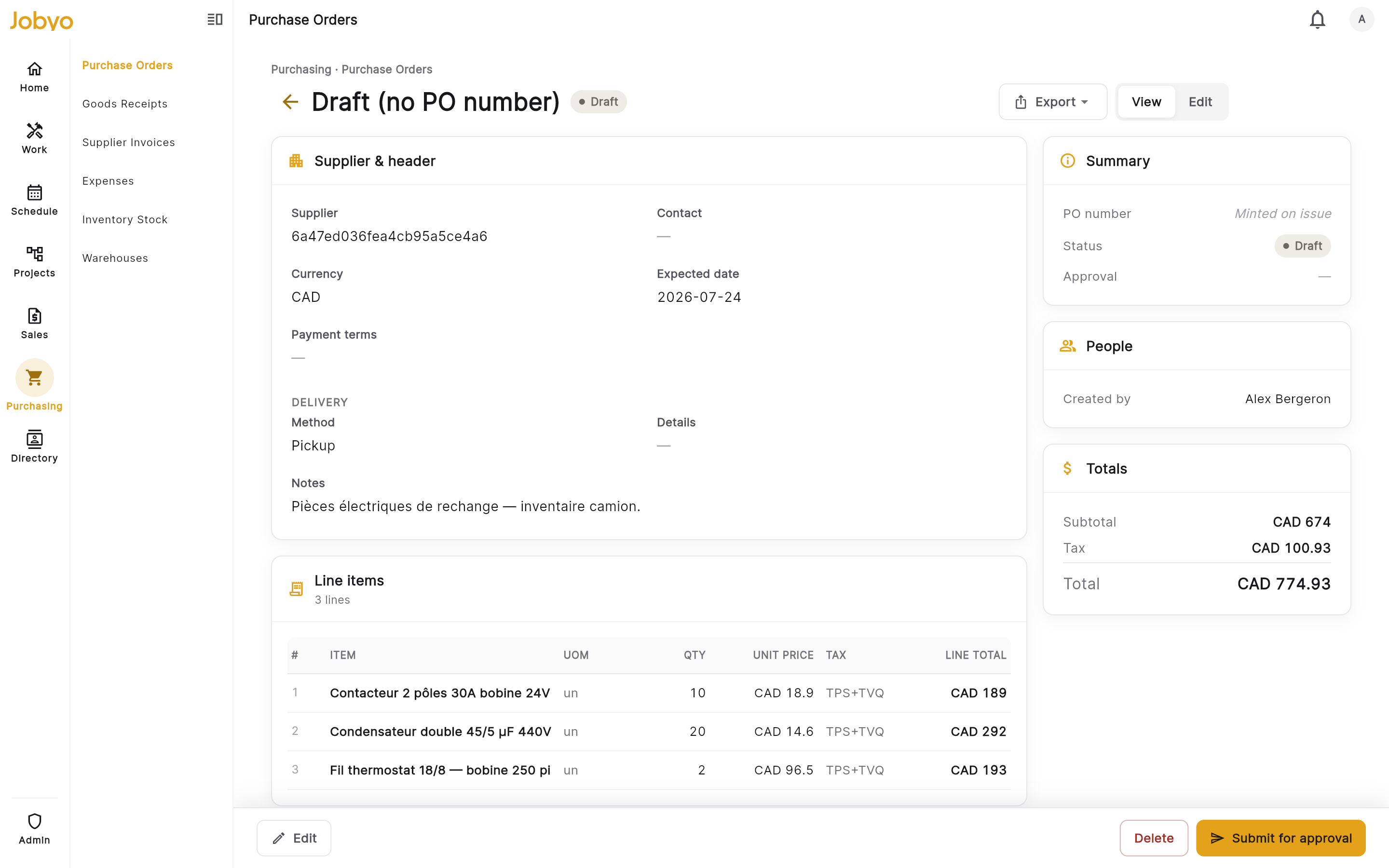
Détail du BC — en-tête, lignes, progression de l'exécution, barre d'actions de statut
Créer un bon de commande
Ouvrir le formulaire Nouveau BC
Depuis la liste, sélectionnez Nouveau BC. Si vous ne voyez pas le bouton, votre rôle n'inclut pas la permission créer — demandez à un administrateur.
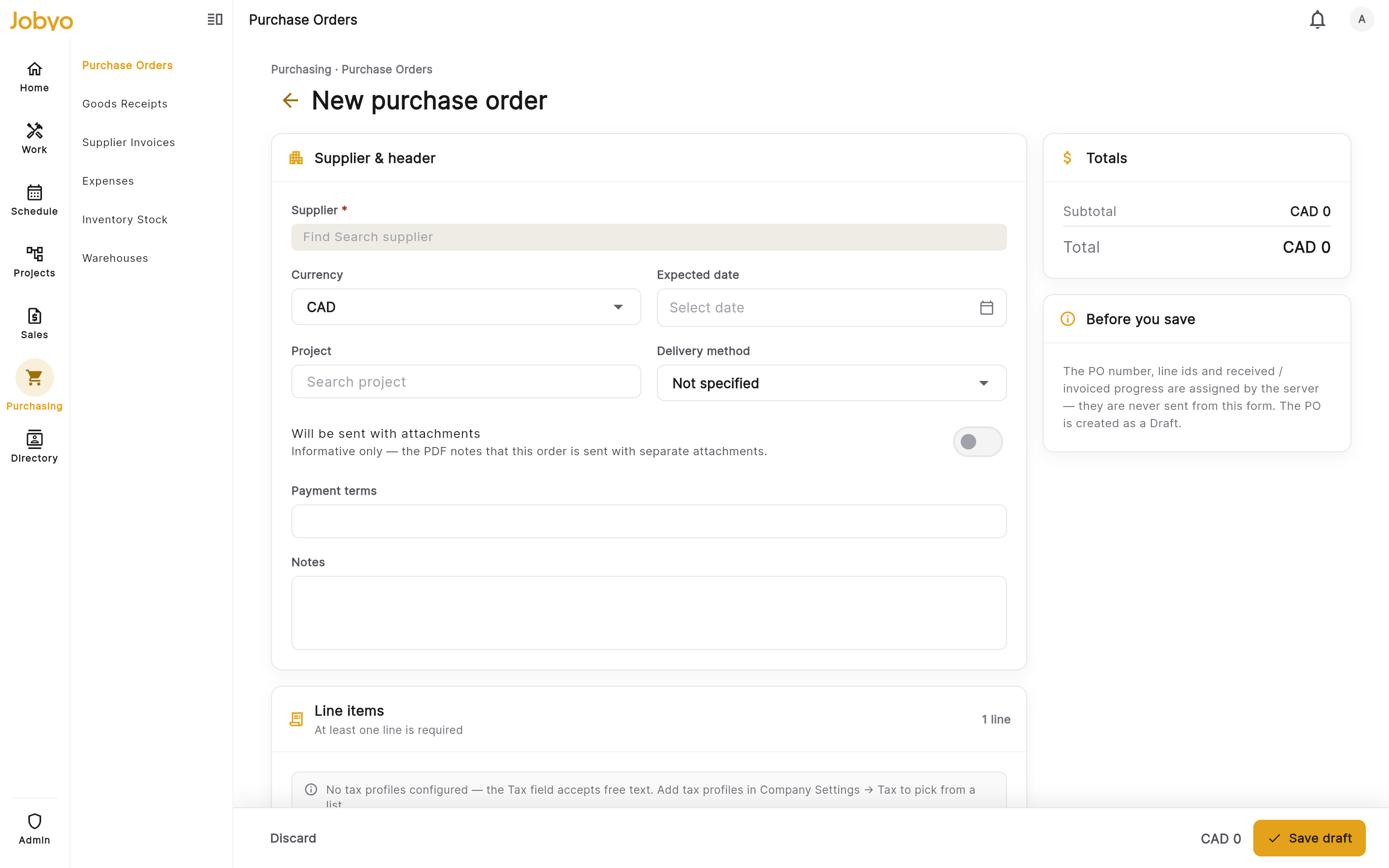
Formulaire de création — sélecteur de fournisseur et première ligne Choisir le fournisseur
Choisissez le fournisseur (requis). Jobyo saisit un instantané du nom, du contact et de l'adresse du fournisseur au moment de l'enregistrement — cet instantané reste sur le BC et ne se met pas à jour automatiquement si l'enregistrement du fournisseur change par la suite.
Remplir l'en-tête (tout est facultatif)
Ajoutez au choix : devise, conditions de paiement, date de livraison prévue, notes, une adresse de livraison (nom, adresse et facultativement un chantier), et un mode de livraison (Livraison · Cueillette · Messagerie · Autre — associez Autre à une note de livraison). Vous pouvez aussi lier le BC à un projet et/ou un bon de travail pour les rapports et le filtrage.
Les liens de tâche vont sur les lignes, pas sur l'en-têteN'essayez pas de lier une tâche au niveau de l'en-tête — les liens de tâche appartiennent aux lignes individuelles. Envoyer une tâche sur l'en-tête du BC est rejeté.
Ajouter au moins une ligne
Ajoutez un ou plusieurs articles de ligne. Pour chaque ligne, soit choisissez un matériau dans le catalogue (ce qui remplit le nom du matériau), soit tapez une description en texte libre — l'un des deux est requis par ligne. Saisissez la quantité (requise, doit être supérieure à zéro). Réglez facultativement l'unité de mesure, le prix unitaire et le code de taxe, et liez la ligne à un projet, un bon de travail, une tâche ou une phase de projet pour le suivi des coûts de chantier. Le sous-total, la taxe et le total de la ligne sont calculés pour vous et affichés en lecture seule.
Définir un entrepôt de destination (facultatif)
Une ligne peut porter un entrepôt de destination — l'entrepôt dans lequel les biens seront reçus. Le définir ici préremplit l'entrepôt sur la réception de marchandises afin que l'équipe de réception n'ait pas à le choisir. Laissez-le vide et le stock utilise par défaut le Main Warehouse de votre entreprise au moment de la réception.
Catégorie de numéro hors projetPour un BC non lié à un projet, vous pouvez choisir un code de catégorie (par exemple SRV ou MNT) qui fait partie du numéro de BC. Un BC lié à un projet n'utilise pas de catégorie — c'est le projet qui fournit cette partie du numéro. La catégorie ne peut être changée que tant que le BC est à l'état Brouillon ou Demandé.
Enregistrer le brouillon
Sélectionnez Enregistrer le brouillon. Le BC est créé avec le statut Brouillon. Aucun numéro de BC n'est encore attribué — le numéro n'est généré qu'au moment de l'émission du BC. Les totaux sont calculés par le système.
- « Le fournisseur est requis »Choisissez un fournisseur avant d’enregistrer — il ne peut pas être laissé vide.
- « Les lignes ne doivent pas être vides »Ajoutez au moins un article de ligne.
- « La quantité doit être un nombre positif »Saisissez une quantité supérieure à zéro sur chaque ligne.
- « La description est requise »Une ligne n’a aucun matériau sélectionné. Choisissez un matériau dans le catalogue ou tapez une description.
Acheter les matériaux planifiés sur les chantiers
Lorsque des matériaux sont planifiés sur des projets et des tâches, ils s'accumulent dans une file d'demandes planifiées de l'acheteur — un arriéré unique et transversal de tout ce qui reste à commander, compensé par ce qui est déjà commandé.
Ouvrir la file des demandes planifiées
Ouvrez la file des demandes planifiées (ou le plan d'achat d'un projet précis). Elle rassemble les matériaux planifiés en attente de tous les projets et des tâches autonomes (réparation / entretien), et :
- regroupe les articles par fournisseur,
- affiche le projet, la tâche et la phase auxquels chaque matériau appartient,
- affiche un prix suggéré, et
- affiche la quantité déjà commandée par rapport à la quantité encore restante.
Filtrez la file vers un seul projet, vers le travail autonome uniquement, ou vers une tâche ou une phase précise. Une file vide signifie que rien n'attend d'être acheté pour l'instant.
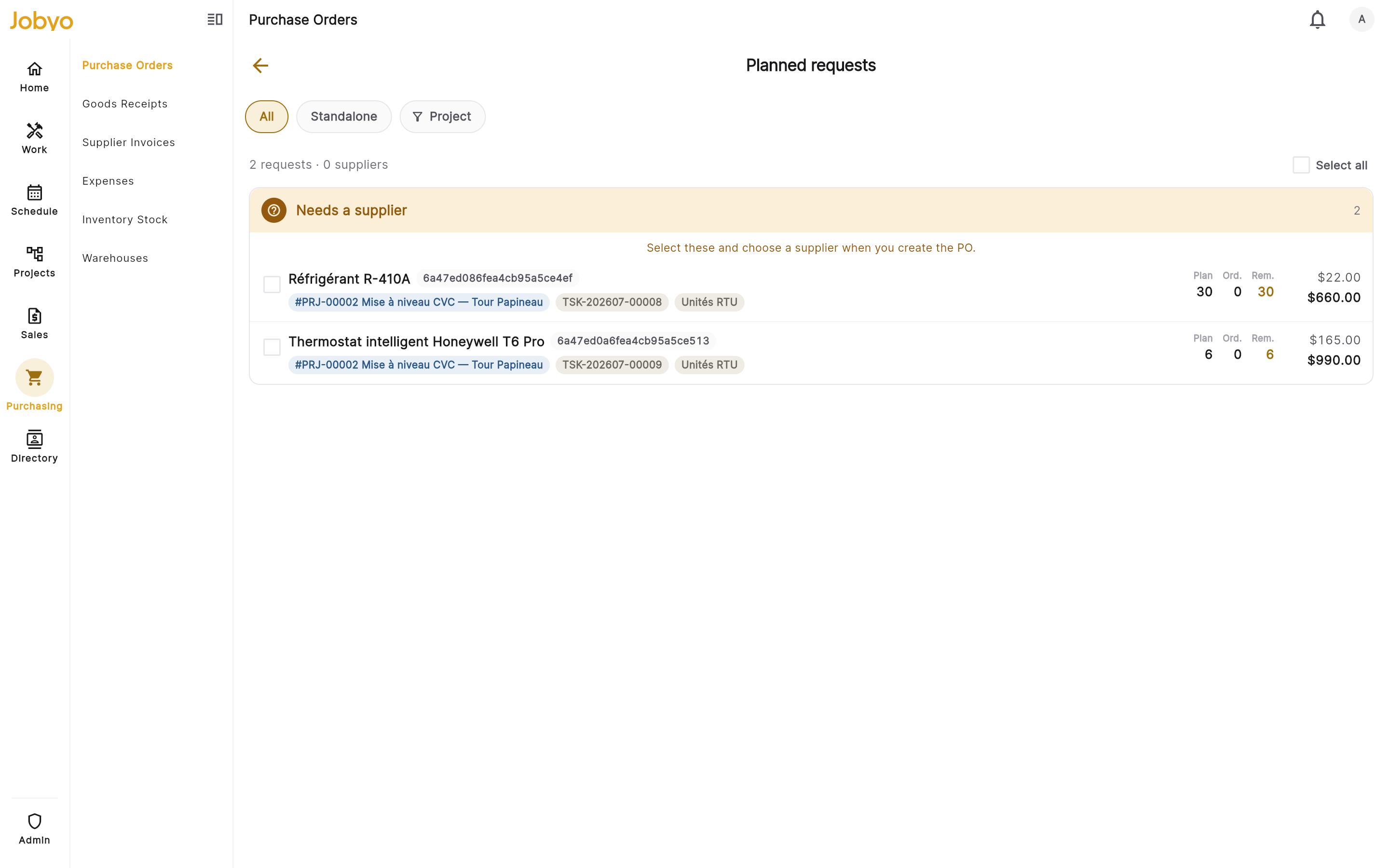
File des demandes planifiées — regroupements par fournisseur, contexte de chantier par ligne, commandé vs restant Sélectionner les lignes à commander
Cochez les lignes de matériau que vous voulez acheter — d'un seul projet, ou dans la file transversale mixte. Ajustez la quantité et (si vous avez la visibilité des coûts) le prix, par ligne, avant de créer.
Créer les brouillons de BC
Confirmez. Jobyo génère automatiquement un brouillon de BC par fournisseur — vous ne les créez pas un à la fois. Chaque ligne commandée est marquée d'une trace vers le matériau planifié, de sorte qu'elle est compensée dans la file au passage suivant et n'est pas achetée deux fois.
Réviser et émettre
Les nouveaux BC sont créés en tant que brouillons. Révisez chacun, puis soumettez-le et émettez-le selon le flux BC normal ci-dessous.
Si les prix suggérés apparaissent vides, vous n'avez pas la permission de visibilité des coûts — vous pouvez tout de même sélectionner des lignes et créer des commandes; seuls les montants sont masqués. Si un BC créé depuis la file est ensuite annulé, ses lignes réapparaissent dans la file comme toujours nécessaires.
Faire progresser un BC dans son cycle de vie
Soumettre pour approbation (Brouillon → Demandé)
Ouvrez un BC à l'état Brouillon et sélectionnez Soumettre pour approbation. Le statut passe à Demandé et les lignes restent modifiables. Demandé est une étape obligatoire — un BC ne peut pas passer directement de Brouillon à Émis.
Approuver, rejeter ou renvoyer un BC demandé
Un BC qui exige une approbation peut être approuvé, rejeté ou renvoyé par un utilisateur qui détient la permission Approuver sur les bons de commande (dans la limite du plafond d'approbation de son rôle). Ce que vous pouvez faire dépend de l'état actuel du BC :
- Pas encore décidé — Approuvez-le, Rejetez-le, ou — lorsque votre organisation exige une approbation avant l'émission — Renvoyez-le pour modification : une alternative plus douce au rejet qui demande un motif, puis remet le BC au statut Brouillon pour que le demandeur puisse le modifier et le soumettre à nouveau, plutôt que de mettre fin à l'approbation.
- Déjà approuvé — le BC est verrouillé pour les modifications de lignes et de matériel. Renvoyer en non approuvé le déverrouille à nouveau si vous changez d'avis avant qu'il soit émis.
- Rejeté — un BC rejeté ne peut jamais être émis. Le demandeur utilise Soumettre à nouveau pour approbation pour le remettre dans la file d'attente après avoir apporté des modifications.
La décision d'approbation — qui a approuvé, rejeté ou renvoyé le BC, et quand — est enregistrée sur le BC, et le badge d'approbation se met à jour. Pour arrêter un BC demandé au lieu de statuer dessus, utilisez Annuler le BC.
Si un BC a été émis alors que son approbation était encore en attente — par exemple parce que votre organisation a activé l'exigence d'approbation après que le BC a été émis — il conserve un badge Approbation en attente et peut quand même être approuvé en place depuis son écran de détail. Il n'est pas bloqué.
Émettre au fournisseur (Demandé → Émis)
Ouvrez un BC à l'état Demandé et sélectionnez Émettre. Le BC passe à Émis, Jobyo génère le numéro de BC à ce moment (par exemple PO-00042), et enregistre la date d'émission et qui l'a émis. Les articles de ligne se verrouillent une fois émis — vous ne pouvez plus ajouter, supprimer ni modifier de lignes.
Si votre organisation exige l'approbation des BC (le réglage par défaut), le BC doit être approuvé avant de pouvoir être émis; sinon, il peut être émis directement. Voir Approuver, rejeter ou renvoyer un BC demandé ci-dessus.
Modifier un BC émis (champs limités)
Une fois émis, la majeure partie du BC est verrouillée, mais vous pouvez toujours mettre à jour les notes, la date de livraison prévue, l'adresse de livraison et le mode de livraison / note de livraison. Ouvrez le BC, sélectionnez Modifier, changez un de ces champs et enregistrez. Les articles de ligne restent en lecture seule.
Enregistrer une réception de marchandises (Émis → Reçu)
Lorsque les biens arrivent, ouvrez le BC à l'état Émis et sélectionnez Enregistrer une réception. Une fenêtre de saisie rapide s'ouvre avec une ligne pour chaque article du BC — entrez la quantité pour chaque ligne que vous recevez et choisissez Direct (le coût va directement au travail ou à la dépense) ou Stock (entre dans l'inventaire; choisissez un article du catalogue suivi en inventaire). Les lignes Stock arrivent toujours dans l'Entrepôt principal de votre entreprise depuis cet écran — il n'y a ni code d'état, ni champ de notes, ni choix d'entrepôt ici. Sélectionnez Comptabiliser la réception.
Ce que vous verrez : la réception est comptabilisée immédiatement — il n'y a pas d'étape de brouillon sur ce chemin. Les quantités reçues se mettent à jour sur chaque ligne du BC (affichées sous la forme « X reçus sur Y commandés »). Lorsque chaque ligne est entièrement reçue, le BC devient automatiquement Reçu — vous ne définissez jamais ce statut à la main.
Pour un code d'état, des notes de ligne ou d'en-tête, une quantité acceptée distincte de la quantité reçue, ou un entrepôt de destination autre que Principal, créez la réception depuis la section Bons de réception à la place — ce chemin crée un brouillon qui est comptabilisé séparément.
Si un fournisseur expédie plus d'unités qu'il n'en a été commandé sur une ligne, Jobyo enregistre la quantité réelle avec un avertissement plutôt que de vous bloquer.
Annuler un BC
Ouvrez un BC à l'état Demandé ou Émis et sélectionnez Annuler le BC, puis confirmez. Le statut passe à Annulé — c'est permanent et ne peut pas être rouvert. Pour retirer un Brouillon dont vous n'avez plus besoin, supprimez-le plutôt.
Vous ne pouvez pas annuler (ni supprimer) un BC dès qu'une ligne a des biens reçus ou une facture rapprochée. Annulez ou supprimez avant le début de l'exécution.
Supprimer un brouillon de BC
Ouvrez un BC à l'état Brouillon sans activité de réception ni de facture et sélectionnez Supprimer, puis confirmez. Le BC est supprimé de façon logique — il disparaît des vues de liste normales, mais l'enregistrement est conservé, sans filtre dans l'application pour le faire réapparaître.
Admin — supprimer définitivement un BC annulé
Un administrateur peut supprimer définitivement un BC Annulé, le retirant lui et ses lignes pour de bon — directement depuis l'écran de détail de ce BC, sans étape de suppression logique préalable. Filtrez la liste par Statut : Annulé pour le trouver, ouvrez-le, sélectionnez Supprimer définitivement dans la barre d'actions, puis confirmez. La même protection d'exécution s'applique toujours — une suppression définitive est bloquée si une ligne a des quantités reçues ou facturées, et cette protection ne peut pas être outrepassée.
La suppression définitive ne fonctionne qu'à partir de l'écran de détail d'un BC Annulé — ce n'est pas ainsi que vous retirez un Brouillon supprimé logiquement. Il n'existe aucun moyen, dans l'application, de supprimer définitivement un Brouillon supprimé logiquement. La suppression définitive est irréversible.
Le cycle de vie du bon de commande
Un BC suit toujours ce parcours — Brouillon → Demandé → Émis → Reçu — avec Annulé comme sortie :
| Statut | Ce que ça signifie | Ce que vous pouvez faire |
|---|---|---|
| Brouillon | En préparation; pas encore soumis | Tout modifier; soumettre; supprimer |
| Demandé | Soumis; en attente d'émission | Tout modifier; approuver; émettre; annuler |
| Émis | Envoyé au fournisseur; numéro de BC attribué | Modifier seulement les notes / dates / adresse de livraison; enregistrer des réceptions de marchandises; annuler (si aucune réception) |
| Reçu | Toutes les lignes commandées reçues | Lecture seule — terminal |
| Annulé | Annulé avant l'exécution | Lecture seule — permanent |
Points clés :
- Le numéro de BC n'est attribué qu'à l'émission — avant cela, il s'affiche comme un tiret.
- Les totaux (sous-total, taxe, total) sont toujours calculés par le système; vous ne les tapez jamais.
- Les quantités reçues et facturées se mettent à jour automatiquement à mesure que les réceptions de marchandises et les factures d'achat sont traitées — vous ne les saisissez jamais directement.
- Reçu et Annulé sont permanents — il n'y a aucun moyen de rouvrir un BC dans l'un ou l'autre état.
Pas encore dans l'application
Ces capacités existent dans le back-end de Jobyo, mais n'ont pas encore de boutons dans l'application :
- Clôturer partiellement un BC — un BC partiellement reçu peut être fermé sans recevoir chaque ligne (par exemple, lorsqu'un fournisseur ne peut plus exécuter le reste). Cette transition est prise en charge dans le back-end, mais n'a pas encore de bouton — contactez votre administrateur si vous avez besoin de fermer un BC de façon anticipée.
- Dupliquer un BC — l'application affiche un bouton Dupliquer, mais il est actuellement désactivé.
Les libellés de menu et les noms de filtre exacts peuvent différer légèrement de ce qui est écrit ici selon votre version. Si quelque chose se trouve à un autre endroit, cherchez l'action équivalente dans la même zone.
Si ça ne fonctionne pas
- Aucun bouton « Nouveau BC »Votre rôle n'inclut pas la création de bons de commande. Un administrateur peut l'accorder sous Utilisateurs et rôles.
- Fonction verrouilléeLes bons de commande ne font pas partie de votre forfait actuel (il faut Business ou plus). Passez à un forfait supérieur sous Abonnements et forfaits.
- « Modifier » est indisponibleLe BC a dépassé Brouillon/Demandé. Une fois émis, seuls les notes, dates, adresse de livraison et champs de livraison peuvent changer; les BC Reçu/Annulé sont en lecture seule.
- Bouton Approuver désactivéVous ne détenez pas la permission Approuver sur les bons de commande. Demandez à un approbateur, ou à un administrateur d'accorder la permission.
- Annuler ou Supprimer griséUne ligne a déjà des biens reçus ou une facture rapprochée. L’activité d’exécution bloque l’annulation et la suppression.
- « Enregistrer une réception » absentSoit le BC n’est pas Émis, soit votre compte n’a pas la permission de réception de marchandises (distincte des bons de commande). Contactez votre administrateur.
- « Vous n'avez pas la permission » sur Enregistrer une réception, même avec la permission Réceptions de marchandisesTrois causes possibles : le projet du BC est Terminé (restreint pour les membres dont l'accès est limité à leurs propres projets — demandez à un administrateur ou faites rouvrir le projet); le BC n'est pas l'un de vos projets (votre accès est limité à vos propres projets); ou votre rôle a la permission Créer sur les bons de réception mais pas Approuver — enregistrer une réception ici la comptabilise immédiatement, ce qui nécessite Approuver, pas seulement Créer (courant pour les rôles de chargé de projet, par conception). Demandez à un chargé des opérations ou à un administrateur de l'enregistrer, ou faites ajouter Approuver à votre rôle.
- Enregistrement de la réception bloqué — « Réapprobation requise » ou un indicateur d’approbation en attenteLe bon de commande attend encore une approbation (ou une réapprobation après une révision) avant de pouvoir être reçu. Demandez à un approbateur de l'approuver, puis réessayez.
- Les prix apparaissent videsVous n'avez pas la permission de visibilité des coûts. Les quantités et la structure sont tout de même affichées; seul l'argent est masqué.