Consigner une demande de service
Une demande de service est le premier point de passage de tout problème signalé ou besoin de service. Le personnel de bureau et de répartition saisit qui appelle, quel est le problème, son degré d'urgence et son emplacement — puis trie la demande et la convertit en tâche pour l'équipe terrain.
Quand faire ceci
Consignez une demande de service dès qu'un besoin de service se présente — un client téléphone pour signaler une panne, un courriel arrive ou quelqu'un signale un problème dans l'application. La demande conserve les détails pendant le triage, puis devient une tâche qui porte le travail jusqu'à un bon de travail. Comme Jobyo capture un instantané du client et du chantier au moment de la saisie, la fiche demeure lisible même si ces entrées du répertoire changent par la suite.
Ce dont vous aurez besoin
- La permission de créer des demandes de service. Si vous ne voyez pas le bouton de nouvelle demande, votre rôle ne l'inclut pas — demandez à un administrateur.
- Facultatif : le client et le chantier auxquels la demande se rapporte. Les deux sont facultatifs, mais les lier pré-remplit les coordonnées et l'adresse et débloque l'historique du site.
Consigner une nouvelle demande
Ouvrir le formulaire de saisie
À partir de Demandes de service, démarrez une nouvelle demande. Vous pouvez saisir tous les détails ici, ou utiliser le panneau de création rapide qui glisse depuis la droite de n'importe quel écran lorsque vous devez consigner quelque chose en pleine conversation sans quitter ce que vous faites.
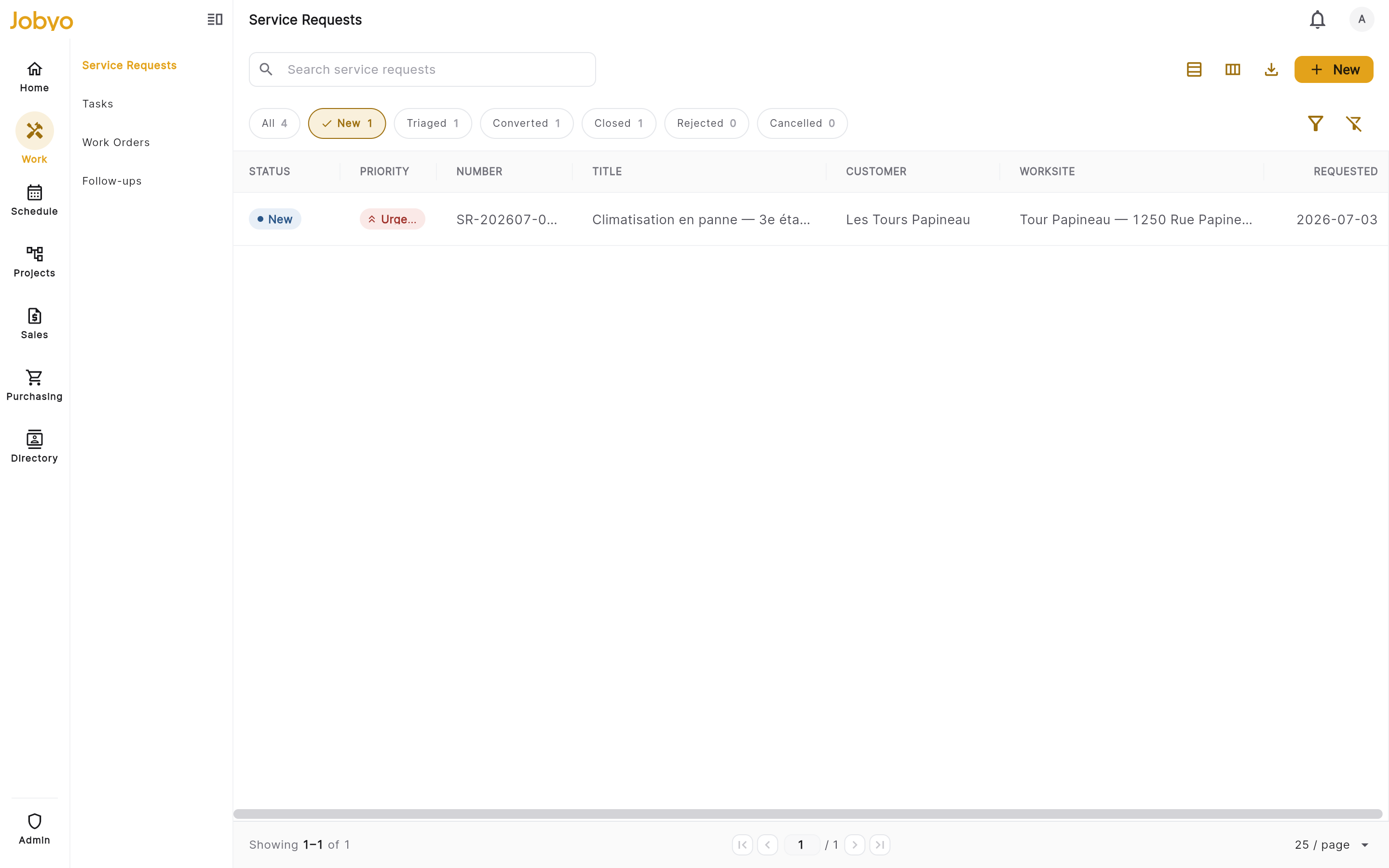
Liste des demandes de service — bouton de nouvelle demande et pastilles de statut Noter qui appelle
Saisissez le nom du demandeur et, facultativement, son courriel et son téléphone. Ajoutez un contact sur place si une autre personne fera entrer le technicien, ainsi que toute instruction d'accès (codes de barrière, emplacement de la boîte à clés, heures du site). Définissez le type de demandeur — client, résident, employé, technicien ou autre.
Lier un client et un chantier (facultatif)
Commencez à taper dans le champ Client ou Chantier pour chercher dans votre répertoire. Sélectionnez la bonne fiche et Jobyo pré-remplit tous les champs de coordonnées et d'adresse vides à partir de celle-ci. Ce que vous avez déjà saisi reste intact.
Les deux sont facultatifsVous pouvez consigner une demande sans client ni chantier et les ajouter plus tard. Cependant, lier un chantier dès maintenant est ce qui vous permet de voir l'historique des demandes et bons de travail passés de ce site.
Décrire le problème
Donnez au problème un court titre (par exemple, « Climatiseur ne refroidit pas ») et une description plus complète avec autant de détails que l'appelant peut fournir.
Définir les indicateurs d'état et l'urgence
Activez les indicateurs d'état qui s'appliquent — système fonctionnel, système à l'arrêt, fuite détectée, préoccupation de sécurité, déjà signalé. Choisissez une priorité (basse, normale, haute, urgente) et le canal source par lequel la demande est arrivée (téléphone, courriel, portail, application). Ajoutez toute note interne — celles-ci restent visibles uniquement pour votre équipe.
Enregistrer
Enregistrez la demande. Jobyo lui attribue un numéro généré automatiquement (par exemple,
SR-202606-001), fixe son statut à Nouvelle, enregistre l'heure de saisie et vous l'attribue par défaut.
Ce que vous verrez
La demande enregistrée s'ouvre sur sa propre page de détail avec un en-tête coloré de statut et de priorité, des sections regroupées pour le problème, le demandeur et le site, les indicateurs d'état, les notes internes, une chronologie et — une fois qu'un site est lié — un panneau d'historique du site montrant les autres demandes et bons de travail du même chantier.
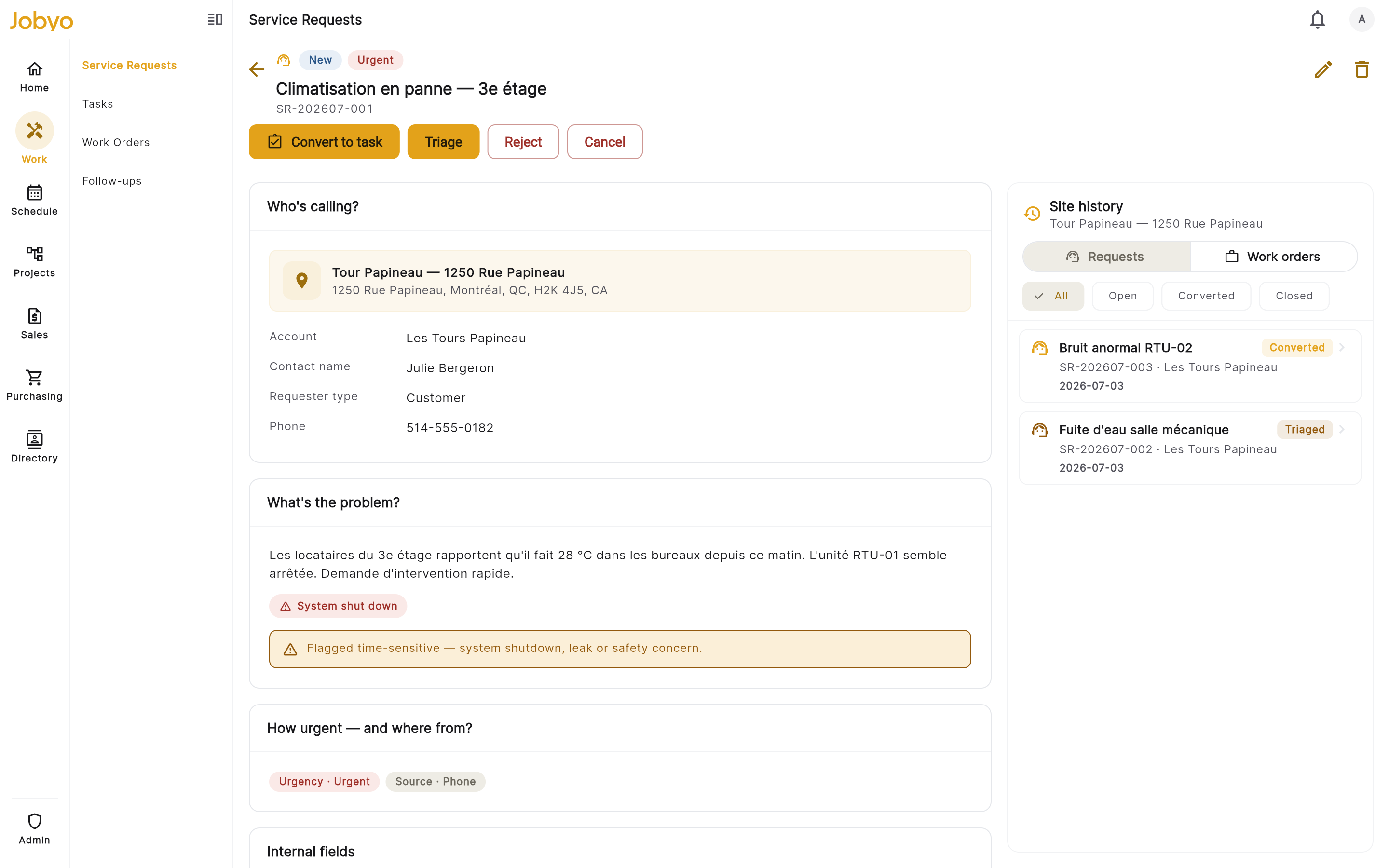
Faire progresser une demande dans son cycle de vie
À partir de la barre d'actions de la demande, vous la triez, la convertissez ou bouclez la boucle. Chaque statut détermine ce que vous pouvez faire ensuite.
Trier
Lorsque vous avez examiné une demande Nouvelle et qu'il s'agit d'un travail valide à planifier, triez-la. Le statut passe à Triée, ce qui débloque la conversion, la fermeture, le rejet ou l'annulation.
Convertir en tâche
Une fois qu'une demande est triée et que vous êtes prêt à planifier le travail terrain, convertissez-la en tâche. Jobyo crée une tâche liée, fait passer la demande à Convertie et affiche un aperçu de la tâche sur la demande. La conversion nécessite à la fois les permissions modifier les demandes de service et créer des tâches.
Convertir deux fois est sans risqueSi vous convertissez une demande qui a déjà été convertie, Jobyo rouvre la tâche existante plutôt que d'en créer une en double.
Fermer, rejeter ou annuler
Fermez une demande qui a été traitée à l'étape de la saisie (par exemple, résolue par téléphone). Rejetez celle sur laquelle vous n'agirez pas, ou Annulez celle consignée par erreur — les deux exigent un motif, qui est enregistré comme note interne. Une demande fermée peut être rouverte vers Triée si elle a été fermée trop tôt.
Une fois qu'une demande est Convertie, vous ne pouvez plus la modifier ni la faire progresser davantage — la tâche porte le travail à partir de là. Les demandes rejetées et annulées sont également finales et ne peuvent plus être déplacées.
Référence des statuts
| Statut | Ce que cela signifie | Ce que vous pouvez faire ensuite |
|---|---|---|
| Nouvelle | Tout juste consignée — pas encore examinée | Trier, Rejeter, Annuler |
| Triée | Examinée et acceptée — prête à planifier | Convertir en tâche, Fermer, Rejeter, Annuler |
| Convertie | Une tâche a été créée à partir de cette demande | Rien — verrouillée; le travail se poursuit sur la tâche |
| Fermée | Résolue à la saisie — aucun travail terrain requis | Rouvrir (revient à Triée) |
| Rejetée | Refusée — hors périmètre ou erronée | Aucun déplacement supplémentaire |
| Annulée | Retirée ou consignée par erreur | Aucun déplacement supplémentaire |
Trouver et modifier des demandes
Utilisez la barre de recherche pour trouver une demande par son numéro SR, son titre, le nom du client ou le nom du site — elle cherche à mesure que vous tapez. Vous pouvez aussi filtrer la liste par statut, client, chantier, personne assignée, priorité et plage de dates demandées, basculer entre les vues carte, tuile et colonne, et accéder à un groupe de statut à l'aide des pastilles de comptage en haut.
Pour changer des détails après la saisie, modifiez la demande tant qu'elle est encore active — les instantanés du client et du chantier se rafraîchissent à partir des fiches en direct lorsque vous enregistrez. Pour supprimer une demande créée par erreur, supprimez-la.
Si une demande est liée à une tâche active, Jobyo bloque la suppression. Fermez ou annulez d'abord la tâche liée, puis supprimez la demande.
Si ça ne fonctionne pas
- Aucun bouton de nouvelle demandeVotre rôle n’inclut pas la création de demandes de service. Un administrateur peut l’accorder sous Utilisateurs et rôles.
- « Client introuvable » / « Chantier introuvable »La fiche liée a été supprimée. Cherchez à nouveau, ou laissez le champ vide et saisissez les détails manuellement.
- Bouton Trier griséSeules les demandes Nouvelles peuvent être triées. Vérifiez le statut dans l’en-tête — il est peut-être déjà passé au-delà de Nouvelle.
- Impossible de convertir en tâcheLa demande doit être Nouvelle ou Triée, et vous avez besoin des permissions modifier-demande-de-service et créer-tâche. Un administrateur peut accorder la permission de tâche.
- Le rejet / l’annulation ne se soumet pasUn motif est requis pour les deux. Saisissez-en un dans la boîte de dialogue avant de confirmer.
- « La fiche a été mise à jour par quelqu’un d’autre »Deux personnes ont modifié la même demande en même temps. Rafraîchissez l’écran et réessayez votre modification.
- Impossible de modifier ou supprimer une ancienne fiche REQ-Les demandes créées avant la version actuelle sont en lecture seule. Contactez votre administrateur si l’une doit être modifiée.
Pas encore disponible
Quelques éléments ne font pas partie des demandes de service aujourd'hui : téléverser des pièces jointes à une demande, un fil de commentaires (utilisez plutôt les notes internes), et créer un bon de travail ou une soumission directement à partir d'une demande. Pour atteindre un bon de travail, convertissez d'abord la demande en tâche, puis créez le bon de travail à partir de la tâche.