Réceptions de marchandises
Une réception de marchandises (RM) est votre registre de réception. Vous en ouvrez une sur un bon de commande (ou une facture d’achat), saisissez combien de chaque ligne est réellement arrivé, aiguillez chaque ligne vers le stock ou le coût direct, puis vous la comptabilisez. La comptabilisation est le moment où elle compte — elle attribue un numéro de réception, déplace les lignes de stock dans l’inventaire, et réécrit la quantité reçue sur le bon de commande.
Qui utilise ceci
Les réceptions de marchandises sont une surface d’approvisionnement d’arrière-guichet destinée aux rôles opérations et administrateur — les mêmes personnes qui génèrent les bons de commande. Elle se trouve sous Réceptions de marchandises dans l’application.
Ce dont vous aurez besoin
- La permission de lister et de consulter les réceptions de marchandises pour les parcourir.
- La permission de créer pour enregistrer une nouvelle réception sur un bon de commande ou une facture — c’est une permission distincte de celle des bons de commande.
- La permission de modifier pour éditer un brouillon, et d’approuver pour comptabiliser, corriger ou annuler une réception (ce sont les actions qui touchent l’inventaire et le coût).
- La permission de supprimer pour supprimer un brouillon.
- Un bon de commande non annulé sur lequel recevoir — une réception n’est jamais créée à partir de rien.
Créer et Modifier couvrent l’étape du brouillon — créer et modifier une réception. Approuver est la permission distincte de l’étape de validation dont la comptabilisation (ainsi que la correction ou l’annulation d’une réception comptabilisée) a réellement besoin. Un rôle avec uniquement Créer peut voir le bouton Comptabiliser mais se verra refuser l’action en appuyant dessus. Consultez le Guide des rôles de sécurité pour savoir comment Créer et Approuver fonctionnent ensemble.
Chaque ligne que vous recevez va à l’un de deux endroits : Stock (dans votre registre d’inventaire — nécessite un article de catalogue suivi en stock) ou Direct (aucun mouvement d’inventaire — le coût est réparti à partir de la facture fournisseur plus tard). Vous en choisirez un par ligne avant de pouvoir comptabiliser.
Parcourir et rechercher
Ouvrir la liste des réceptions de marchandises
Sélectionnez Réceptions de marchandises dans le menu principal. Chaque rangée affiche le numéro de réception (un tiret jusqu’à sa comptabilisation), le fournisseur, son origine, l’état, et la date de réception.
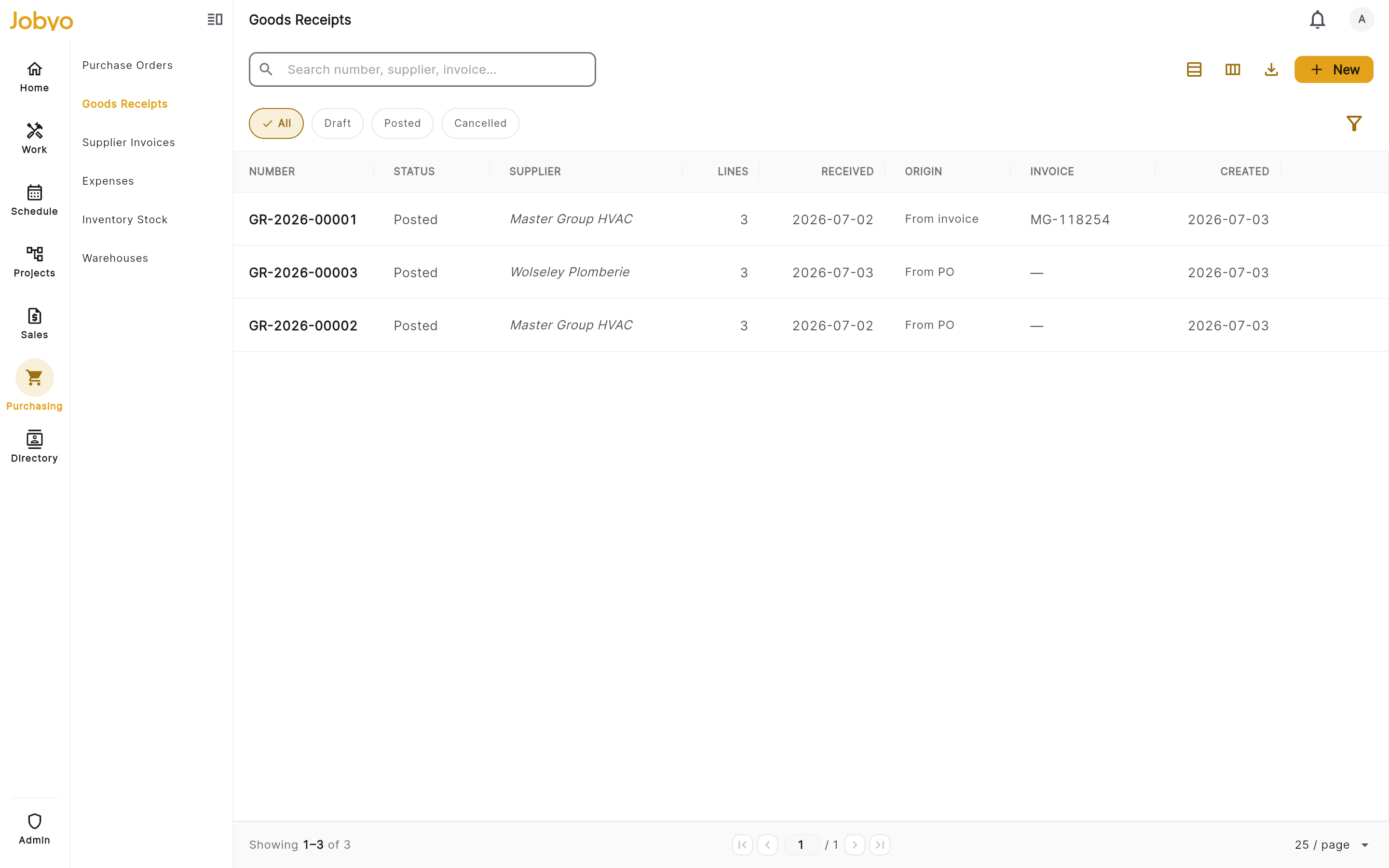
Liste des réceptions de marchandises — pastilles d’état, filtres fournisseur et date, vues liste/tuiles Filtrer par état, date ou fournisseur
Utilisez les pastilles d’état — Brouillon · Comptabilisée · Annulée — pour restreindre la liste. Ouvrez le panneau de filtres pour définir une plage de dates de réception et un fournisseur.
Paginer ou exporter
Naviguez entre les pages de résultats. L’exportation respecte les filtres que vous avez définis.
Ouvrir un enregistrement
Cliquez sur n’importe quelle rangée pour ouvrir le détail de la réception — fournisseur et origine, lignes reçues, historique des corrections, pièces jointes, et horodatages d’activité, plus les actions de cycle de vie disponibles pour son état courant.
Enregistrer une réception sur un bon de commande
C’est le flux de réception principal. Tout — créer le brouillon, aiguiller les lignes, et comptabiliser — se passe dans une seule fenêtre modale.
Démarrer une nouvelle réception
Sélectionnez Nouvelle sur la liste des réceptions de marchandises (ou Enregistrer une réception sur la page de détail d’un bon de commande émis). Les deux ouvrent le même flux de réception.
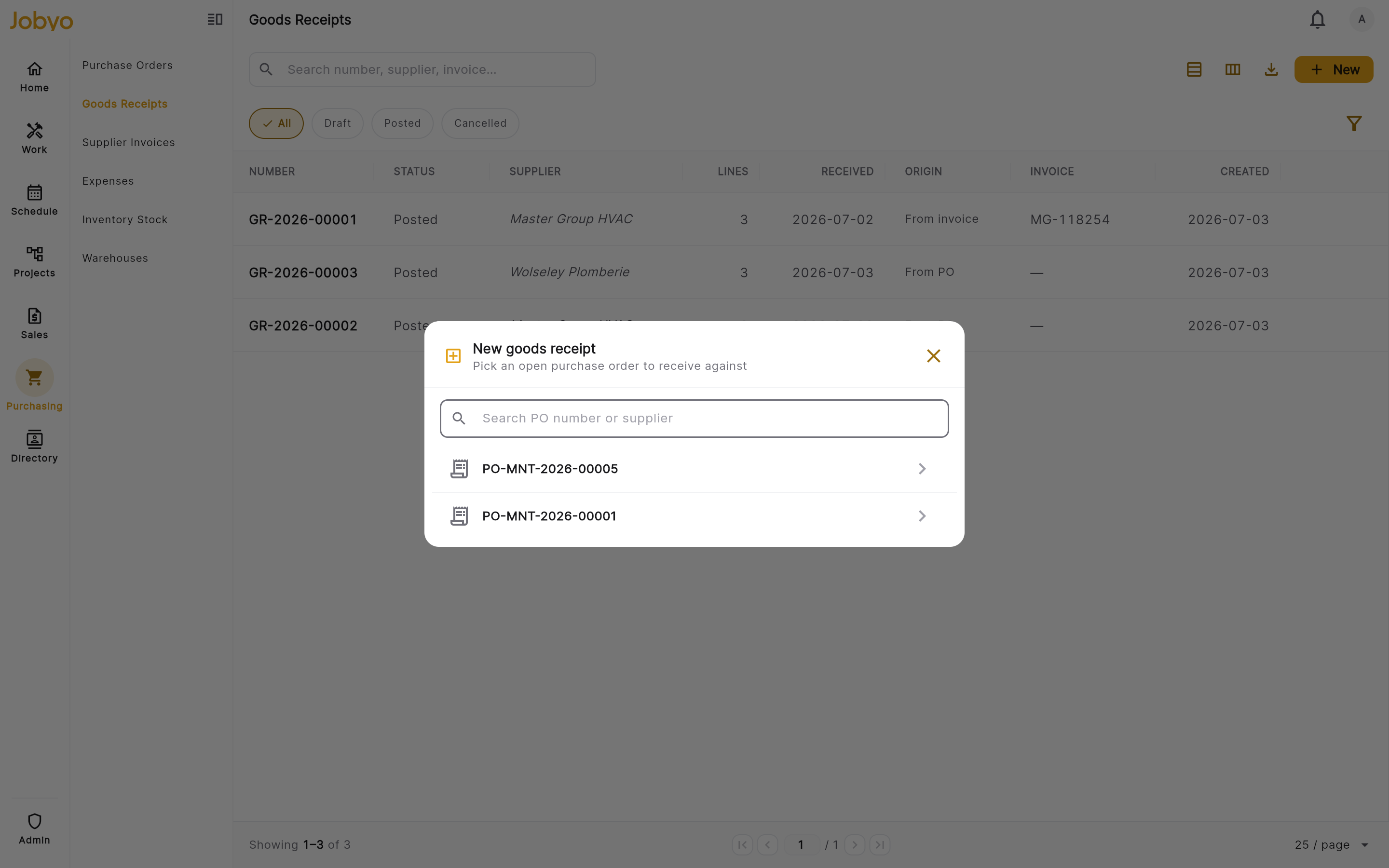
Nouvelle réception de marchandises — choisissez un bon de commande ouvert sur lequel recevoir Choisir le bon de commande
Si vous êtes parti de la liste, choisissez le bon de commande sur lequel recevoir. Le sélecteur liste les bons de commande non annulés — recherchez par numéro de bon de commande ou fournisseur.
Saisir ce qui est arrivé, par ligne
La fenêtre modale liste chaque ligne du bon de commande avec sa quantité commandée et déjà reçue. Dans la boîte Recevoir maintenant, saisissez combien est arrivé sur chaque ligne (elle se préremplit avec le reste en souffrance). Définissez la date de réception en haut. Laissez une ligne à zéro si rien n’est venu pour elle.
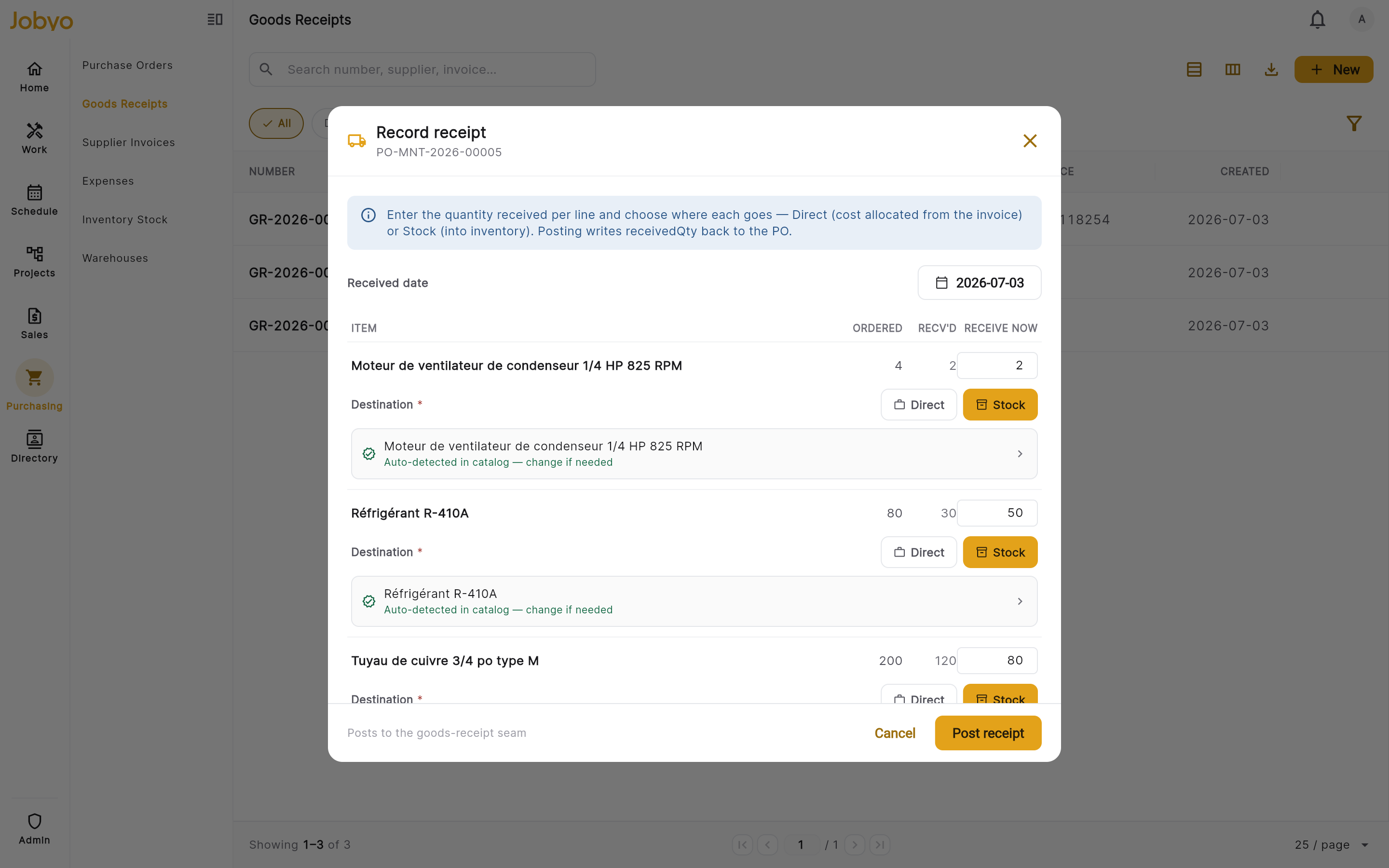
Enregistrer une réception — quantité par ligne, destination Direct/Stock, article de catalogue pour les lignes de stock Aiguiller chaque ligne reçue — Direct ou Stock
Toute ligne que vous recevez a besoin d’une destination (marquée requise) :
- Direct — aucun mouvement d’inventaire. Utilisez ceci pour des matériaux consommés sur un chantier ou passés directement en dépense ; le coût est réparti à partir de la facture fournisseur plus tard.
- Stock — va dans votre registre d’inventaire. Une ligne de stock doit pointer vers un article de catalogue suivi en stock. Jobyo détecte automatiquement un article correspondant par code ou nom et présélectionne Stock pour vous — une indication verte « détecté automatiquement » le confirme. Si rien ne correspond, touchez pour choisir un article ou en créer un sur-le-champ.
Comptabiliser la réception
Sélectionnez Comptabiliser la réception. Jobyo crée le brouillon, applique vos quantités et destinations, et le comptabilise — attribuant le numéro de réception, déplaçant les lignes de stock dans l’inventaire, et réécrivant la quantité reçue sur le bon de commande, le tout en une seule action.
Si plus d’unités sont arrivées que ce qui était commandé sur une ligne, Jobyo signale un avertissement de « sur-réception » mais enregistre la quantité réelle plutôt que de vous bloquer. La quantité excédentaire est conservée.
Chaque ligne Stock affiche un champ entrepôt de destination, prérempli depuis l’entrepôt défini sur la ligne du bon de commande (ou laissé vide, ce qui signifie le Main Warehouse de votre entreprise). Touchez-le pour choisir un autre entrepôt actif avant de comptabiliser. Vous pouvez aussi encore le changer ensuite depuis le formulaire d’édition du brouillon, jusqu’à ce que la réception soit comptabilisée — voir plus bas.
Recevoir sur une facture d’achat (assisté par la facture)
Jobyo ne déplace jamais le stock directement depuis une facture d’achat — le stock arrive toujours par une réception de marchandises. Donc lorsqu’une facture fournisseur arrive avant (ou à la place d’)une réception de bon de commande, vous pouvez enregistrer une réception sur la facture. Ce flux est démarré depuis l’écran de la facture d’achat.
- Le serveur dérive le fournisseur et les lignes de la facture, donc vous ne les ressaisissez pas.
- Les lignes dérivées de la facture référencent leurs articles par code, non par un lien de catalogue — donc avant de comptabiliser une ligne vers le Stock, choisissez l’article de catalogue suivi en stock qui lui correspond (les lignes Direct n’en ont pas besoin).
- Une fois comptabilisée, la réception se relie à la facture et pilote la reconnaissance du coût de ses lignes.
La fenêtre modale de réception sur bon de commande est le flux entièrement autonome documenté ci-dessus. L’enregistrement d’une réception à partir d’une facture est initié sur le détail de la facture d’achat — voir Factures d’achat pour ce point d’entrée.
Le modèle de destination binaire
Chaque ligne reçue se résout en exactement une de deux destinations. C’est la règle centrale du module.
| Destination | Ce qui se passe à la comptabilisation | Exigences |
|---|---|---|
| Stock | Un mouvement d’inventaire est inscrit — l’article aboutit dans une rangée (article, entrepôt) précise de votre registre. | La ligne doit référencer un article de catalogue suivi en stock et se résoudre en un entrepôt actif. |
| Direct | Aucun mouvement d’inventaire. Le coût est réparti à partir de la facture fournisseur par la suite. | Aucune — une description suffit. |
Une ligne de brouillon peut rester sans destination pendant que vous travaillez encore. La vérification se fait lorsque vous comptabilisez : chaque ligne reçue doit avoir une destination, et chaque ligne Stock doit avoir un article valide suivi en stock. Jobyo bloque la comptabilisation (et vous dit quelle ligne) jusqu’à ce que ce soit vrai.
Entrepôt de destination (lignes de stock)
Une ligne de stock peut porter un entrepôt de destination — l’entrepôt exact dans lequel les marchandises entrent.
- Il est hérité de l’entrepôt défini sur la ligne du bon de commande, prérempli sur la ligne quand vous enregistrez la réception. Vous pouvez le définir ou le remplacer à ce moment-là, ou plus tard sur le formulaire d’édition du brouillon.
- Laissez-le vide et le stock aboutit dans le Main Warehouse de votre entreprise à la comptabilisation.
- Si vous en définissez un explicitement, ce doit être un entrepôt actif — sinon la comptabilisation est rejetée.
- Une fois la réception comptabilisée, l’entrepôt est verrouillé — il ne peut pas être changé en corrigeant la réception. Pour corriger un mauvais entrepôt, annulez la réception comptabilisée et recevez à nouveau.
Voir Entrepôts pour la configuration des emplacements de stock.
Modifier un brouillon de réception
Ouvrez une réception en brouillon et sélectionnez Modifier pour ouvrir le formulaire de brouillon. Vous pouvez changer :
- En-tête — date de réception, reçu par, notes, et pièces jointes.
- Par ligne — quantité reçue / acceptée / rejetée, destination, article de catalogue, entrepôt de destination, condition, et notes.
L’origine (le bon de commande ou la facture liés) et le fournisseur sont définis à partir de la source et ne peuvent pas être changés sur le brouillon. Seules les réceptions en brouillon sont modifiables — une fois une réception comptabilisée, utilisez Corriger à la place.
Comptabiliser une réception
La comptabilisation est l’événement financier. Ouvrez un brouillon et sélectionnez Comptabiliser.
Confirmer la comptabilisation
Jobyo avertit que la comptabilisation inscrit des écritures d’inventaire pour les lignes de stock et ne peut pas être annulée — utilisez Corriger pour ajuster les quantités par la suite. Confirmez pour poursuivre.
Ce que fait la comptabilisation
En une seule étape, Jobyo :
- attribue le numéro de réception (généré seulement maintenant — les réceptions en brouillon n’ont pas de numéro ; le format vient des paramètres de numérotation de votre entreprise, avec par défaut un préfixe
GRet une réinitialisation annuelle), - inscrit des mouvements d’inventaire pour chaque ligne de stock dans son entrepôt de destination,
- inscrit la quantité acceptée sur le bon de commande par ligne — ce qui fait passer un bon de commande d’Émis à Reçu une fois chaque ligne entièrement reçue,
- et fige un instantané du fournisseur sur la réception.
- attribue le numéro de réception (généré seulement maintenant — les réceptions en brouillon n’ont pas de numéro ; le format vient des paramètres de numérotation de votre entreprise, avec par défaut un préfixe
Seules les lignes Stock créent des mouvements d’inventaire. Les lignes Direct sont enregistrées sur la réception mais n’inscrivent rien dans votre registre de stock — leur coût transite par la facture fournisseur.
Corriger une réception comptabilisée
Une erreur de comptage après la comptabilisation ? Vous n’annulez pas et ne recommencez pas — vous corrigez sur place. Ouvrez une réception comptabilisée et sélectionnez Corriger.
Ajuster les quantités
Par ligne, ajustez la quantité reçue, acceptée ou rejetée, la condition, ou les notes. Un motif est requis — expliquez pourquoi la correction est nécessaire.
Appliquer
Sélectionnez Appliquer la correction. La réception reste Comptabilisée, et chaque changement est inscrit dans un historique des corrections vérifiable — chaque entrée enregistre qui a changé quoi, la valeur avant-après, quand, et le motif.
Une correction ne retouche l’inventaire et le bon de commande que lorsque la quantité acceptée change — Jobyo contrepasse alors et recrée les mouvements d’inventaire et réécrit la quantité du bon de commande. Corriger uniquement une condition, une note, ou le chiffre reçu/rejeté laisse le stock intact.
La destination d’une ligne (Stock vs Direct), son article de catalogue, son unité de mesure, et son entrepôt de destination ne peuvent pas être corrigés. Réaiguiller un stock engagé signifie annuler la réception et la recevoir à nouveau.
Annuler une réception (contrepassation)
Ouvrez une réception et sélectionnez Annuler la réception, puis confirmez.
- Un brouillon est simplement marqué annulé — rien n’a été comptabilisé, donc il n’y a rien à contrepasser.
- Une réception comptabilisée est entièrement contrepassée : ses mouvements d’inventaire sont annulés et les quantités reçues du bon de commande sont réinitialisées. C’est ainsi que vous annulez une réception comptabilisée par erreur.
Il n’y a pas de réouverture — l’annulation est une sortie à sens unique.
Supprimer un brouillon
Ouvrez une réception en brouillon (ou déjà annulée) et sélectionnez Supprimer, puis confirmez. La réception est supprimée en douceur et disparaît de la liste.
Une fois une réception comptabilisée, elle ne peut pas être supprimée — elle a déplacé du stock et mis à jour le bon de commande. Si vous devez annuler une réception comptabilisée, Annulez-la d’abord (ce qui contrepasse tout), puis elle peut être retirée.
Le cycle de vie de la réception de marchandises
Une réception a trois états. Il n’y a pas de réouverture depuis un état terminal.
| État | Ce qu’il signifie | Ce que vous pouvez faire |
|---|---|---|
| Brouillon | En préparation ; rien de comptabilisé encore | Modifier, comptabiliser, annuler, supprimer |
| Comptabilisée | Engagée — numéro attribué, stock déplacé, bon de commande mis à jour | Corriger (sur place), annuler (contrepasse tout) |
| Annulée | Contrepassée ou abandonnée | Lecture seule ; supprimer |
Points clés :
- Le numéro de réception n’est généré qu’à la comptabilisation — avant cela, il s’affiche comme un tiret.
- Les quantités pilotent tout — la quantité acceptée est ce qui déplace le stock et réécrit sur le bon de commande.
- Les réceptions comptabilisées sont corrigées, non modifiées — utilisez Corriger pour un changement de quantité vérifiable, ou Annuler pour tout contrepasser.
Si ça ne fonctionne pas
- Aucun bouton « Nouvelle » sur la listeVotre rôle n’inclut pas la création de réceptions de marchandises (une permission distincte des bons de commande). Demandez à un administrateur.
- Aucun bon de commande ouvert sur lequel recevoirUn bon de commande annulé ne peut pas recevoir de réception. Vérifiez que le bon de commande attendu n’est pas annulé.
- « Vous n’avez pas la permission » à l’enregistrement ou à la comptabilisation d’une réception, même avec la permission sur les bons de réceptionLe blocage peut concerner le bon de commande plutôt que votre permission : son projet est Terminé (restreint pour les membres dont l’accès est limité à leurs propres projets — demandez à un admin ou faites rouvrir le projet), il ne fait pas partie de vos projets, ou il est encore en attente d’approbation — ou affiche une étiquette **Réapprobation requise** après une révision — demandez alors à un approbateur de l’approuver d’abord.
- « Vous n’avez pas la permission » à la comptabilisation, mais vous pouvez créer et modifier le brouillonVotre rôle a la permission Créer sur les bons de réception mais pas Approuver. La comptabilisation (ainsi que la correction ou l’annulation d’une réception comptabilisée) requiert Approuver, une permission distincte de Créer/Modifier. Demandez à un admin de l’accorder.
- Le bouton Comptabiliser est désactivéUne ligne en cours de réception n’a pas de destination, ou une ligne Stock n’a pas d’article suivi en stock. Définissez une destination sur chaque ligne reçue et choisissez un article de catalogue pour chaque ligne Stock.
- « Une ligne de stock nécessite un article » à la comptabilisationUne ligne aiguillée vers Stock a besoin d’un article de catalogue suivi en stock. Choisissez-en un, ou aiguillez plutôt la ligne vers Direct.
- « L’article n’est pas suivi en inventaire »L’article de catalogue sur une ligne Stock n’est pas marqué comme suivi en stock. Choisissez un article suivi, marquez cet article comme suivi en inventaire, ou envoyez la ligne vers Direct.
- Entrepôt rejeté à l’enregistrement/comptabilisationL’entrepôt de destination choisi est inactif. Choisissez un entrepôt actif, ou laissez-le vide pour utiliser le Main Warehouse.
- Impossible de supprimer la réceptionElle est comptabilisée. Annulez-la d’abord (ce qui contrepasse le stock et le bon de commande), puis supprimez.
- Impossible de changer la destination d’une ligne après comptabilisationLa destination, l’article, l’unité de mesure et l’entrepôt de destination ne sont pas corrigeables. Annulez la réception et recevez-la à nouveau pour réaiguiller.
- La correction ne s’applique pasUn motif est requis et au moins une valeur doit réellement changer. Remplissez le motif et modifiez une quantité, une condition ou une note.