Gérer les fournisseurs
Un fournisseur est une entreprise auprès de laquelle vous achetez — un vendeur, un sous-traitant, un fabricant, un distributeur ou un prestataire de services. Le répertoire des fournisseurs est la fiche unique à laquelle chaque bon de commande et chaque facture d'achat font référence ; le tenir en ordre garantit que vos documents d'approvisionnement pointent vers la bonne entité juridique et les bonnes coordonnées de facturation.
Quand faire ceci
Utilisez le répertoire des fournisseurs lorsque vous devez ajouter un nouveau fournisseur avant d'émettre un bon de commande, retrouver le contact ou le courriel de comptes fournisseurs d'un fournisseur, tenir ses coordonnées à jour, ou retirer une entreprise avec laquelle vous ne faites plus affaire. Vous pouvez aussi ajouter un fournisseur à la volée depuis un formulaire de bon de commande ou de facture, sans quitter ce sur quoi vous travaillez.
Ce dont vous aurez besoin
- La permission sur les fournisseurs pour l'action souhaitée : lister pour parcourir et rechercher, consulter pour ouvrir une fiche, créer pour en ajouter une, modifier pour éditer, et supprimer pour archiver. Si un bouton est absent, votre rôle n'inclut pas cette action — demandez à un administrateur.
- Pour un nouveau fournisseur, la seule chose obligatoire est le nom d'entreprise. Tout le reste est facultatif et peut être rempli plus tard.
Parcourir et trouver un fournisseur
Ouvrir le répertoire des fournisseurs
Depuis le menu principal, ouvrez Fournisseurs. Il s'ouvre sur vos fournisseurs actifs. Chaque ligne affiche le nom d'entreprise, le code fournisseur, le type et le contact principal. Basculez entre les vues liste et tuiles, et utilisez le sélecteur de colonnes pour choisir celles qui s'affichent.
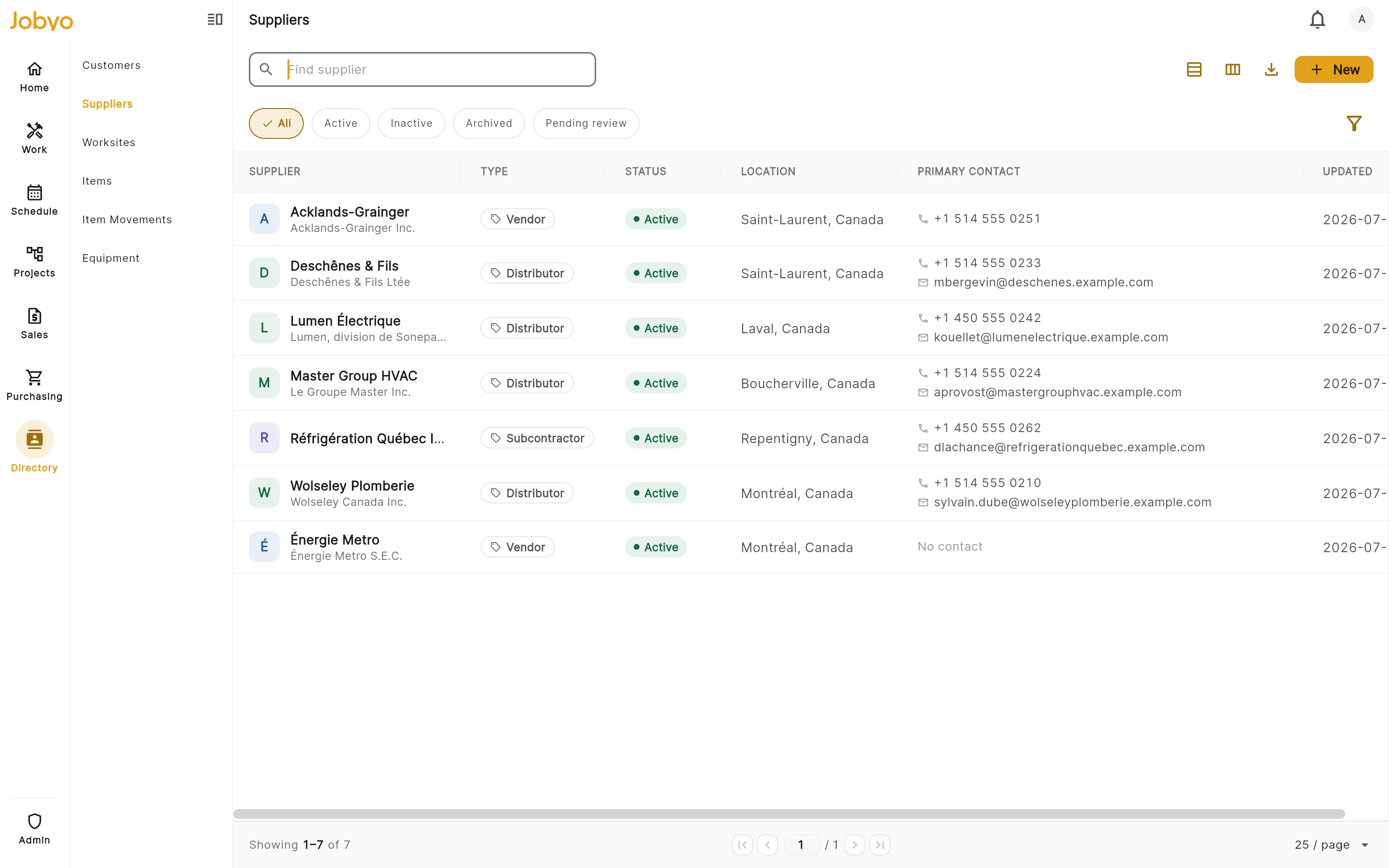
Répertoire des fournisseurs — fournisseurs actifs, barre de recherche et pastilles de filtre Rechercher par nom
Tapez dans la barre de recherche pour restreindre la liste aux fournisseurs dont le nom d'entreprise ou le nom légal contient votre texte (non sensible à la casse). Videz la barre pour revenir à la liste complète.
Filtrer et trier
Utilisez les pastilles de statut pour basculer vers la vue Archivés, ou filtrez par type de fournisseur (Vendeur, Sous-traitant, Fabricant, Distributeur, Prestataire de services, Autre). Triez en touchant un en-tête de colonne.
Les fournisseurs archivés apparaissent lorsque vous basculez vers la vue Archivés, mais ils ouvrent un panneau en lecture seule depuis la ligne elle-même — il n'y a pas d'écran de détail complet pour une fiche archivée. C'est voulu.
Ajouter un fournisseur
Ouvrir le formulaire de nouveau fournisseur
Dans le répertoire, sélectionnez Ajouter un fournisseur. Le formulaire est regroupé en sections — Identité, Contact principal, Canaux de l'entreprise, Comptes fournisseurs et Adresse.
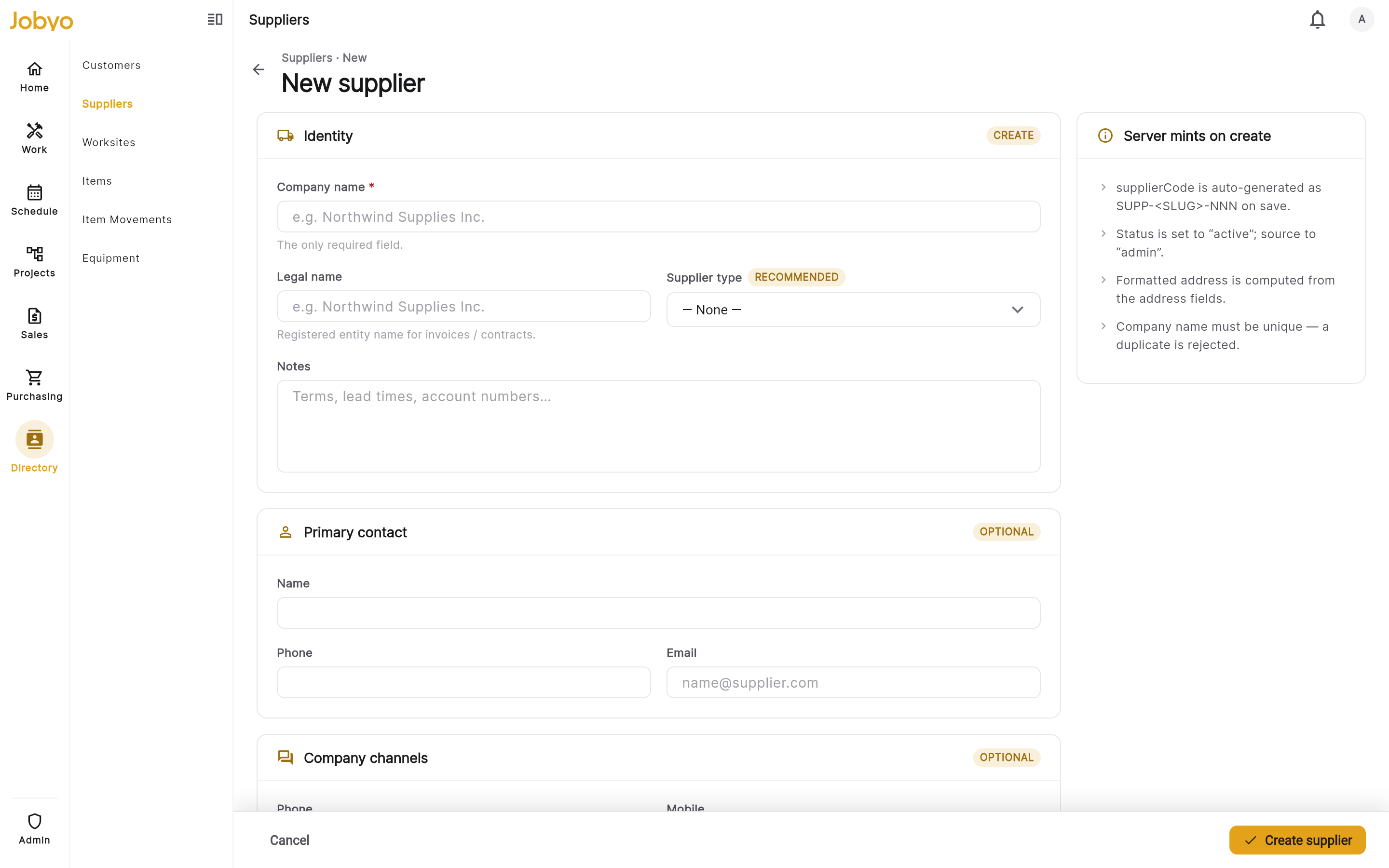
Formulaire de création — section Identité avec le champ requis Nom d'entreprise Remplir l'identité
Saisissez le nom d'entreprise (requis, et il doit être unique). Vous pouvez éventuellement ajouter le nom légal, le numéro de taxe (le numéro d'inscription fiscale du fournisseur, utilisé lors du rapprochement des factures fournisseurs), un type de fournisseur et des notes.
Ajouter les contacts et l'adresse
Vous pouvez éventuellement saisir le contact principal (nom, téléphone, courriel), les canaux de l'entreprise (téléphone général, cellulaire, courriel, site Web, boîte postale), le courriel de factures des comptes fournisseurs et l'adresse. Jobyo combine les éléments de l'adresse en une seule ligne formatée pour vous — vous ne la saisissez pas vous-même.
Enregistrer
Sélectionnez Enregistrer. Jobyo attribue un code fournisseur unique (par exemple
SUPP-ACMEINC-001) et ouvre l'écran de détail du nouveau fournisseur.
Vous remplissez un bon de commande ou une facture et le fournisseur n'est pas encore dans le répertoire ? Dans le sélecteur de fournisseur, tapez le nom et choisissez l'option Nouveau fournisseur. Un panneau latéral s'ouvre pré-rempli avec le nom et l'adresse que vous aviez commencés ; enregistrez-le et Jobyo réinsère le nouveau fournisseur directement dans le formulaire d'où vous veniez.
Modifier un fournisseur
Ouvrir la fiche et modifier
Ouvrez le fournisseur depuis le répertoire, puis sélectionnez Modifier. Changez n'importe quel champ, y compris le nom d'entreprise — mais il doit rester unique.
Enregistrer vos changements
Sélectionnez Enregistrer. L'adresse formatée se met à jour automatiquement si vous avez changé des champs d'adresse. Si vous n'avez rien changé en réalité, le formulaire s'annule simplement — faites au moins un changement avant d'enregistrer.
Archiver un fournisseur
L'archivage retire un fournisseur des listes actives et du sélecteur dans les formulaires d'approvisionnement. C'est sans retour — il n'y a pas de restauration. La fiche reste visible dans la vue Archivés pour référence.
Ouvrir la fiche et archiver
Ouvrez le fournisseur et sélectionnez Archiver, puis confirmez dans la boîte de dialogue.
Régler d'abord les documents ouverts
Si le fournisseur a encore des bons de commande ou des factures d'achat ouverts, l'archivage est bloqué et une boîte de dialogue affiche les nombres (par exemple, « 2 bons de commande ouverts et 1 facture ouverte »). Fermez, annulez ou réattribuez ces documents, puis réessayez.
Une fois un fournisseur archivé, il ne peut pas être réactivé. Si vous en avez de nouveau besoin, créez une nouvelle fiche fournisseur. Les fournisseurs archivés disparaissent aussi du sélecteur à saisie automatique dans les bons de commande et les factures.
En cas de problème
- Aucun bouton « Ajouter un fournisseur »Votre rôle n’inclut pas la création de fournisseurs. Un administrateur peut accorder la permission de créer des fournisseurs.
- « Un fournisseur portant ce nom existe déjà »Ce nom d’entreprise exact est déjà dans le répertoire. Recherchez la fiche existante, ou utilisez un nom légèrement différent comme un suffixe de lieu.
- L’archivage est bloquéLe fournisseur a des bons de commande ou des factures ouverts. Fermez, annulez ou réattribuez chacun, puis archivez de nouveau.
- Impossible d’ouvrir un fournisseur archivéLes fiches archivées sont en lecture seule — la ligne ouvre un panneau plutôt que l’écran de détail complet. C’est normal.
- Fournisseur absent du sélecteurTapez au moins 2 caractères. Les fournisseurs archivés n’apparaissent jamais — si l’un a été archivé par erreur, un administrateur peut le rajouter comme nouvelle fiche.
- Badge « Inactif » sur une ligneCette fiche provient d’une migration de données. Il n’y a pas de commande de désactivation/réactivation dans l’application ; le badge est affiché à titre informatif seulement.