Contrats d’entretien et ententes
Un contrat d’entretien est une entente permanente avec un client pour un service planifié sur un ou plusieurs sites. Vous définissez les chantiers couverts, l’équipement entretenu à chacun, la cadence des visites, les cibles de réponse de l’entente de niveau de service et une déclaration de facturation — puis vous laissez Jobyo générer le travail récurrent à partir de celui-ci.
Qui utilise ceci
Les contrats d’entretien sont une surface de gestion administrative pour les rôles des opérations et de l’administration — les personnes qui négocient les contrats et mettent en place le service récurrent. Les techniciens ne gèrent pas les contrats ; ils rencontrent le travail qu’un contrat produit sous forme de tâches et de bons de travail récurrents ordinaires dans leur file.
Les contrats d’entretien sont soumis à la fonction contracts, activée à partir du forfait Team et au-delà. Sur un forfait inférieur, tout ce secteur est masqué ou retourne une erreur d’accès. Voir Forfaits et abonnements.
Ce dont vous aurez besoin
- La permission de lister et de voir les contrats pour parcourir les ententes, et créer ou modifier pour en ajouter ou en changer. Supprimer (une permission distincte) est nécessaire pour supprimer une entente.
- Une fiche client à laquelle l’entente appartient — créez-la d’abord sous Clients si elle n’existe pas.
- Éventuellement, des chantiers existants pour relier chaque site couvert à une fiche structurée (vous pouvez aussi simplement saisir un nom de site).
Comment une entente est bâtie
Une entente a deux parties que vous gérez à des endroits différents :
- L’en-tête — client, nom, dates de terme, entente de niveau de service, déclaration de facturation et notes. Défini sur le formulaire de création et d’édition.
- La couverture — les chantiers couverts et, sous chacun, les actifs couverts. Gérée avec ses propres contrôles sur la page de détail de l’entente (et à l’intérieur du formulaire d’édition), pas sur le formulaire d’en-tête.
Gardez cette séparation à l’esprit : enregistrer l’en-tête n’ajoute jamais de couverture, et ajouter de la couverture ne change jamais l’en-tête.
Créer une entente
Ouvrir le formulaire de nouvelle entente
Depuis la liste Contrats et SLA, sélectionnez Nouvelle entente. Si vous ne voyez pas le bouton, votre rôle n’inclut pas create — demandez à un administrateur.
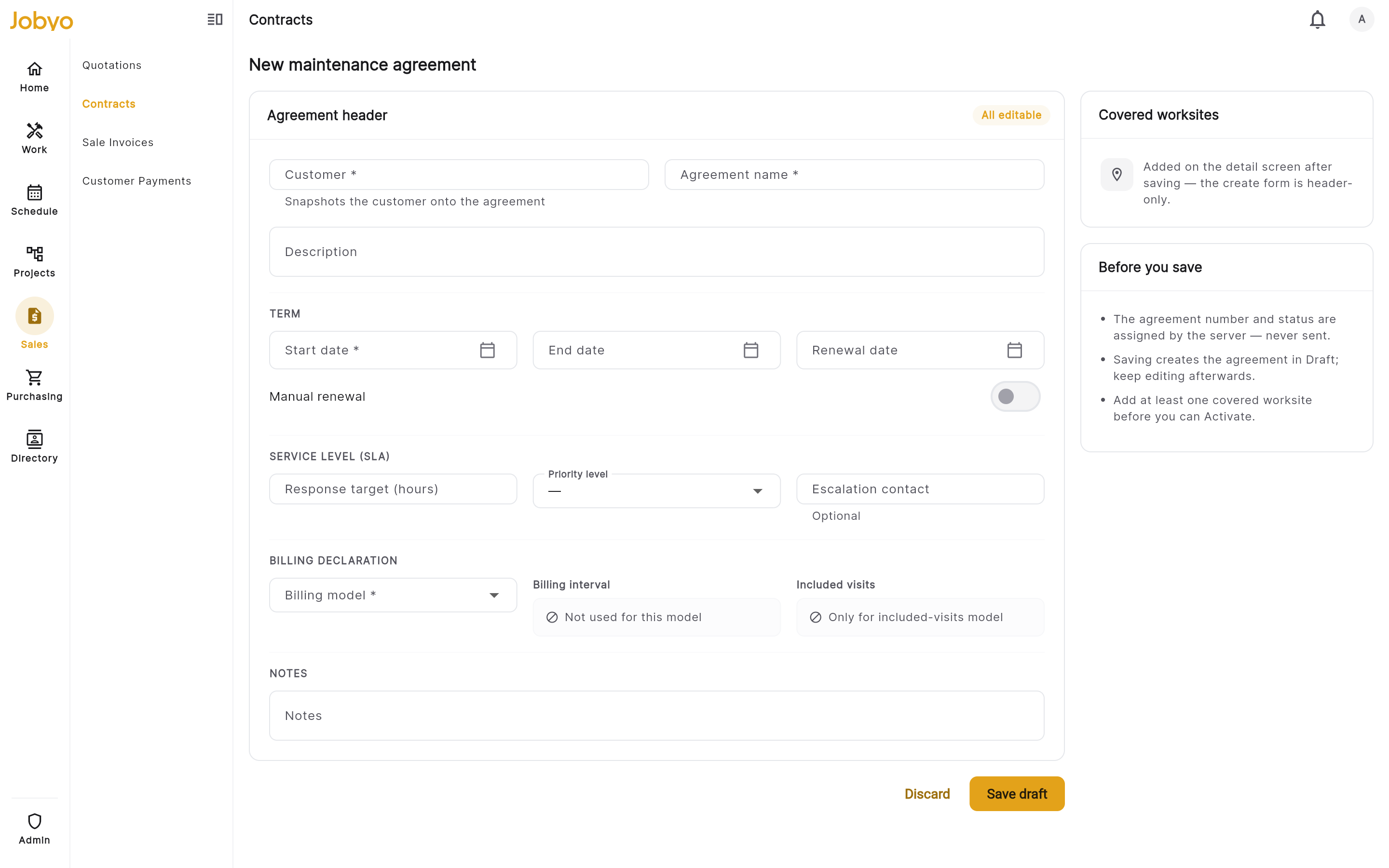
En-tête de l’entente — client, nom, terme, niveau de service et déclaration de facturation Remplir l’en-tête
Le client et le nom de l’entente sont obligatoires. Choisir un client en fait un instantané sur l’entente. Ajoutez une description optionnelle résumant ce que l’entente couvre.
Définir le terme
La date de début est obligatoire. La date de fin et la date de renouvellement sont optionnelles, et le commutateur Renouvellement automatique enregistre si le contrat se renouvelle automatiquement ou est renouvelé manuellement.
Le renouvellement est enregistré, pas encore automatiséLa date de renouvellement et l’indicateur de renouvellement automatique sont stockés pour référence. Dans la version actuelle, Jobyo n’agit pas dessus — rien ne se renouvelle, n’expire ni ne vous avertit automatiquement lorsqu’une date de renouvellement arrive. Suivez les renouvellements vous-même pour l’instant.
Définir le niveau de service (SLA)
Tous les champs de SLA sont optionnels : une cible de réponse en heures, un niveau de priorité (Standard, Prioritaire ou Urgence) et un contact d’escalade (un utilisateur). La priorité que vous définissez ici sert aussi de valeur initiale à la priorité de toute tâche récurrente que l’entente génère.
Déclarer le modèle de facturation
Le modèle de facturation est obligatoire et détermine quels autres champs de facturation apparaissent :
- Récurrent fixe — vous choisissez aussi un intervalle de facturation (Mensuel, Trimestriel ou Annuel).
- Par visite — aucun intervalle et aucun décompte de visites incluses (les deux sont masqués).
- Visites incluses, puis facturables — vous choisissez un intervalle de facturation et un décompte de visites incluses par intervalle.
Changer le modèle efface toute valeur qui ne s’applique plus.
La facturation est déclarative pour l’instantCes champs décrivent l’arrangement commercial, mais Jobyo ne génère pas encore de factures à partir d’une entente. Facturez le travail de la façon habituelle — par des factures de vente à partir des bons de travail générés.
Enregistrer le brouillon
Ajoutez des notes, puis sélectionnez Enregistrer le brouillon. L’entente est créée au statut Brouillon et s’ouvre sur sa page de détail.
Pas encore de numéro d’ententeLa numérotation des ententes n’est pas active dans la version actuelle — une nouvelle entente affiche un texte de remplacement comme « Brouillon · pas encore de numéro » au lieu d’un vrai numéro de contrat.
Ajouter des chantiers couverts
La couverture vit dans la section Chantiers et actifs couverts sur la page de détail de l’entente. Un brouillon a besoin d’au moins un chantier couvert avant de pouvoir être activé.
Ajouter un chantier
Dans la section de couverture, sélectionnez Ajouter un chantier (ou Ajouter le premier chantier quand la liste est vide).
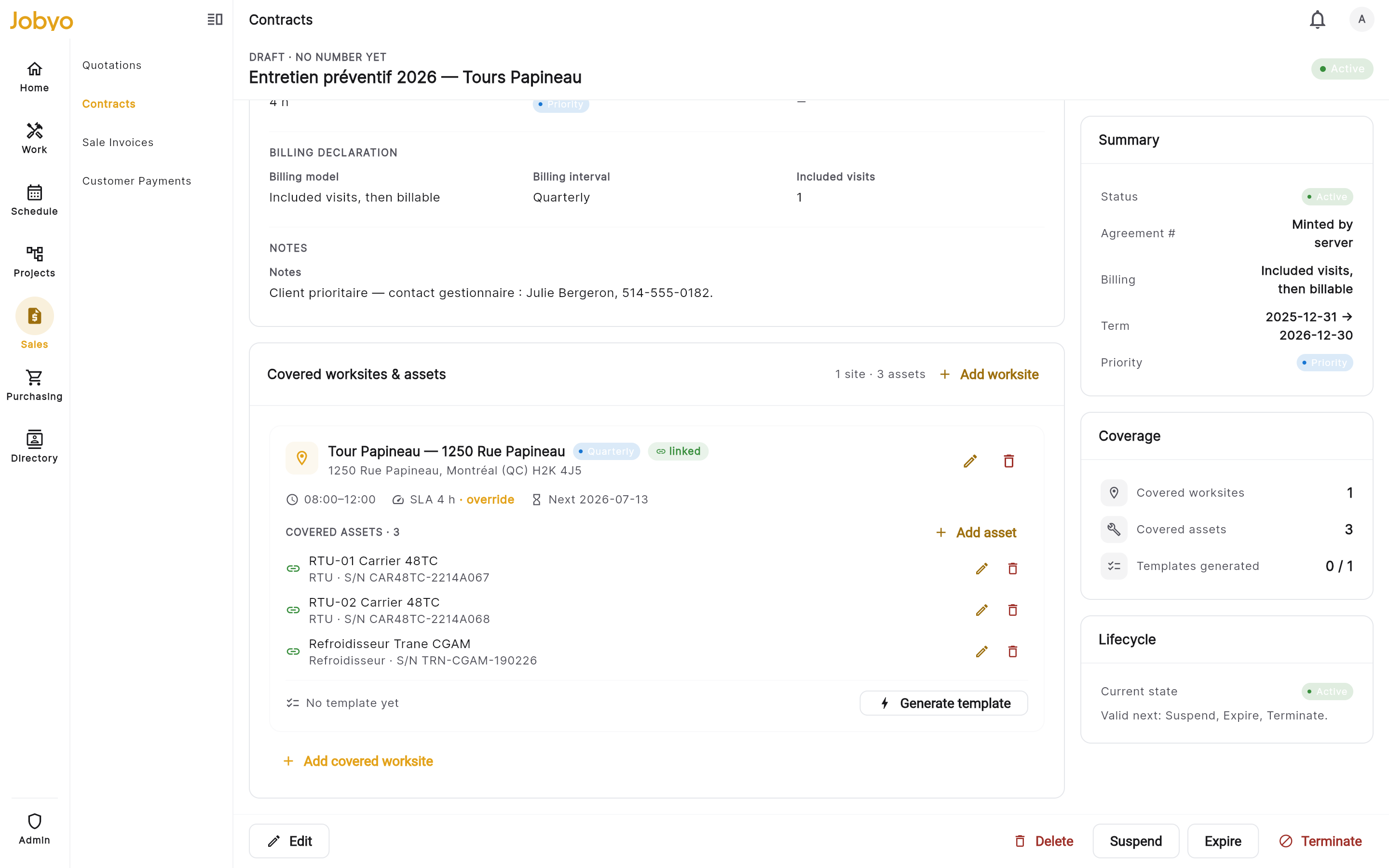
Chantiers couverts, chacun avec sa cadence, ses actifs et l’action Générer un modèle Identifier le site
Soit choisissez un chantier structuré (la liaison en copie l’adresse pour vous), soit saisissez simplement un nom de site en texte libre. Un site saisi n’est pas relié à une fiche de chantier — c’est correct, c’est optionnel.
Définir la fréquence des visites
La fréquence des visites est obligatoire : Hebdomadaire, Aux 2 semaines, Mensuelle, Aux 2 mois, Trimestrielle, Aux 6 mois, Annuelle ou Sur demande. Le formulaire affiche ensuite le champ d’horaire correspondant — un jour de la semaine de visite pour les cadences hebdomadaires, ou un jour du mois de visite pour celles basées sur le mois.
Ajouter des détails optionnels
Définissez éventuellement une plage horaire préférée (début et fin, en HH:MM), une dérogation de réponse SLA en heures (par défaut, la cible de l’entente si laissée vide) et des notes (notes d’accès, codes de portail, etc.). Enregistrez le chantier.
Choisir Sur demande masque les champs d’horaire et de plage horaire, et ce site ne peut pas générer de modèle de tâche récurrente — son travail est créé à la main. Utilisez une cadence (hebdomadaire à annuelle) pour tout ce que vous voulez que Jobyo planifie automatiquement.
Ajouter des actifs couverts
Sous chaque chantier couvert, vous pouvez lister l’équipement qui y est entretenu.
Ajouter un actif à un chantier
Sur une carte de chantier couvert, sélectionnez Ajouter un actif. Seule l’étiquette de l’actif est obligatoire.
Le relier éventuellement à une fiche d’équipement
Si cet actif existe déjà dans votre liste d’équipement Jobyo, vous pouvez relier les deux. Laissez vide pour simplement saisir une étiquette en texte libre.
Décrire l’équipement
Ajoutez un type en texte libre optionnel (p. ex. refroidisseur, chaudière, ascenseur), un numéro de série, une date d’installation et des notes (historique de service, garantie).
Un actif couvert peut être une étiquette en texte libre, ou être relié à une fiche existante dans votre liste d’équipement Jobyo — les deux sont pris en charge sur le même formulaire. Une page d’aide dédiée à l’équipement n’est pas encore publiée.
Activer l’entente
Une nouvelle entente commence au statut Brouillon. L’activer est ce qui en fait un contrat en vigueur et débloque la génération de tâches récurrentes.
Ajouter au moins un chantier couvert
L’activation est bloquée tant que l’entente n’a pas un ou plusieurs chantiers couverts. Jobyo vous le dira si vous essayez d’activer un brouillon vide.
Sélectionner Activer
Depuis la barre d’actions de la page de détail, sélectionnez Activer. Le statut passe à Active.
Générer le travail récurrent
Une fois qu’une entente est Active, chaque chantier planifié peut générer le travail récurrent dont il est responsable.
Générer un modèle pour un chantier
Sur une carte de chantier couvert, sélectionnez Générer un modèle. Jobyo crée un modèle de tâche récurrente à partir de la cadence de visite de ce site et de la priorité SLA de l’entente. De là, le travail s’écoule dans vos tâches et bons de travail normaux, où les techniciens le prennent en charge.
Régénérer si la cadence change
Un chantier ne peut détenir qu’un modèle à la fois. Si un existe déjà, Générer un modèle vous demande de confirmer une régénération, qui crée un nouveau modèle et repointe le chantier vers celui-ci.
Régénérer un modèle — ou retirer un chantier couvert — n’annule pas automatiquement la tâche récurrente déjà générée. Annulez l’ancienne vous-même dans le secteur Tâche pour ne pas vous retrouver avec du travail récurrent en double.
L’action Générer un modèle est désactivée avec une raison lorsqu’elle n’est pas disponible — pour un chantier Sur demande (pas d’horaire à partir duquel générer), tant que l’entente est encore un brouillon (« Activez d’abord l’entente »), ou lorsque votre rôle n’a pas modify.
Modifier une entente
Ouvrez le détail de l’entente et sélectionnez Modifier. Le formulaire d’en-tête correspond au formulaire de création, et la section de couverture est intégrée pour que vous puissiez gérer les chantiers et les actifs pendant l’édition. Vous pouvez modifier l’en-tête et la couverture de toute entente qui n’est pas dans un statut terminal (voir ci-dessous).
- La date de début ne peut pas être effacée — elle est obligatoire.
- Seuls les champs que vous changez réellement sont envoyés ; effacer un champ optionnel l’efface.
- Changer le modèle de facturation réapplique les règles des champs de facturation (par exemple, passer à Par visite retire toute valeur d’intervalle et de visites incluses).
Cycle de vie et statuts
Le statut n’est jamais défini depuis le formulaire de création ou d’édition — uniquement par les boutons de transition sur la page de détail, et seulement selon le chemin autorisé. La barre d’actions n’affiche que les transitions valides à partir du statut actuel.
| Statut | Ce que ça signifie | Où il peut aller |
|---|---|---|
| Brouillon | En cours de configuration ; pas encore en vigueur. | Activer (nécessite au moins un chantier couvert) ou Résilier. |
| Active | Contrat en vigueur ; peut générer du travail récurrent. | Suspendre, Faire expirer ou Résilier. |
| Suspendue | Temporairement en pause. | Réactiver, Faire expirer ou Résilier. |
| Expirée | Terme terminé. Terminal — lecture seule. | — |
| Résiliée | Terminée avant terme. Terminal — lecture seule. | — |
Dans la version actuelle, il n’y a aucune réouverture ni flux de renouvellement. Une fois qu’une entente est expirée ou résiliée, elle est en lecture seule — toute action d’en-tête, de couverture, de statut et de suppression est rejetée. Si vous avez besoin du contrat de nouveau, créez une nouvelle entente. Suspendre est l’option réversible si vous voulez seulement une pause temporaire.
Parcourir et rechercher
La liste Contrats et SLA est paginée. Utilisez les pastilles de statut pour filtrer par un statut à la fois, la boîte de recherche pour trouver par nom d’entente, numéro, description ou nom de chantier couvert, et le panneau de filtres pour restreindre par modèle de facturation, priorité SLA, renouvellement automatique ou plages de dates de début / renouvellement / fin. Vous pouvez aussi cibler par une puce de client ou de chantier, et trier les résultats.
Supprimer une entente
La suppression retire une entente non terminale des listes. Elle nécessite la permission remove et ne touche pas aux tâches récurrentes déjà générées — annulez-les séparément dans le secteur Tâche si vous ne les voulez plus.
Si ça ne fonctionne pas
- « Le client est requis » / « Le nom est requis »L’en-tête a besoin d’un client et d’un nom d’entente. Remplissez les deux, puis enregistrez.
- Impossible d’activer le brouillonUn brouillon a besoin d’au moins un chantier couvert avant de pouvoir être activé. Ajoutez un chantier, puis Activez.
- « Générer un modèle » est griséLe chantier est Sur demande (pas d’horaire), l’entente n’est pas encore Active, ou votre rôle n’a pas la permission modify. Utilisez une cadence, activez l’entente ou demandez à un admin.
- Le champ intervalle de facturation ou visites incluses a disparuCes champs dépendent du modèle de facturation. Par visite les masque tous les deux ; Récurrent fixe affiche l’intervalle ; Visites incluses affiche les deux. Changer le modèle efface les valeurs qui ne s’appliquent plus.
- Les boutons d’édition ou de statut sont absentsL’entente est Expirée ou Résiliée — les deux sont terminaux et en lecture seule. Créez une nouvelle entente si vous devez poursuivre le contrat.
- Aucun bouton « Nouvelle entente », ou une erreur d’accès sur tout le secteurSoit votre rôle n’a pas la permission contracts, soit votre forfait est inférieur à Team. Un administrateur peut accorder la permission ; un changement de forfait est une action du propriétaire du compte.