Abonnements et forfaits
Jobyo utilise un modèle forfait-plus-licence. Le forfait d’abonnement de votre entreprise détermine quelles fonctionnalités sont activées, et chaque utilisateur actif a besoin d’une licence — un siège fourni avec votre forfait — pour se connecter et les utiliser. Cette page explique ce que votre forfait contrôle et comment les administrateurs gèrent les licences.
À qui cela s’adresse
Consulter le forfait et gérer les licences relève des propriétaires et administrateurs de l’entreprise. Les utilisateurs ordinaires ne voient pas les contrôles d’abonnement ou de licence — mais chaque utilisateur en est affecté, car le forfait et sa licence déterminent ensemble quels écrans il peut ouvrir.
Comment l’accès est déterminé
Lorsqu’une personne se connecte, Jobyo résout ses droits effectifs en une seule étape et s’en sert pour afficher ou verrouiller chaque écran. Deux conditions doivent être vraies pour qu’un utilisateur ait un accès complet :
- L’abonnement de votre entreprise est actif.
- Cet utilisateur précis détient une licence attribuée.
Si l’une des deux n’est pas remplie, l’utilisateur voit un état bloqué ou verrouillé au lieu de la fonctionnalité.
Ce sont trois barrières distinctes. Le forfait détermine quelles fonctionnalités existent pour votre entreprise. Une licence détermine si un utilisateur donné peut se connecter. Les rôles et permissions déterminent ensuite ce qu’un utilisateur connecté et muni d’une licence peut faire à l’intérieur de ces fonctionnalités. Un panneau de fonctionnalité verrouillé signale la barrière du forfait — et non un problème de permission.
Consulter votre forfait actuel et l’utilisation des licences
Ouvrir la Gestion des utilisateurs
Les informations sur les licences et l’abonnement se trouvent dans la Gestion des utilisateurs, et non sur un écran de facturation distinct. Ouvrez-la depuis le menu principal.
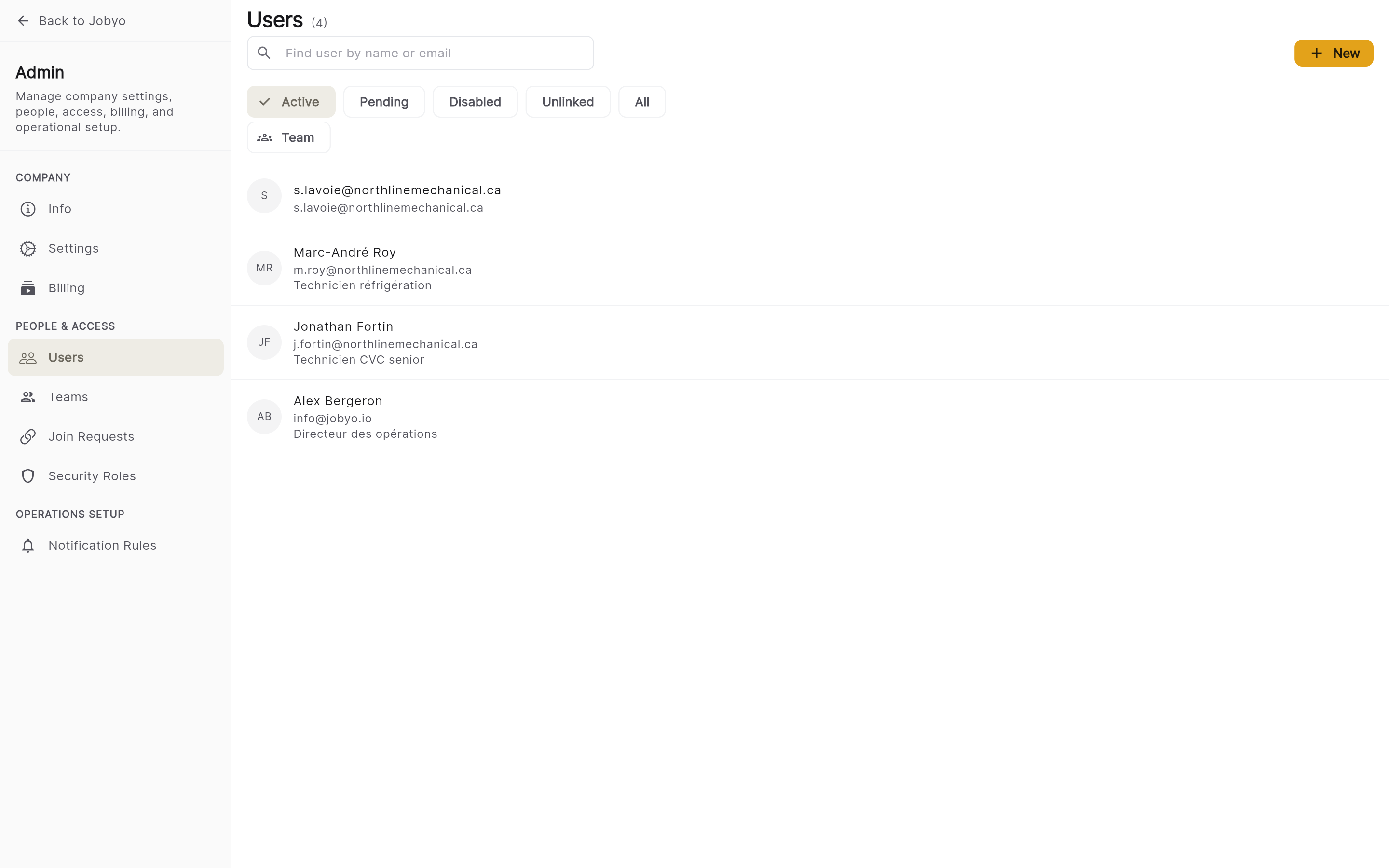
Gestion des utilisateurs — la surface d’administration où apparaissent les informations sur le forfait et les licences Trouver le résumé du forfait / de l’abonnement
Cherchez la zone Abonnement ou Forfait. Elle affiche le nom de votre forfait actif, combien de licences sont utilisées et votre nombre total de licences — par exemple, « Business — 8 licences utilisées sur 10 ».
Faire confiance au décompte des licences
Le nombre de licences utilisées est calculé en direct à partir du nombre réel d’attributions de licences actives, il est donc toujours exact — il n’est pas lu depuis un compteur mis en cache.
Les détails du forfait et des licences apparaissent actuellement dans la Gestion des utilisateurs plutôt que dans une section de facturation dédiée. Si votre version les affiche ailleurs, suivez les mêmes étapes à cet endroit.
Ce que votre forfait contrôle
Votre forfait est un palier nommé — dans le vocabulaire de production : Starter, Team, Pro, Business, Enterprise. Chaque palier active un ensemble de fonctionnalités et fixe des limites numériques (comme le nombre de numérisations de factures d’achat que l’IA peut traiter chaque mois). Lorsqu’une fonctionnalité est désactivée pour votre forfait, ses écrans sont masqués ou affichés sous forme de panneau verrouillé.
Les fonctionnalités se regroupent approximativement comme suit.
Opérations de base
| Fonctionnalité | Ce qu’elle débloque |
|---|---|
| Tableau de bord | L’écran d’accueil personnalisé selon le rôle. |
| Tâches | Créer, attribuer et suivre le travail sur le terrain. |
| Bons de travail | Exécuter les interventions sur le terrain et consigner la main-d’œuvre et les matériaux. |
| Demandes de service | Consigner et gérer les demandes entrantes des clients. |
| Projets | Regrouper les tâches en phases et suivre l’avancement du projet. |
| Planification | Le calendrier de répartition et le tableau des ressources. |
Facturation et soumissions
| Fonctionnalité | Ce qu’elle débloque |
|---|---|
| Factures de vente | Gestion des factures clients. |
| Factures de vente — manuelle / à partir d’un bon de travail (simple) | Factures clients simples, y compris directement à partir d’un bon de travail terminé, sans avoir besoin de relevés de coûts. |
| Factures de vente à partir des coûts réels | Factures dérivées des coûts réels consignés. Nécessite l’activation des Coûts réels. |
| Soumissions (complète et simple) | Le flux de soumission, y compris les soumissions simples saisies manuellement. |
| Soumission vers plan de projet | Le cycle de vie soumission-vers-projet (côté serveur aujourd’hui ; aucun bouton de conversion dans l’application pour l’instant — voir le guide des soumissions). |
Visibilité des coûts et financière
| Fonctionnalité | Ce qu’elle débloque |
|---|---|
| Coûts réels | Consulter les relevés de coûts réels et les sommaires de coûts sur les interventions. |
| Rapports de coûts réels | Écrans de production de rapports et d’analyse des coûts. Nécessite les Coûts réels. |
| Marge / Rentabilité | Analyse de la marge et de la rentabilité. Nécessite les Coûts réels. |
Jobyo peut consigner des données de coûts à l’interne (temps de main-d’œuvre, matériaux, factures d’achat) même lorsque votre forfait n’inclut pas la visibilité des coûts réels. Cette saisie interne maintient l’exactitude des relevés ; ce sont les écrans de rapports et de marge que le forfait débloque réellement.
Approvisionnement et inventaire
| Fonctionnalité | Ce qu’elle débloque |
|---|---|
| Bons de commande | Créer et gérer les bons de commande des fournisseurs. |
| Factures d’achat | Gérer les factures des fournisseurs (comptes fournisseurs). |
| Répartitions d’achats | Répartir les coûts d’achat sur des bons de travail, des projets ou des types de dépenses. |
| Réceptions de marchandises | Consigner la réception des marchandises achetées. |
| Articles | Le catalogue d’articles et de matériaux. |
| Stock d’inventaire | Gestion et suivi du stock. |
Traitement assisté par l’IA
| Fonctionnalité | Ce qu’elle débloque |
|---|---|
| Traitement IA des factures d’achat | Numériser une facture de fournisseur et en extraire les données automatiquement. Contrôlé par décompte — votre forfait inclut une allocation mensuelle de numérisations. |
Le traitement IA couvre à la fois la numérisation (OCR) et l’extraction des lignes, puisant dans la même allocation mensuelle. Lorsque vous atteignez la limite, l’option de numérisation IA est indisponible jusqu’au mois suivant. Offert à partir du forfait Team (Starter ne l’inclut pas) — l’allocation varie selon le forfait : Team 50 · Pro 100 · Business 200 ; Enterprise n’a aucune limite mensuelle fixe.
Documents, actifs et plateforme
| Fonctionnalité | Ce qu’elle débloque |
|---|---|
| Export PDF · Export Excel | Générer des documents PDF et exporter des données vers des tableurs. |
| Actifs | Le registre des actifs — suivre l’équipement et les biens. |
| Contrats | Contrats d’entretien et ententes de niveau de service. Contracts · Team plan and up |
| Accès basé sur les rôles · Rapports · Intégrations | Rôles personnalisés, surfaces de production de rapports et paramètres d’intégration (aujourd’hui : exportation QuickBooks). |
| Portail client | Un portail libre-service pour vos clients. Disponible à partir des forfaits Business et supérieurs. |
| Collecte de paiements en ligne | Percevoir les paiements de factures en ligne via Stripe. Inclus dans tous les forfaits. |
Les listes ci-dessus décrivent ce que fait chaque fonctionnalité. Quel forfait nommé active quelle fonctionnalité — et les limites numériques exactes — est configuré sur votre abonnement, et non figé dans l’application. Confirmez les détails précis par rapport à votre propre forfait.
Gestion des licences
Une licence est le siège d’accès personnel d’un utilisateur. Votre forfait inclut un nombre déterminé de licences, et chaque utilisateur qui doit se connecter doit en détenir une. Un utilisateur sans licence est bloqué à la connexion même lorsque l’abonnement est actif.
L’administration des licences fait partie de la Gestion des utilisateurs — ouvrez l’écran de détail d’un utilisateur pour voir et modifier sa licence.
Attribuer une licence à une personne qui en a déjà une ne consomme pas de licence supplémentaire, et révoquer une licence d’une personne qui n’en a pas n’a aucun effet. Les deux peuvent être exécutés plus d’une fois sans risque.
Attribuer une licence
Ouvrir l’écran de détail de l’utilisateur
Depuis la Gestion des utilisateurs, trouvez l’utilisateur et ouvrez son profil. Vous avez besoin de la permission gestion des utilisateurs de niveau administrateur.
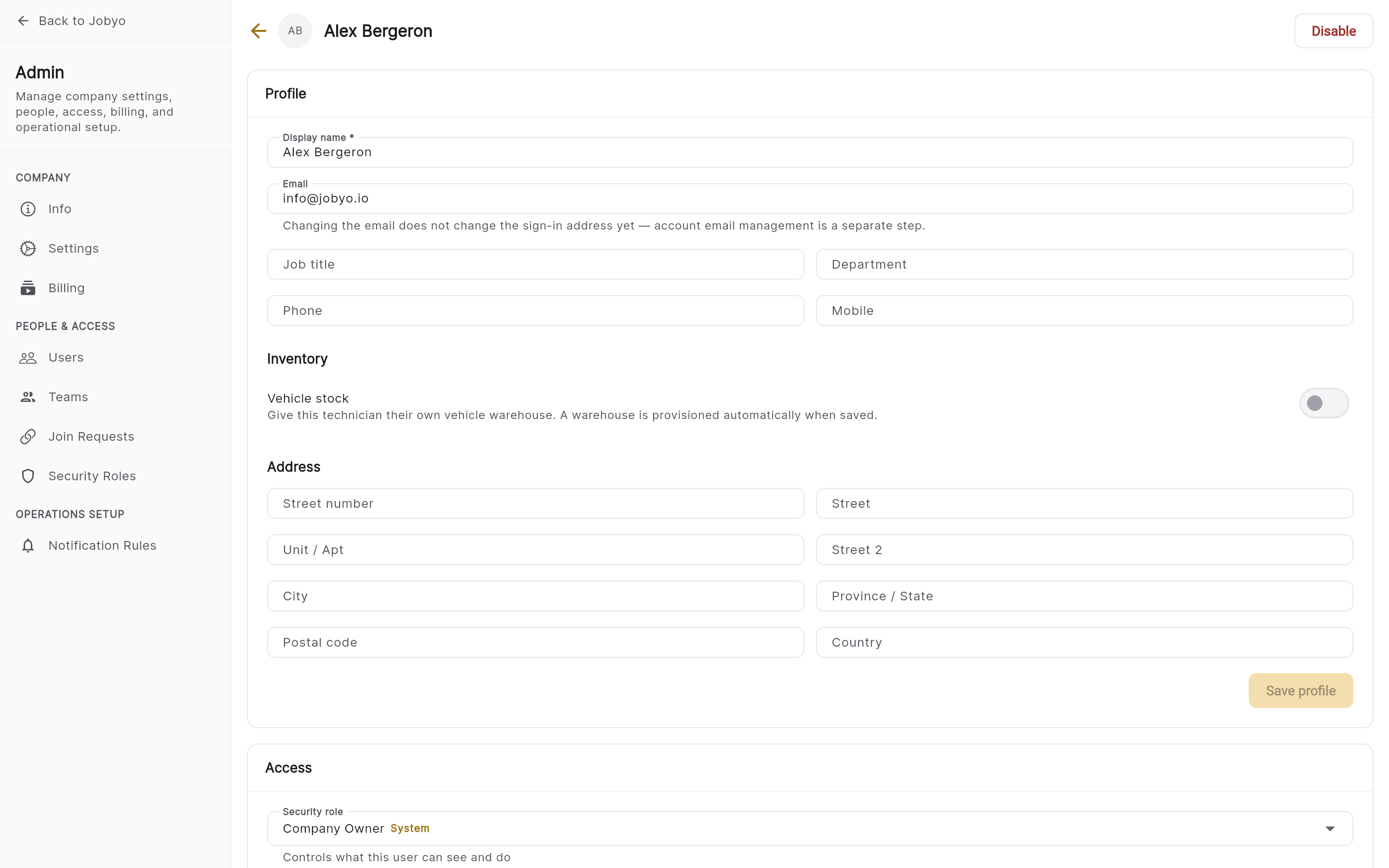
Détail de l’utilisateur — statut de la licence et contrôle attribuer / révoquer Attribuer la licence
Dans la section Licence, utilisez la bascule ou le contrôle Attribuer une licence. Le statut passe à Attribuée et le décompte des licences utilisées augmente de un.
- « Toutes les licences sont utilisées »Le nombre de licences de votre forfait est atteint. Révoquez une licence d’une personne qui n’a plus besoin d’accès, ou communiquez avec votre gestionnaire de compte pour ajouter des licences.
- « L’abonnement n’est pas actif »L’abonnement de l’entreprise est inactif, annulé ou impayé. Réglez le problème de facturation avant qu’une licence puisse être attribuée.
Révoquer une licence
Ouvrir l’écran de détail de l’utilisateur
Trouvez l’utilisateur dans la Gestion des utilisateurs et ouvrez son profil.
Révoquer et confirmer
Dans la section Licence, choisissez Révoquer la licence et confirmez. Le statut passe à Non attribuée, l’utilisateur ne peut plus se connecter, et le décompte des licences utilisées baisse de un.
La révocation retire uniquement la capacité de l’utilisateur à se connecter. Son compte et tout son historique de travail — bons de travail, tâches, feuilles de temps, entrées de coûts — restent intacts dans Jobyo.
Vérifier si un utilisateur a une licence
Ouvrez l’écran de détail de l’utilisateur et lisez la section Licence :
- Attribuée — l’utilisateur a une licence active et peut accéder à Jobyo (à condition que l’abonnement soit aussi actif).
- Non attribuée — l’utilisateur n’a pas de licence et est bloqué à la connexion.
Réconcilier le décompte des licences
Le nombre de licences utilisées est normalement maintenu exact automatiquement. Dans de rares cas — par exemple une interruption réseau pendant une attribution ou une révocation — le décompte affiché peut dériver. La Réconciliation le recalcule à partir de la liste en direct des licences actives et corrige tout écart.
L’action de réconciliation recompte les licences et retourne un court rapport (par exemple, « corrigé de 12 à 9 » ou « déjà exact »). Elle ne cause jamais de perte de données. Son emplacement exact dans le menu d’administration peut varier selon la version — cherchez dans les actions d’administration de la Gestion des utilisateurs ou dans le menu de débordement.
Lorsque l’accès est bloqué
Si Jobyo ne peut pas confirmer un abonnement actif ou une licence valide, il affiche un message explicatif au lieu de la fonctionnalité. La raison dépend de ce qui a mal tourné.
| Ce que vous voyez | Ce que cela signifie | Ce qu’il faut faire |
|---|---|---|
| Aucun abonnement trouvé | L’entreprise n’a aucun abonnement Jobyo actif. | Communiquez avec votre gestionnaire de compte. |
| Aucune licence attribuée | L’abonnement est actif mais cet utilisateur n’a pas de licence. | Demandez à un administrateur d’attribuer une licence. |
| Abonnement annulé | L’abonnement a été annulé. | Communiquez avec votre gestionnaire de compte pour le réactiver. |
| Abonnement impayé | Un paiement a échoué ou est en retard. | Mettez à jour les informations de paiement avec votre gestionnaire de compte. |
| Compte suspendu | Le compte a été suspendu. | Communiquez avec le soutien Jobyo. |
| Erreur de facturation | Plus d’un abonnement actif a été trouvé — un état inhabituel. | Communiquez avec le soutien Jobyo pour le résoudre. |
Si vous êtes l’administrateur de facturation et que l’abonnement est inaccessible, Jobyo vous accorde un mode de récupération limité : les paramètres de facturation et d’abonnement restent accessibles même pendant que les autres fonctionnalités sont verrouillées, afin que vous puissiez régler le problème vous-même. Les autres utilisateurs n’obtiennent pas le mode de récupération — ils voient un écran bloqué jusqu’à ce qu’un administrateur le résolve.
À quoi ressemble une fonctionnalité verrouillée
Lorsqu’un écran n’est pas inclus dans votre forfait, Jobyo affiche un panneau verrouillé à la place du contenu — distinct d’une erreur de permission. Il ressemble à ceci :
Purchase Orders isn't on your plan
Les Bons de commande ne font pas partie de votre forfait actuel. Demandez à un propriétaire ou à un administrateur de l’entreprise d’organiser une mise à niveau pour les débloquer.
View plansMettre à niveau votre forfait
Lorsque vous configurez une nouvelle entreprise pour la première fois, l’inscription comprend une étape de sélection du forfait avec un paiement (et, lorsque vous y êtes admissible, un essai gratuit). Pour une entreprise existante, il n’y a pas encore de flux en libre-service dans l’application pour changer de forfait, ajouter des licences ou acheter des crédits complémentaires — une fonctionnalité verrouillée affiche une invitation à la mise à niveau, mais n’ouvre pas d’écran d’achat. Pour effectuer ces changements, communiquez directement avec votre gestionnaire de compte Jobyo.
Les crédits complémentaires — comme des crédits supplémentaires de traitement IA de factures au-delà de votre allocation mensuelle — sont une fonctionnalité prévue et ne sont pas encore disponibles. Lorsqu’ils arriveront, vous pourrez recharger votre capacité sans changer votre forfait de base.