Rôles et ce que vous pouvez voir
Ce que vous pouvez voir et faire dans Jobyo dépend de votre rôle de sécurité. Le rôle détermine quelles zones de l’application apparaissent, quels boutons (créer, modifier, approuver) sont disponibles, et même quels enregistrements vous êtes autorisé à ouvrir. Cette page explique comment cela fonctionne — pour qu’il soit clair pourquoi un collègue voit un écran que vous ne voyez pas, ou pourquoi un bouton que vous attendez n’est pas là.
N’importe qui peut se voir attribuer un rôle, mais seuls les rôles de catégorie administrateur peuvent consulter, créer ou modifier des rôles. Si vous voulez simplement savoir ce que votre propre rôle vous permet de faire, lisez les sections ci-dessous — vous n’avez besoin d’aucune permission particulière pour les comprendre.
Ce qu’est un rôle de sécurité
Un rôle de sécurité est un ensemble nommé de permissions — par exemple Technicien ou Gestionnaire des finances. Chaque personne de votre entreprise se voit attribuer exactement un rôle, et ce rôle la suit sur tous les écrans.
En coulisses, un rôle est une grille : pour chaque zone de Jobyo (bons de travail, factures, clients, et ainsi de suite), elle indique quel niveau d’accès vous avez et quelles actions vous pouvez effectuer. Jobyo vérifie cette grille à chaque requête, de sorte que les règles sont les mêmes que vous soyez sur votre téléphone sur le terrain ou sur le web au bureau.
L’application masque les boutons et les zones que votre rôle n’inclut pas, mais l’application réelle des règles se fait sur le serveur de Jobyo. Vous ne pouvez pas atteindre un enregistrement restreint en devinant un lien — le serveur vérifie votre rôle et refuse.
Où votre rôle est attribué
L’attribution du rôle ne se fait pas sur cet écran — elle se fait sur la personne. Un administrateur ouvre un utilisateur sous Utilisateurs et rôles et choisit quel rôle cette personne détient. Y changer le rôle de quelqu’un change instantanément ce qu’il peut voir la prochaine fois que l’application charge ses permissions.
Les dix rôles intégrés
Chaque entreprise démarre avec dix rôles prêts à l’emploi, du contrôle complet jusqu’à la lecture seule. Ils couvrent la plupart des équipes tels quels ; vous n’avez besoin d’un rôle personnalisé (ci-dessous) que lorsqu’aucun d’eux ne convient.
| Rôle | Ce qu’il peut faire, en gros |
|---|---|
| Propriétaire de l’entreprise | Le rôle racine, attribué au premier utilisateur à l’inscription. Contrôle complet de tout, y compris la facturation et l’administration de la sécurité. |
| Administrateur | Accès opérationnel complet et gestion des utilisateurs — mais aucune autorité de facturation par défaut. Le rôle quotidien qui « fait tourner le système ». |
| Gestionnaire des opérations | Coordonne les demandes de service, l’attribution des bons de travail, la planification, les clients et les fournisseurs. Pas de facturation, pas de propriété de la sécurité. |
| Gestionnaire de projet | Responsable des projets, des phases, des tâches, des coûts planifiés et des brouillons de soumission. Conserve le budget et le coût planifié, mais le coût réel, les prix et les factures de vente sont masqués (les montants sur les bons de commande et les dépenses sont caviardés). |
| Gestionnaire des finances | Gère les factures de vente, les paiements, les factures d’achat, les bons de commande et les approbations commerciales. Aucune exécution sur le terrain, aucune administration des rôles. |
| Technicien principal | Dirige l’exécution sur le terrain et coordonne les techniciens à travers l’ensemble des enregistrements opérationnels de l’entreprise. Aucune facturation et aucune visibilité financière. |
| Technicien-facturation terrain | Un technicien qui peut aussi facturer sur place pour le travail qui lui est assigné (créer et modifier — pas approuver ni supprimer). Aucune gestion financière large. |
| Technicien | Exécute le travail terrain qui lui est assigné — met à jour les tâches et les bons de travail qui lui sont assignés. Aucune facturation. |
| Technicien apprenti | Soutien terrain très restreint : lire le travail assigné et téléverser des pièces jointes uniquement. Aucune approbation, aucune action financière, aucune suppression. C’est le rôle par défaut pour une personne qui se joint au moyen de la clé d’entreprise. |
| Lecture seule | Accès en liste et en lecture à travers les zones configurées, sans aucune création, modification, suppression ni approbation où que ce soit. Pour les auditeurs, les parties prenantes et les utilisateurs à visibilité seule. |
Les dix rôles intégrés sont marqués Système et sont en lecture seule — vous pouvez en ouvrir un pour l’examiner, mais vous ne pouvez pas le modifier. Pour en adapter un, dupliquez-le en une copie personnalisée et modifiez celle-ci (voir ci-dessous). Cela conserve les originaux comme référence fiable.
Les cinq niveaux d’accès
Pour chaque zone, l’accès d’un rôle est réglé à l’un de cinq niveaux. La particularité importante : un nombre plus élevé est plus restrictif, et non plus puissant. Le niveau 1 (Entreprise) est le plus large ; chaque cran vers le haut le rétrécit à moins d’enregistrements.
| Niveau | Nom | Ce que vous pouvez voir |
|---|---|---|
| 0 | Aucun | Aucun accès du tout — la zone est masquée. |
| 1 | Entreprise | Tous les enregistrements de l’entreprise. L’accès le plus large. |
| 2 | Équipe | Seulement les enregistrements appartenant à votre ou vos équipes. |
| 3 | Propre | Seulement les enregistrements que vous avez créés ou qui vous sont assignés. |
| 4 | Assigné | Seulement les enregistrements auxquels vous êtes directement assigné ou associé. Le plus étroit. |
Pensez-y comme à un entonnoir : Entreprise → Équipe → Propre → Assigné, chacun montre moins. Ainsi un Technicien réglé à Assigné sur les bons de travail ne voit que ses propres interventions, tandis qu’un Gestionnaire des opérations réglé à Entreprise les voit tous.
Si un rôle accorde un accès de niveau Équipe mais que la personne n’est dans aucune équipe, elle ne voit rien dans cette zone — Jobyo ne l’élargira pas silencieusement à toute l’entreprise. Assurez-vous que les membres d’équipe sont réellement placés dans une équipe.
Les actions sur chaque écran
Au sein d’une zone, un rôle contrôle quelles actions sont disponibles. Six actions apparaissent lorsque vous modifiez un rôle, et elles correspondent aux boutons que vous voyez dans l’application :
- Lister — voir la zone et parcourir ses enregistrements.
- Consulter — ouvrir le détail d’un enregistrement.
- Créer — ajouter un nouvel enregistrement.
- Modifier — modifier un enregistrement existant.
- Supprimer — archiver ou supprimer un enregistrement.
- Approuver — valider là où une étape d’approbation existe (par exemple approuver une dépense ou une facture).
Les rôles intégrés portent aussi une action Recherche masquée — l’accès de recherche-et-sélection qui alimente les sélecteurs (comme choisir un client sur un bon de travail) sans accorder la liste complète. Elle n’est pas affichée dans l’éditeur de rôles, de sorte qu’un rôle personnalisé que vous créez dans l’application ne peut pas la régler. La plupart des rôles terrain s’appuient sur la recherche pour remplir des formulaires même lorsqu’ils ne peuvent pas parcourir le répertoire complet.
Consulter et examiner un rôle
Ouvrir la liste des rôles
Allez à Rôles de sécurité dans la zone d’administration. Chaque rôle affiche son nom, une courte description, un compte du nombre de zones qu’il accorde, et des badges Système ou Inactif là où ils s’appliquent. Utilisez le champ de recherche et le filtre actif pour restreindre la liste.
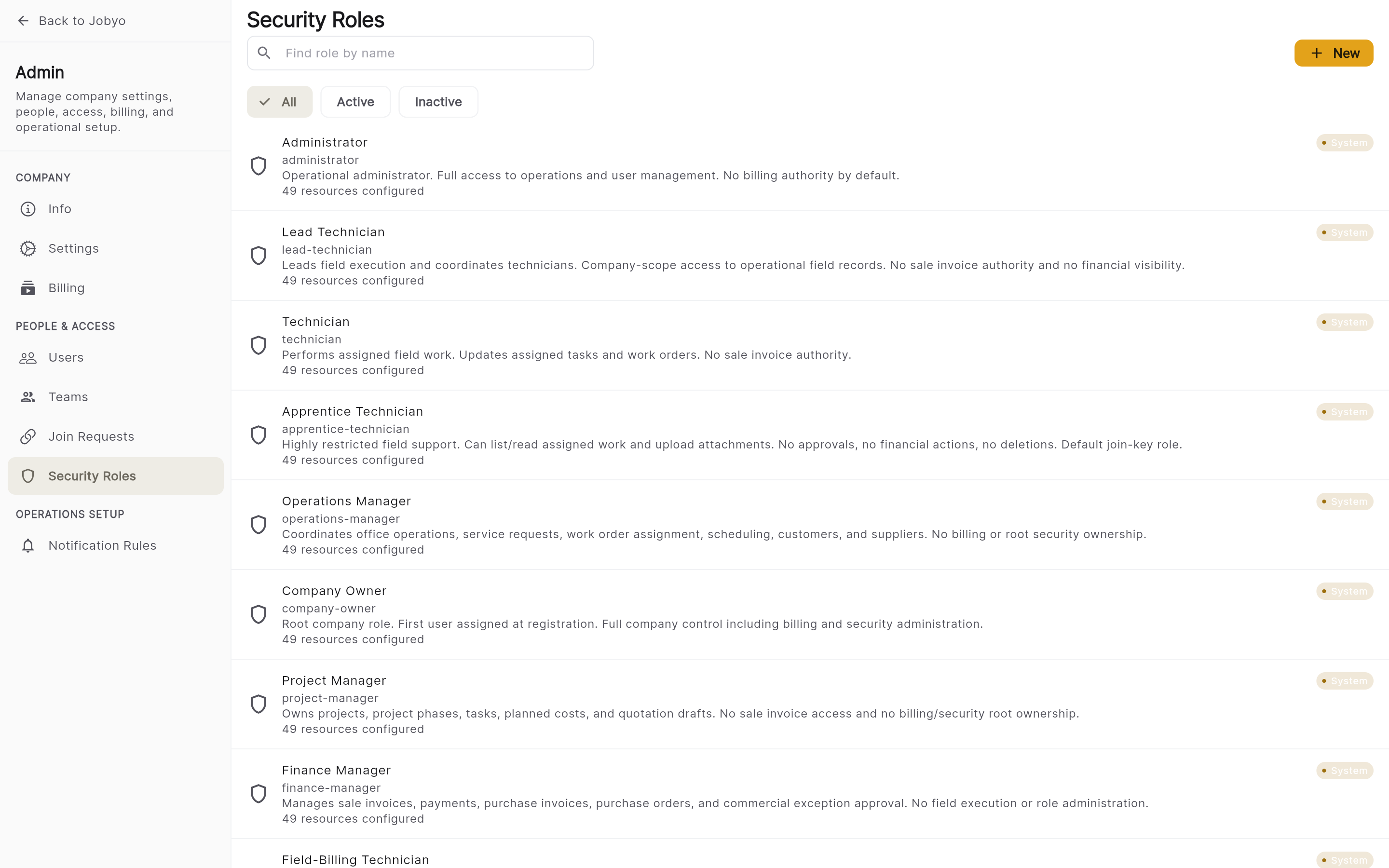
Liste des rôles de sécurité — noms, descriptions, comptes de ressources, badges Système Ouvrir un rôle
Sélectionnez n’importe quel rôle pour voir son détail : un résumé À propos, la matrice de permissions complète, et une section Membres listant les personnes qui le détiennent actuellement.
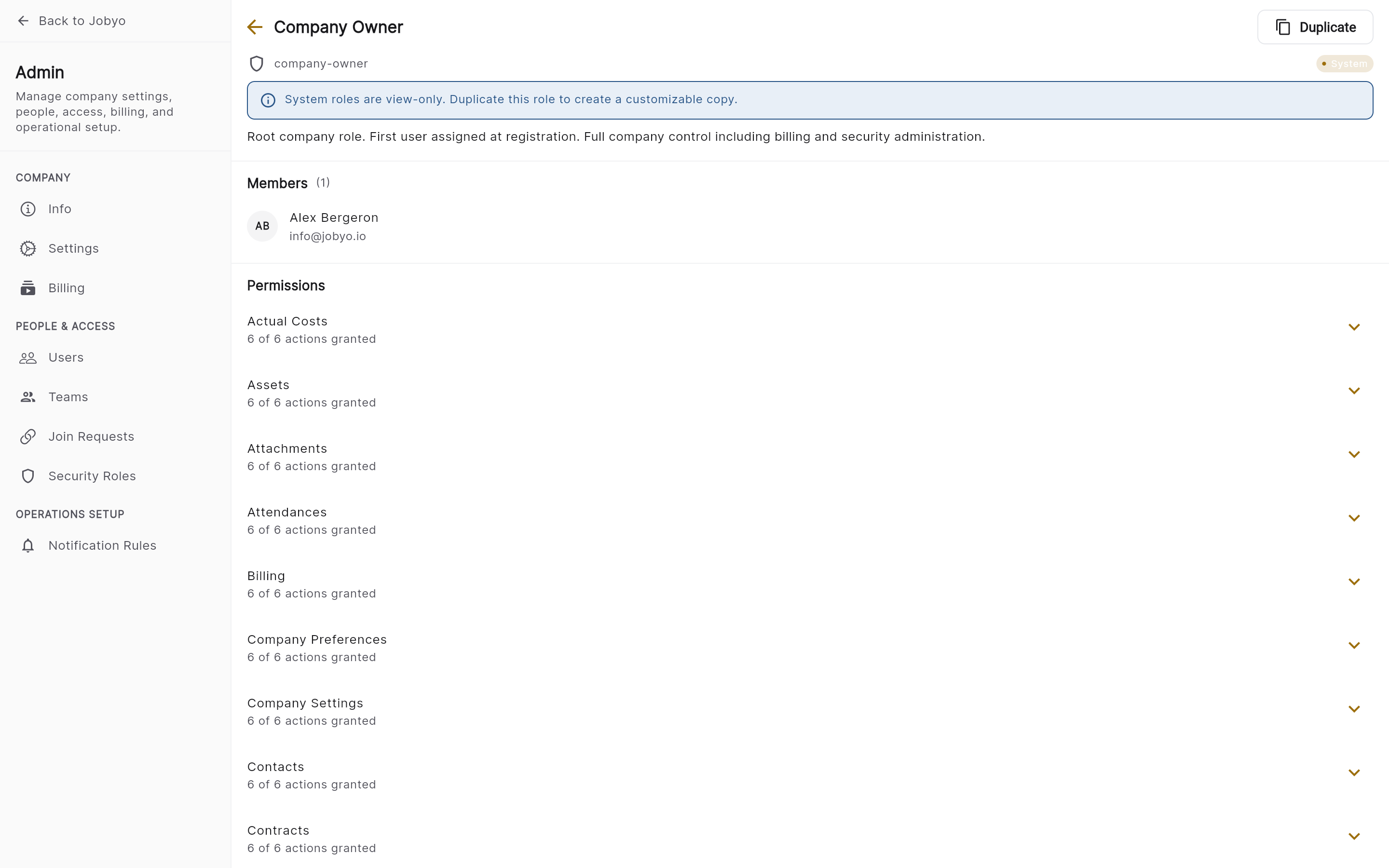
Détail du rôle — À propos, matrice de permissions et Membres Lire la matrice
Chaque zone est une ligne que vous pouvez déployer. À l’intérieur, chaque action affiche son niveau sous forme de valeur
0 — Aucun…4 — Assigné. Sur un rôle Système, elles sont en lecture seule.
Créer un rôle personnalisé
Construisez un rôle à partir de zéro lorsqu’aucun des dix rôles intégrés ne convient.
Démarrer un nouveau rôle
Depuis la liste des rôles, sélectionnez Ajouter un rôle. Si vous ne voyez pas le bouton, votre rôle n’inclut pas la création sur la sécurité — demandez à un Propriétaire de l’entreprise ou à un Administrateur.
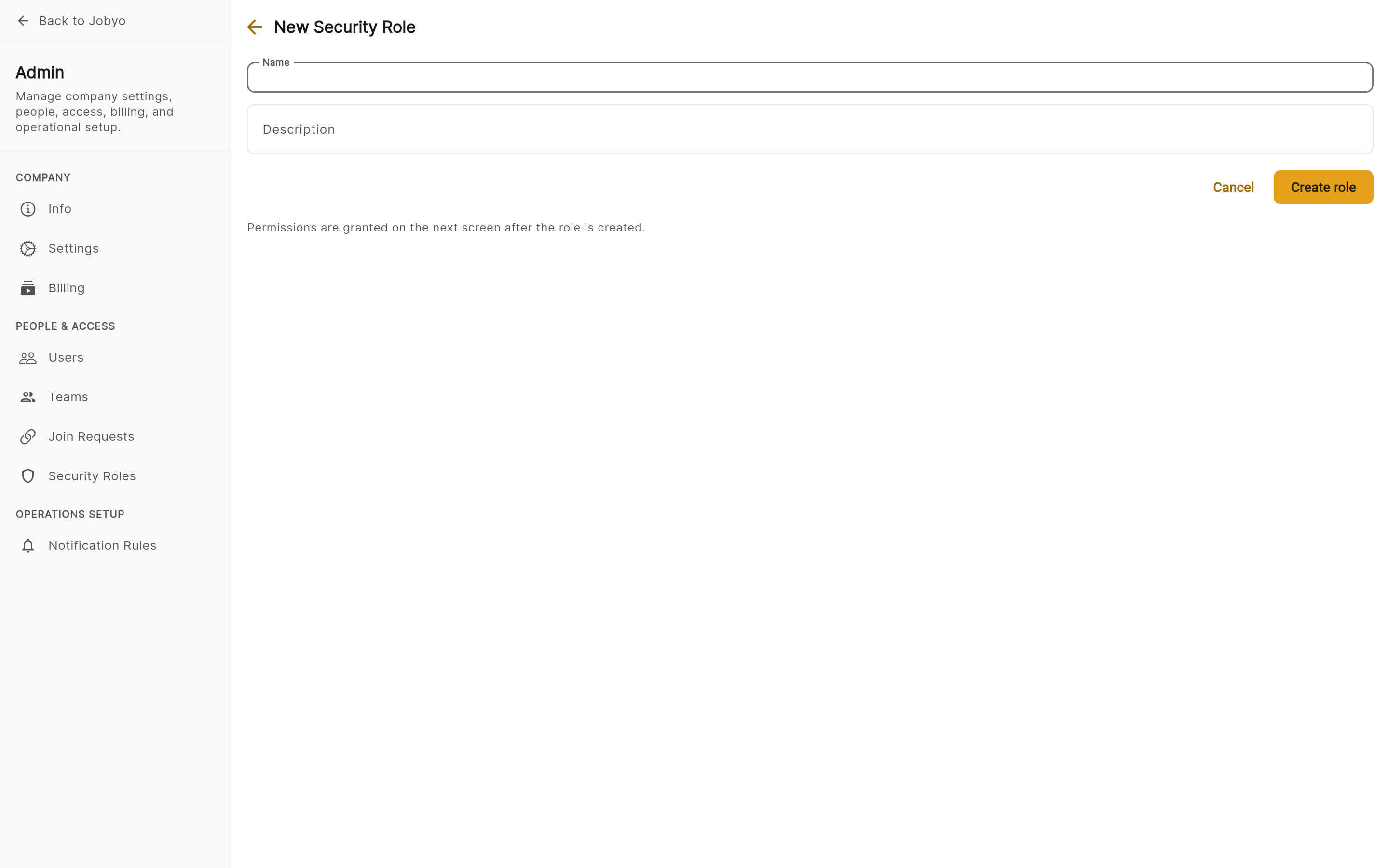
Formulaire de nouveau rôle — nom et description Le nommer
Donnez au rôle un nom (requis, et unique au sein de votre entreprise) et une description facultative. Si le nom est déjà pris, le formulaire n’enregistrera pas.
Enregistrer, puis définir les permissions
Enregistrez pour créer le rôle — il commence avec aucun accès partout. Ouvrez son détail et définissez la matrice de permissions (section suivante). Un rôle personnalisé tout neuf n’accorde rien tant que vous n’activez pas des zones.
Dupliquer un rôle pour le personnaliser
Le moyen le plus rapide d’obtenir un rôle personnalisé fonctionnel — et la seule façon de « modifier » un rôle intégré — est de dupliquer un rôle existant et d’ajuster la copie.
Dupliquer à partir d’un rôle
Ouvrez le rôle le plus proche de ce que vous voulez (par exemple Technicien) et choisissez Dupliquer. Jobyo ouvre le formulaire de nouveau rôle pré-rempli à partir des permissions de ce rôle.
Renommer et enregistrer
Donnez à la copie son propre nom unique, enregistrez, puis ouvrez-la et changez seulement les zones et les actions dont vous avez besoin. Le rôle Système original reste intact.
Modifier la matrice de permissions
Sur le détail d’un rôle personnalisé :
Déployer une zone
Touchez une zone (disons Bons de travail) pour révéler ses six actions. Chaque action a un menu déroulant allant de Aucun à Assigné.
Régler le niveau de chaque action
Choisissez le niveau par action — par exemple Lister et Consulter à Entreprise, mais Modifier à Propre. Une zone modifiée est signalée pour que vous puissiez voir vos changements avant d’enregistrer.
Enregistrer
Enregistrez vos changements. Ils s’appliquent à toute personne détenant ce rôle la prochaine fois que l’application charge les permissions. Vous pouvez aussi modifier ici le nom et la description du rôle (les noms des rôles intégrés ne peuvent pas être renommés).
Quelques limites existent dans la version actuelle de Jobyo :
- Aucune dérogation par personne. Les permissions sont définies sur le rôle, non sur l’individu — vous ne pouvez pas accorder un bouton supplémentaire à un seul utilisateur sans changer (ou dupliquer) son rôle.
- Aucune suppression de rôle. Les rôles peuvent être créés et modifiés, mais il n’y a ni suppression ni archivage pour un rôle. Planifiez les noms avant de créer.
- La Recherche n’est pas modifiable. Les rôles personnalisés ne peuvent pas régler l’action Recherche masquée, de sorte que les sélecteurs peuvent se comporter légèrement différemment que sur un rôle intégré.
Si quelque chose est manquant ou grisé
- Un bouton (créer / modifier / approuver) est manquantVotre rôle n’inclut pas cette action pour cette zone. Un administrateur peut ajuster le rôle sous Rôles de sécurité, ou vous déplacer vers un autre rôle sous Utilisateurs et rôles.
- Une zone entière est masquée du menuSoit votre rôle la règle à Aucun, soit la fonctionnalité n’est pas incluse dans le forfait de votre entreprise — ce sont deux choses distinctes.
- Vous voyez la zone mais pas un enregistrement précisVotre accès est limité à Équipe, Propre ou Assigné, de sorte que les enregistrements hors de cette portée n’apparaissent pas. Demandez un accès plus large à un administrateur si vous en avez besoin.
- Les chiffres de coût, de prix ou de marge sont videsCertains rôles (comme Gestionnaire de projet) ont les chiffres financiers délibérément masqués. L’enregistrement se charge, mais les champs de montants sont caviardés pour votre rôle.
- Vous n’avez d’accès nulle partAucun rôle ne vous a peut-être encore été attribué. Un administrateur en attribue un sous Utilisateurs et rôles.