Votre profil et vos paramètres
Votre profil est la façon dont votre nom et vos coordonnées apparaissent à tout le monde dans Jobyo. Vos paramètres personnels — thème, couleur d'accent, langue, raccourcis de l'accueil et vues de liste enregistrées — modifient l'apparence et le fonctionnement de l'application pour vous seul. Les deux se trouvent dans Mon compte, et ni l'un ni l'autre n'affecte vos collègues.
Qui utilise cette fonction
Tout le monde. Chaque utilisateur connecté possède son propre profil et ses propres paramètres — il n'y a rien à débloquer ni aucune permission à demander. Cette page porte sur votre dossier. Modifier les profils, rôles ou équipes des autres personnes est une surface distincte, réservée aux administrateurs, couverte dans Utilisateurs et rôles.
Ce dont vous aurez besoin
- Être connecté. C'est la seule exigence pour tout ce qui figure sur cette page.
- Rien d'autre — aucun forfait, aucune permission particulière. Votre profil et vos paramètres vous sont toujours accessibles.
Consulter et modifier votre profil
Votre profil comporte votre nom d'affichage, votre numéro de téléphone, votre photo et votre courriel. Vous pouvez modifier les trois premiers vous-même; le courriel et les champs gérés par l'administrateur sont en lecture seule pour vous (voir Ce que seul un administrateur peut modifier).
Ouvrir Mon compte
Touchez votre avatar ou votre nom dans le coin supérieur de l'application pour ouvrir Mon compte, puis ouvrez la section Mon profil.
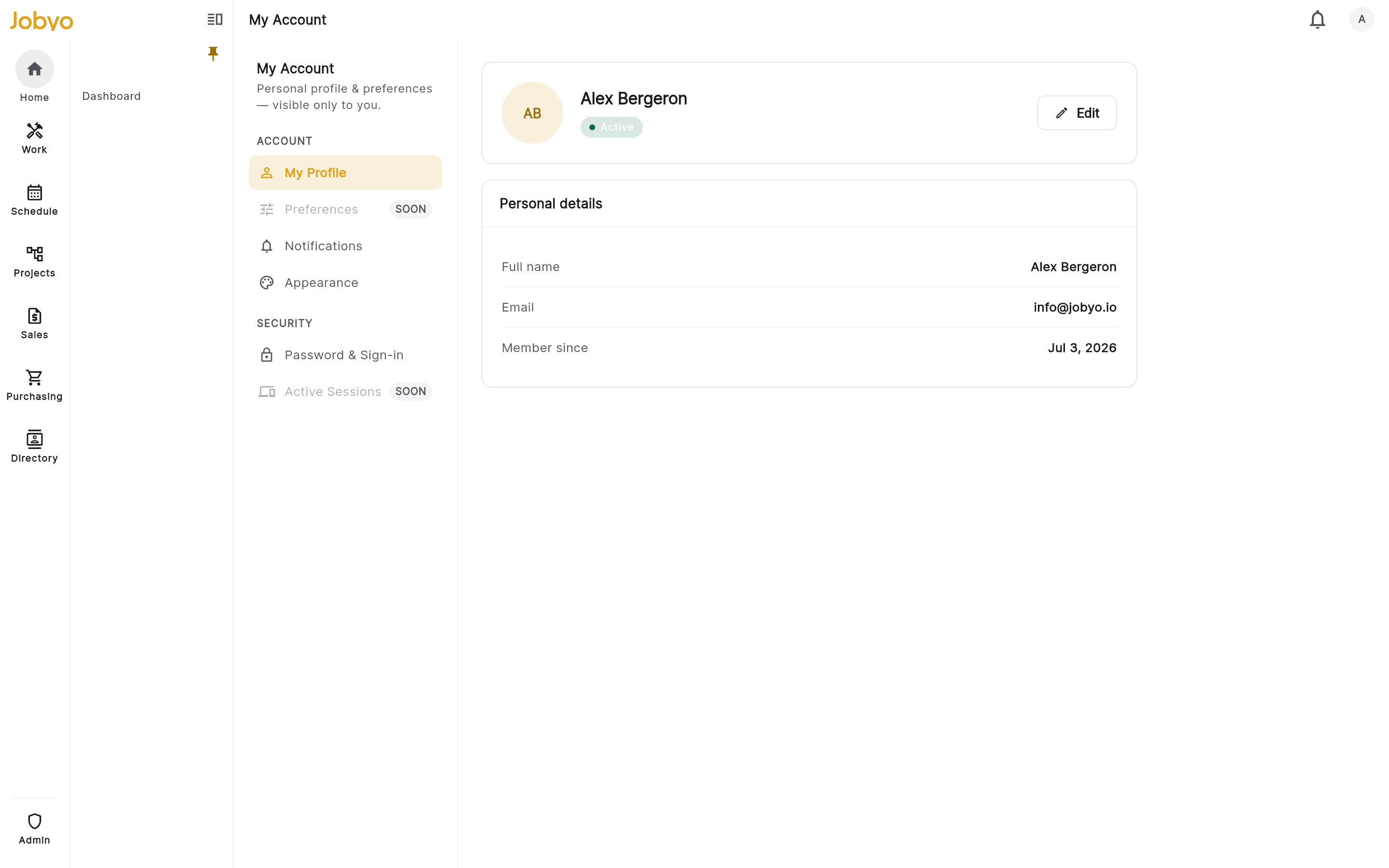
Mon compte — section Mon profil (nom d'affichage, téléphone, courriel) Passer en mode édition
Sélectionnez Modifier sur la section du profil. Le formulaire vous permet de changer votre nom d'affichage et votre numéro de téléphone.
Mettre à jour vos coordonnées
Changez votre nom d'affichage ou votre numéro de téléphone. Les deux sont du texte libre et facultatifs — mais laisser le nom d'affichage complètement vide est ce qui bloque habituellement l'enregistrement.
Enregistrer
Sélectionnez Enregistrer. Votre nouveau nom se répercute dans l'application — attributions de tâches, dossiers de bons de travail et message d'accueil du tableau de bord — au prochain rafraîchissement de chaque écran.
Votre profil dispose d'un espace pour une photo, mais il n'existe actuellement aucun moyen d'en téléverser une dans l'application — le sélecteur de caméra ou de fichier n'a pas encore été livré. Si une photo est déjà enregistrée sur votre profil, elle apparaît comme avatar; sinon, vos initiales sont affichées.
Mot de passe et connexion
Votre courriel de connexion est affiché (en lecture seule) dans la section Mot de passe et connexion de Mon compte, avec un bouton Réinitialiser le mot de passe — appuyez dessus et Jobyo envoie un lien de réinitialisation à votre adresse de connexion. Il n'y a aucun moyen de changer l'adresse de connexion elle-même depuis ici; voir ci-dessous.
Ce que seul un administrateur peut modifier
Ces champs figurent sur votre profil, mais sont en lecture seule pour vous. Si l'un d'eux doit être mis à jour, demandez à un administrateur :
- Courriel — un administrateur peut mettre à jour le courriel affiché sur votre profil, mais cela ne change pas l'adresse avec laquelle vous vous connectez réellement. Changer votre identité de connexion elle-même n'est pas encore possible dans l'application (utilisez Réinitialiser le mot de passe ci-dessus si vous avez seulement besoin de récupérer l'accès).
- Titre du poste et service — champs de profil gérés par l'administrateur.
- Rôle de sécurité — l'ensemble de permissions qui vous est attribué.
- Appartenance à une équipe — la ou les équipes auxquelles vous appartenez.
- Profil de coût de main-d'œuvre — utilisé pour l'établissement des coûts des travaux.
La modification de votre propre profil se limite au nom d'affichage, au téléphone et à la photo. Si le formulaire se plaint d'un champ que vous n'avez pas changé (comme le courriel), c'est parce que ce champ ne peut être défini que par un administrateur — l'application refuse le changement plutôt que de l'abandonner silencieusement. Demandez à un administrateur de le faire.
Personnaliser l'application (Apparence)
Les paramètres d'apparence changent l'apparence et la lisibilité de Jobyo pour vous. Ils sont enregistrés dans votre compte et vous suivent sur chaque appareil où vous vous connectez.
Ouvrir les paramètres d'apparence
Depuis Mon compte, ouvrez la section Apparence.
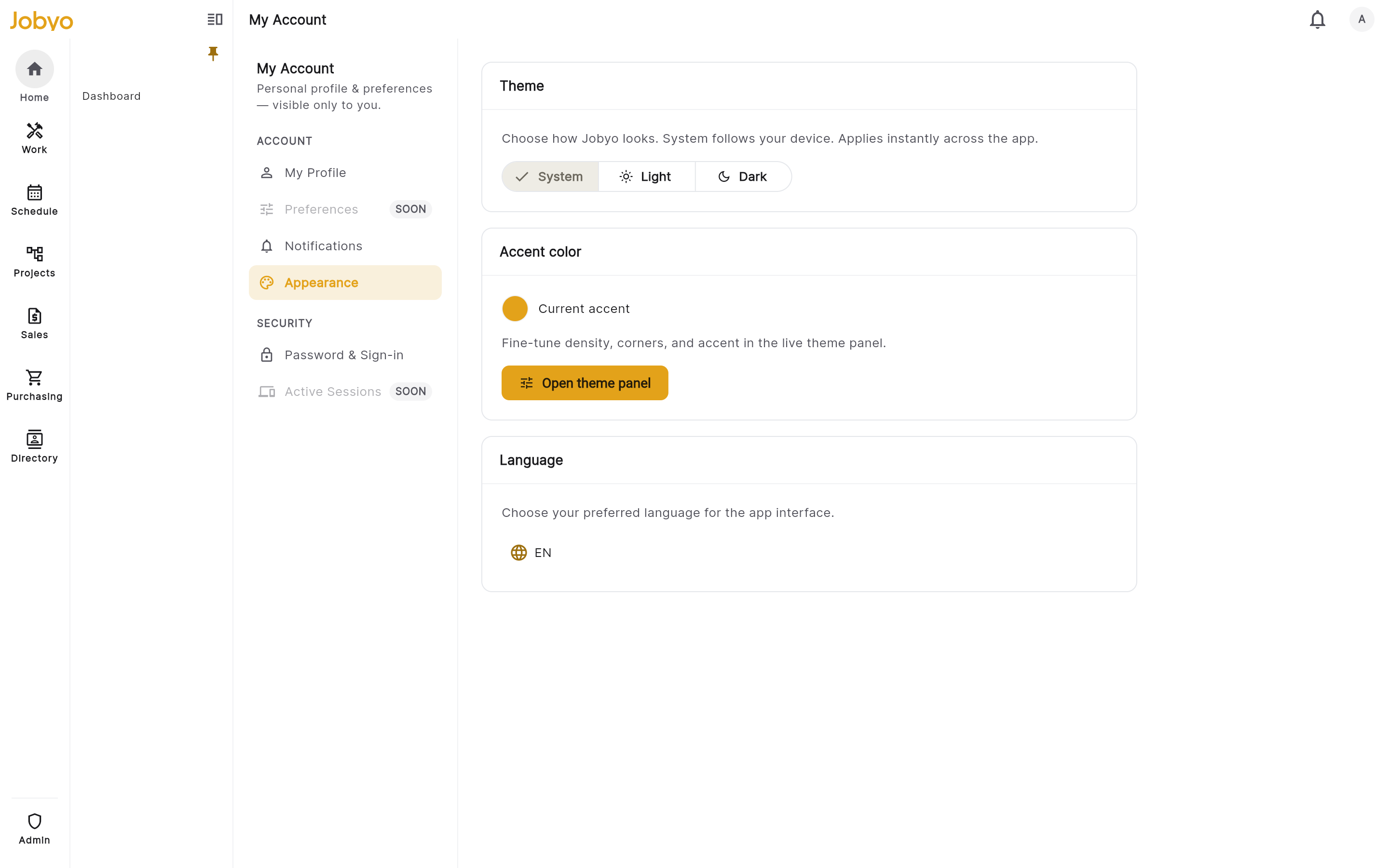
Mon compte — Apparence (thème, couleur d'accent, langue, navigation latérale) Choisir un thème
Sous Thème, choisissez-en un :
- Système — suit le réglage clair/sombre de votre appareil. C'est la valeur par défaut.
- Clair — toujours l'apparence claire.
- Sombre — toujours l'apparence sombre.
Le changement s'applique immédiatement à toute l'application.
Choisir une couleur d'accent
La couleur d'accent (aussi appelée couleur primaire) est utilisée sur les boutons, les états actifs et les contrôles mis en évidence. Choisissez une couleur et l'application recolore ces éléments immédiatement.
Définir la langue d'affichage
Choisissez votre langue préférée. Ceci change uniquement les libellés et les menus de l'application — cela ne traduit pas les données de votre entreprise (descriptions de travaux, notes, etc.).
Replier la navigation latérale (bureau)
Activez Replier la navigation latérale pour réduire le panneau de gauche à une barre d'icônes et libérer de l'espace. Ceci n'a un effet visible que sur les dispositions de bureau et de grandes tablettes; sur un téléphone, la navigation est une barre inférieure ou un tiroir, et le paramètre est ignoré.
Raccourcis de l'accueil
Votre écran d'accueil peut contenir jusqu'à 12 raccourcis vers les écrans et actions que vous utilisez le plus. Lors de votre première connexion, Jobyo suggère un ensemble de départ — ce ne sont que des valeurs par défaut et ils ne sont pas enregistrés tant que vous n'apportez pas votre propre changement.
- Épinglez un raccourci depuis le mode édition/personnalisation de l'écran d'accueil. Seuls les raccourcis vers les parties de Jobyo auxquelles votre rôle peut accéder apparaissent dans le sélecteur.
- Réorganisez en glissant les tuiles en mode édition.
- Retirez un raccourci pour le désépingler — ceci ne supprime rien, et vous pouvez le rajouter à tout moment.
Si un raccourci épinglé est masqué ou grisé après une synchronisation vers un autre appareil, c'est que votre rôle ou vos permissions ont changé depuis que vous l'avez épinglé. Le raccourci est toujours enregistré, mais Jobyo masque ceux auxquels vous ne pouvez plus accéder. Demandez à un administrateur si cela semble incorrect.
Il n'y a pas de bouton unique de « réinitialisation aux valeurs par défaut » — une fois que vous avez enregistré vos propres raccourcis, Jobyo ne réapplique pas automatiquement l'ensemble d'origine. Pour récupérer un raccourci par défaut, rajoutez-le depuis le sélecteur.
Vues de liste enregistrées
Sur la plupart des écrans de liste — Bons de travail, Tâches, Projets et autres — vous pouvez choisir quelles colonnes sont visibles, appliquer des filtres et un ordre de tri, et enregistrer cette disposition comme une vue nommée qui se recharge la prochaine fois.
- Les choix de colonnes et les vues enregistrées sont mémorisés par écran — modifier la liste des Bons de travail ne touche pas la liste des Tâches.
- Chaque écran peut contenir jusqu'à 20 vues enregistrées; chaque nom de vue peut compter jusqu'à 200 caractères.
- Certains écrans vous permettent aussi de basculer entre une disposition liste et une disposition tuile/grille. Ce choix est mémorisé par écran et par taille d'appareil, donc votre téléphone et votre tablette peuvent chacun conserver leur propre disposition préférée.
Comment vos paramètres se synchronisent
Votre profil et vos paramètres résident dans votre compte Jobyo, et non seulement sur un appareil.
- Connectez-vous n'importe où et votre thème, vos raccourcis et vos vues enregistrées sont déjà là.
- Changez quelque chose sur votre téléphone et cela apparaît sur votre ordinateur de bureau en quelques instants.
- Hors ligne : l'application conserve vos derniers choix localement et fonctionne normalement, puis les téléverse automatiquement une fois que vous êtes de nouveau en ligne.
Si vous modifiez le même paramètre sur deux appareils exactement au même moment, le dernier enregistrement l'emporte — un ensemble de changements écrase l'autre. C'est rare dans l'usage quotidien, mais si vos raccourcis ou votre vue semblent soudainement anormaux, réappliquez-les simplement sur l'appareil que vous utilisez maintenant.
Vos paramètres appartiennent à votre compte au sein de l'espace de travail d'une entreprise. Si vous appartenez aussi à une autre entreprise sur Jobyo, cet espace de travail conserve pour vous son propre profil et ses propres paramètres, distincts.
Si ça ne fonctionne pas
- L'enregistrement est griséVérifiez que vous n’avez pas laissé le nom d’affichage complètement vide, puis enregistrez de nouveau.
- Erreur au sujet d’un champ que vous n’avez pas changéCe champ (p. ex. courriel, titre du poste, rôle ou équipe) est réservé à l’administrateur. Demandez à un administrateur de le modifier pour vous.
- Impossible de changer votre courrielVous ne pouvez pas le modifier vous-même, et personne ne peut changer votre adresse de connexion dans l'application pour l'instant — un administrateur peut mettre à jour le courriel affiché sur votre profil, mais c'est distinct de votre identifiant de connexion. Utilisez Réinitialiser le mot de passe dans Mot de passe et connexion pour récupérer l'accès.
- Aucun moyen de téléverser une photoLe téléversement de photo n’est pas encore dans l’application. Le champ existe, mais le contrôle de téléversement n’a pas encore été livré.
- Un raccourci épinglé a disparu sur un autre appareilVos permissions ont changé et Jobyo a masqué un raccourci auquel vous ne pouvez plus accéder. Il est toujours enregistré; contactez un administrateur si c’est inattendu.
- La bascule de navigation latérale ne fait rienReplier la navigation latérale n’affecte que les dispositions de bureau et de grandes tablettes — sur un téléphone, cela n’a aucun effet visible.