Factures d’achat
Enregistrez les factures que vos fournisseurs vous envoient. Saisissez une facture à la main, laissez l’IA la lire à partir d’un document numérisé, ou récupérez-la directement depuis une boîte de courriels connectée — puis liez-la à un bon de commande, répartissez son coût sur le travail auquel elle appartient, et gardez le suivi de ce que vous devez.
Qui utilise ceci
Les factures d’achat sont une surface d’arrière-guichet destinée aux rôles approvisionnement et finances. Les techniciens de terrain n’ont pas de liste de factures — ils génèrent la demande (bons de travail, réceptions de marchandises), et les personnes qui paient les factures les enregistrent et les règlent ici.
Ce dont vous aurez besoin
- La permission de lister et de consulter les factures d’achat pour les parcourir et les ouvrir, et de créer ou modifier pour en ajouter ou en modifier une.
- La permission de supprimer pour supprimer une facture — distincte de la modification.
- La permission d’approuver (finances) pour les étapes sensibles : approuver ou rejeter une note de crédit, et passer outre la reconnaissance de coût avant la réception des marchandises. Elle est délibérément tenue à part de la modification ordinaire, afin que la personne qui saisit un document ne puisse pas approuver son propre crédit.
- Pour la répartition du coût : la permission de modifier les répartitions pour créer ou retirer un brouillon, et d’approuver pour en comptabiliser ou en contrepasser une.
- Pour numériser ou importer des documents avec l’IA, votre forfait doit inclure la numérisation IA des factures Team+ — incluse à partir du forfait Team, ce n'est pas un module complémentaire distinct. La saisie manuelle fonctionne sans lui.
Si vous suivez ce qui est physiquement arrivé, enregistrez d’abord une réception de marchandises pour que les coûts de ligne de la facture puissent être rapprochés de ce qui a réellement été reçu. Vous pouvez aussi créer une réception de marchandises directement à partir d’une facture — voir plus bas.
La liste des factures
Ouvrir Factures d’achat
La liste s’ouvre du plus récent au plus ancien. En haut se trouve la carte Total acheté — un cumul de ce que vous avez acheté cette semaine / ce mois / depuis le début, toujours affiché hors taxes.
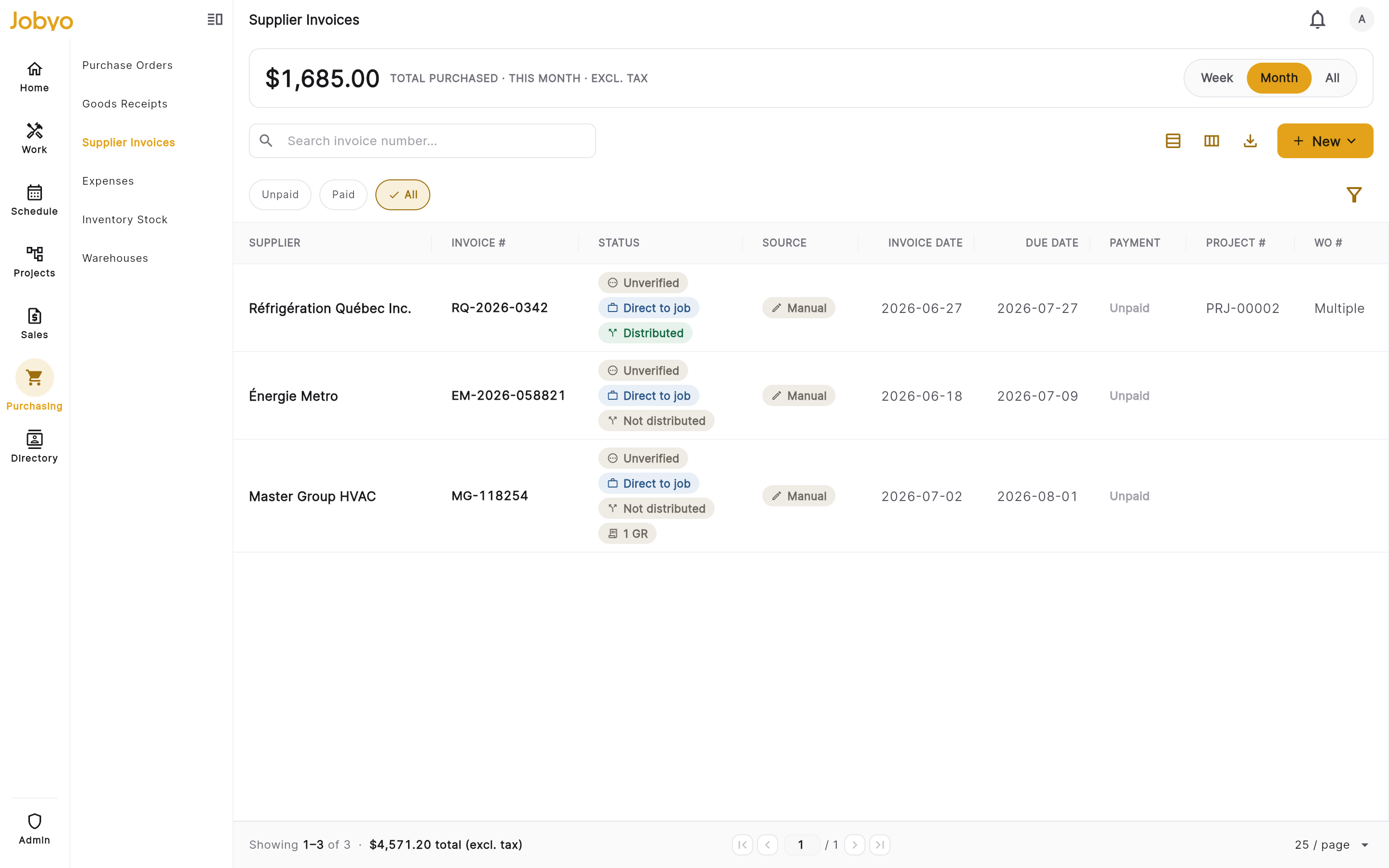
Liste des factures d’achat — carte d’indicateur Total acheté + sélecteur de période, pastilles Impayée/Payée, recherche et le bouton fractionné Nouvelle Changer la période
Utilisez le sélecteur Semaine · Mois · Tout sur la carte pour changer la fenêtre. Ce total est indépendant des filtres ci-dessous — il répond à « combien avons-nous acheté », et ne bouge jamais lorsque vous restreignez la liste.
Filtrer par paiement
Les pastilles d’état — Impayée · Payée · Tout — filtrent selon l’état de paiement, chacune affichant un décompte en temps réel.
Rechercher, filtrer et trier
Tapez dans la recherche de la barre d’outils pour trouver une facture par numéro. Ouvrez le panneau de filtres latéral pour restreindre par fournisseur, bon de commande, bon de travail, projet, source, état de reconnaissance de coût, état de répartition, indicateur de vérification, et plages de dates de facture/d’échéance. Cliquez sur un en-tête de colonne pour trier.
Changer de vue, paginer ou exporter
Basculez entre tableau et tuiles en haut à droite, et utilisez le sélecteur de colonnes (vue tableau) pour choisir les colonnes affichées. L’affichage à côté du pagineur est le total de l’ensemble filtré courant (hors taxes) — il bouge à chaque filtre, contrairement à la carte d’indicateur. L’exportation applique les filtres que vous avez définis.
La carte d’indicateur répond à « combien avons-nous acheté cette semaine / ce mois / depuis toujours » et ignore les filtres. L’affichage du pagineur est le montant brut des lignes que vous regardez actuellement et bouge à chaque filtre. Les deux sont affichés hors taxes.
Trois façons d’ajouter une facture
Le bouton Nouvelle est un menu fractionné offrant trois façons de commencer :
| Choix | Ce qu’il fait | Besoin du forfait Team ou plus ? |
|---|---|---|
| Facture vierge | Ouvre un formulaire vide — vous saisissez tout. | Non |
| Remplir depuis un document | Téléversez un PDF ou une image ; l’IA le lit et préremplit un formulaire que vous vérifiez. | Oui Team+ |
| Depuis la boîte de courriels | Parcourez une boîte de réception connectée et importez une pièce jointe de courriel. | Oui Team+ |
Les deux rangées IA apparaissent verrouillées avec une petite note — « La numérisation IA est offerte à partir du forfait Team » — plutôt que d’échouer lorsque vous les touchez. La saisie vierge est toujours disponible.
Remplir depuis un document (numérisation IA)
La numérisation IA et l’importation depuis la boîte de courriels sont offertes à partir du forfait Team — Starter ne les inclut pas. L’allocation mensuelle de numérisations varie selon le forfait : Team 50 · Pro 100 · Business 200 · Enterprise illimité. La numérisation et la renumérisation puisent toutes deux dans la même allocation; voir Abonnements et forfaits.
Choisir un fichier
Choisissez Remplir depuis un document et sélectionnez un PDF ou une image (PNG, JPEG, WebP ou GIF — le TIFF n’est pas pris en charge pour la numérisation). La taille maximale pour une numérisation est de 32 Mo.
Choisir comment le remplir
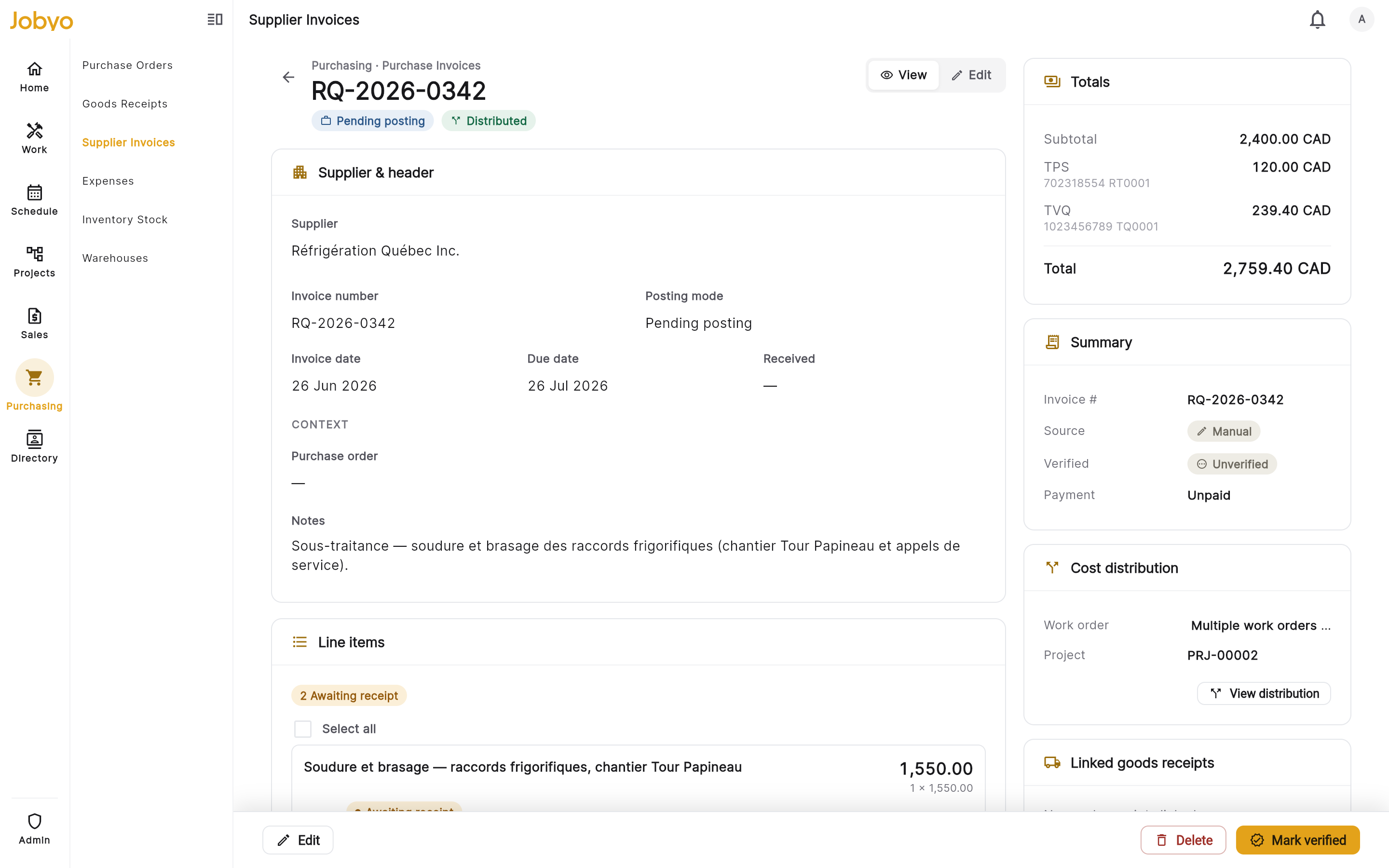
Jobyo affiche le fichier joint et demande comment vous voulez remplir la facture :
- Numériser avec l’IA — lit automatiquement le fournisseur, les dates, les lignes, la taxe et les totaux. Cela utilise une numérisation IA.
- Saisir manuellement — allez directement à un formulaire et saisissez-le vous-même ; le fichier reste joint, aucune numérisation IA n’est utilisée.
Attendre « Lecture de la facture… »
Si vous numérisez, Jobyo affiche un écran Lecture de la facture… pendant que le modèle documentaire extrait les champs. Cela prend quelques secondes.
« Lecture de la facture… » — le modèle documentaire extrait le fournisseur, les dates, les lignes et les totaux Vérifier et enregistrer
Vous arrivez sur l’écran Vérification (section suivante) — un formulaire prérempli à côté du document source. Vérifiez chaque champ, résolvez le fournisseur, puis enregistrez.
- « Nous n’avons pas pu lire ceci comme une facture »Le document était flou ou n’est peut-être pas une facture. Essayez un fichier plus clair, ou choisissez Saisir manuellement — le fichier reste joint.
- « Ce type de fichier ne peut pas être numérisé »Utilisez un PDF ou une image (PNG, JPEG, WebP, GIF). Le TIFF n’est pas pris en charge.
- « Fichier trop volumineux »La limite de numérisation est de 32 Mo. Compressez le document, ou saisissez-le manuellement.
- « La numérisation des factures est temporairement indisponible »Le modèle documentaire est hors ligne. Saisissez la facture manuellement et joignez le fichier, ou réessayez plus tard.
L’écran Vérification
L’écran Vérification est le cœur du flux IA : un formulaire prérempli d’un côté, le document source de l’autre (une disposition à deux volets sur ordinateur ; sur un téléphone, le formulaire mène, avec un bouton Voir le document). Vous confirmez ce que le modèle a lu, corrigez ce qui est erroné, et enregistrez.
- Les champs préremplis par l’IA sont teintés. Tout champ rempli par le modèle est teinté (avec une petite marque IA). Modifier un champ le confirme et efface la teinte. Enregistrer est la seule confirmation — vous ne cochez pas chaque champ.
- Résolution du fournisseur. Lorsque Jobyo est certain d’avoir associé un fournisseur déjà présent dans votre répertoire, il est rempli pour vous. Lorsqu’il s’agit d’une correspondance probable mais non certaine, il est présélectionné et demande une touche de confirmation. Lorsqu’il n’y a aucune correspondance, vous obtenez un Ajouter le fournisseur et l’utiliser en une touche (prérempli à partir des détails lus sur le document) ou une création rapide complète ; s’il y a des correspondances proches, Jobyo les propose comme options « vouliez-vous dire… ? » à lier plutôt.
- Lien au bon de commande. Une correspondance exacte de bon de commande est liée automatiquement sous forme de jeton ; une correspondance approximative est proposée pour que vous la liiez d’une touche (ou la dissociiez).
- Rangées de taxes textuelles. La taxe est saisie telle que les rangées sont imprimées sur la facture — chacune avec un titre, un numéro de taxe et un montant en dollars (pas un taux). Le total de taxe est leur somme. Vous pouvez aussi appliquer un profil de taxe d’entreprise pour recalculer les rangées à partir de votre sous-total (il demande avant de remplacer les montants lus par l’IA).
- Lignes. Chaque ligne a besoin d’une quantité ; le prix unitaire est facultatif. Une ligne sans prix se rapproche de son propre montant de ligne (une ligne extraite par l’IA conserve son total numérisé). Vous pouvez ajouter ou retirer des lignes et créer rapidement un article de catalogue à partir de l’UGS d’une ligne.
- Totaux et bandeau d’écart. La carte affiche Sous-total / Taxe / Total et, lorsque le modèle en a lu un, le Total du document. Si votre total calculé ne correspond pas au total du document, un bandeau d’avertissement apparaît — il signale la différence pour que vous la résolviez, mais ne bloque pas l’enregistrement.
- Devise. Le système enregistre les montants en CAD. Si le document semble être dans une autre devise, Jobyo le signale à titre indicatif pour que vous vérifiiez les chiffres.
- Renumériser. Le bouton Renumériser relance le modèle documentaire et utilise un crédit IA — il demande d’abord, et remplace vos entrées actuelles par la nouvelle lecture. Si une renumérisation échoue, vos entrées sont conservées et vous obtenez un avis, non un formulaire perdu.
- Aperçu du document. Le vrai fichier est affiché comme un aperçu sélectionnable à côté du formulaire, avec Agrandir et Ouvrir dans un nouvel onglet.
Lorsque tout est en ordre, sélectionnez Vérifier et enregistrer la facture. Un numéro de facture et un fournisseur résolu sont requis ; un doublon (fournisseur, numéro de facture) est rejeté.
Depuis la boîte de courriels
Importez une facture directement depuis une boîte de réception connectée plutôt que de la télécharger et de la téléverser à nouveau.
Connecter une boîte de courriels
La première fois, choisissez Connecter une boîte de courriels pour lier une boîte Gmail ou Microsoft 365. La connexion exécute l’authentification et le consentement du fournisseur.
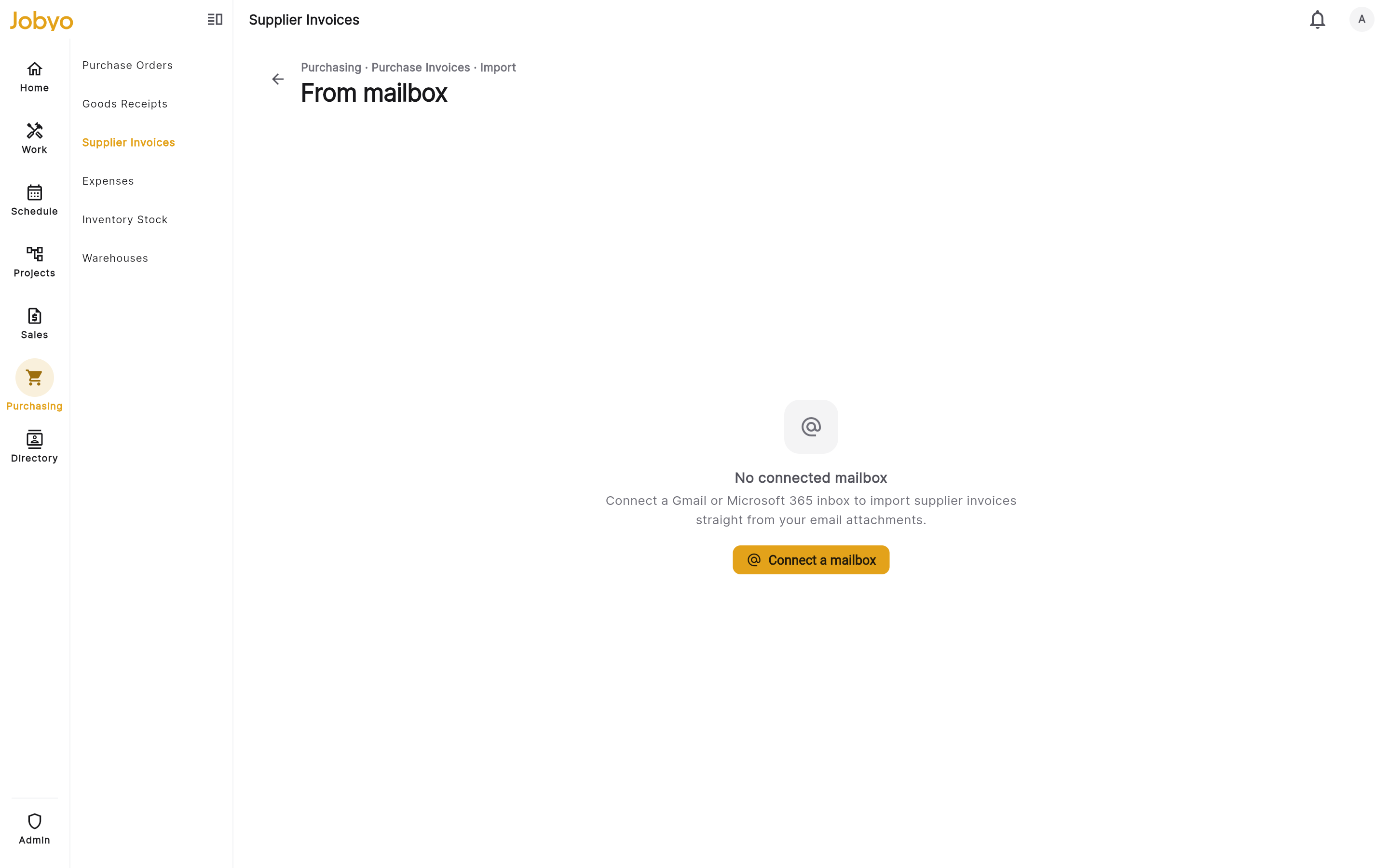
Depuis la boîte de courriels — dossier + liste de messages à gauche, pièces jointes du message sélectionné à droite Parcourir les messages
Jobyo liste la boîte de réception (changez de dossier depuis le sélecteur de dossiers). Chaque message affiche l’expéditeur, l’objet, un extrait, la date, et le nombre de pièces jointes qu’il contient. Les messages sans pièce jointe sont ignorés ; utilisez Charger plus pour remonter davantage. Un crochet vert marque les messages que vous avez déjà importés.
Importer une pièce jointe
Sélectionnez un message pour voir ses pièces jointes, puis choisissez Importer comme facture sur celle que vous voulez. Les pièces jointes TIFF s’affichent comme Non pris en charge (elles ne peuvent pas être numérisées).
Vérifier et enregistrer
La pièce jointe suit le même flux numériser → vérifier → enregistrer qu’un téléversement. À l’enregistrement, la source de la facture est enregistrée comme le courriel, l’adresse d’expéditeur est conservée, et la pièce jointe est marquée Importée dans la liste.
Si le module n’est pas dans votre forfait, l’écran de la boîte de courriels affiche un panneau de mise à niveau au lieu d’une boîte de réception — l’importation depuis la boîte de courriels et la numérisation IA sont offertes à partir du forfait Team.
Saisir une facture manuellement
Vous n’avez pas besoin de l’IA du tout. Choisissez Facture vierge dans le menu Nouvelle (ou Saisir manuellement à n’importe quel moment du flux documentaire) pour remplir le formulaire vous-même :
- Le numéro de facture est le seul champ strictement requis, et doit être unique pour ce fournisseur.
- Ajoutez le fournisseur, les dates de facture et d’échéance, les lignes (quantité requise, prix unitaire facultatif), et les rangées de taxes telles qu’elles apparaissent sur la facture.
- Si vous êtes parti d’un document et avez basculé en manuel, le fichier reste joint — vous sautez simplement la lecture par l’IA.
Notes de crédit et retours
Lorsqu’un fournisseur vous émet un crédit — pour un retour, une surfacturation ou une correction — vous l’enregistrez comme une note de crédit / retour plutôt qu’une facture normale.
Une note de crédit fonctionne comme une facture d’achat avec l’indicateur de retour activé :
- Activez le commutateur de crédit. Sur le formulaire de Vérification ou de saisie, basculez le Type de document vers Crédit / retour. Si l’IA a numérisé le document et l’a reconnu comme une note de crédit, le commutateur est présélectionné pour vous.
- Liez la facture d’origine. Un crédit doit pointer vers la facture fournisseur qu’il corrige — du même fournisseur. Résolvez d’abord le fournisseur, puis choisissez l’originale ; la contrepassation est dérivée de l’endroit où le coût de cette originale a été reconnu.
- Saisissez les montants en positif. Vous saisissez les grandeurs comme des nombres positifs normaux ; Jobyo les enregistre comme un crédit négatif ( − ) qui contrepasse le coût reconnu par la facture d’origine, pour que vos totaux et vos coûts restent cohérents.
Une nouvelle note de crédit démarre à l’état en attente et n’a aucun effet sur le coût tant qu’elle n’est pas révisée. Un approbateur des finances l’approuve alors (ce qui comptabilise la contrepassation) ou la rejette (ce qui retire la contrepassation, laissant les coûts intacts). Approuver ou rejeter nécessite la permission d’approuver des finances — délibérément tenue à part de la modification, afin que la personne qui saisit un crédit ne puisse pas approuver le sien.
Si une facture a déjà un coût comptabilisé (une répartition active ou une écriture de coût comptabilisée), vous ne pouvez pas la convertir en crédit sur place — et une note de crédit elle-même ne peut pas faire l’objet d’une répartition de coût. Enregistrez plutôt le crédit comme son propre document.
Dépôts et frais de retour
Certaines lignes fournisseur ne sont pas vraiment un coût des travaux — un dépôt remboursable (par exemple, la consigne d’une bouteille de gaz consignée) est de l’argent que vous récupérerez au retour du contenant. Jobyo les reconnaît et les tient à l’écart de votre coût des travaux.
- Les lignes de dépôt portent une pastille de dépôt. Lorsqu’une ligne ressemble à une consigne de contenant consigné (par son code d’article ou sa description — « DÉPÔT », « CONSIGNE », « deposit »…), Jobyo l’étiquette automatiquement. Une ligne de dépôt est un actif remboursable, pas un coût des travaux — elle est laissée hors de la répartition du coût, si bien qu’elle ne gonfle jamais le coût réel d’un bon de travail ou d’un projet. Vous n’avez rien à régler ; Jobyo classe la ligne pour vous.
- Les frais de retour et de remise en stock portent une pastille de frais. Sur une note de crédit, une ligne dont le libellé ressemble à des frais (« frais de remise en stock », « frais de retour », « manutention », « restocking fee »…) est étiquetée comme des frais — une véritable charge, pas un remboursement. Parce qu’un crédit peut contenir à la fois des lignes de remboursement et des frais, un crédit chargé en frais peut même donner un net positif : vous finissez par devoir un peu plus au fournisseur, et le solde impayé de la facture d’origine le reflète.
Depuis la liste des factures d’achat, l’icône d’épargne ouvre Dépôts en cours — un sommaire en lecture seule des dépôts remboursables encore chez les fournisseurs, regroupés par fournisseur et par type de bouteille, avec un total cumulatif. Il répond à « combien de bouteilles (et combien de dépôts) nous doit-on encore ? »
Vous avez compté un dépôt comme coût par erreur ? Voyez Dépannage — dépôts sur les factures fournisseurs pour savoir comment le remarquer comme remboursable.
Lorsque vous ouvrez une note de crédit / retour, son numéro de document est présenté comme un numéro de note de crédit (et non comme un « numéro de facture »), pour qu’un crédit ne soit jamais confondu avec une facture.
Répartir le coût (répartitions)
La répartition du coût ventile le montant net (hors taxes) d’une facture sur le travail auquel elle appartient. Vous le répartissez — par montant en dollars ou par pourcentage — entre une ou plusieurs cibles : un bon de travail, un projet, ou un type de dépense. Vous pouvez répartir au niveau de la facture entière ou fixer une tranche à une ligne précise.
Ouvrir Répartir par montant
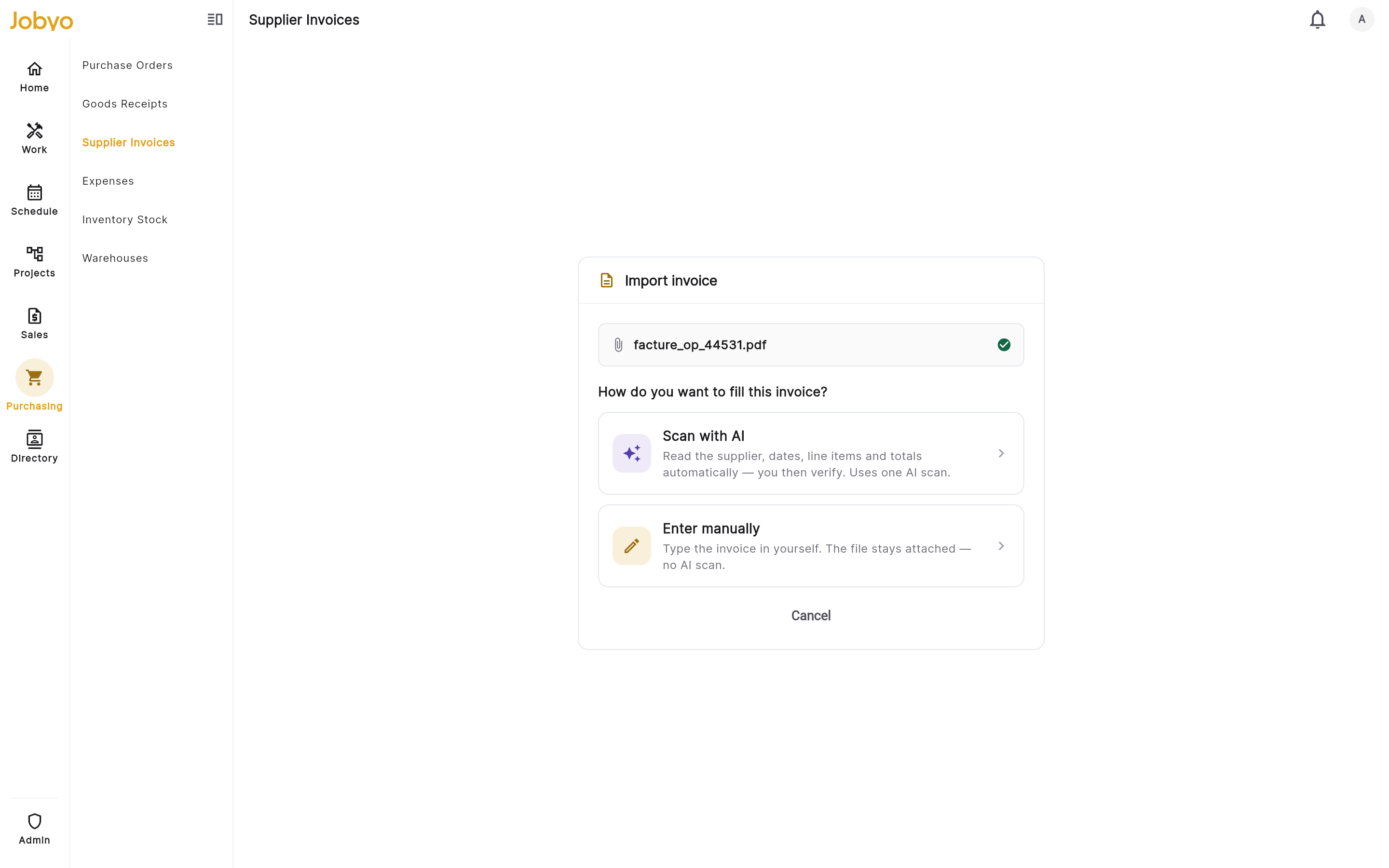
Depuis le détail de la facture, ouvrez Répartir par montant (ou la boîte de dialogue de répartition par ligne sur une ligne). La carte affiche la base nette et combien est réparti vs encore général (non réparti).
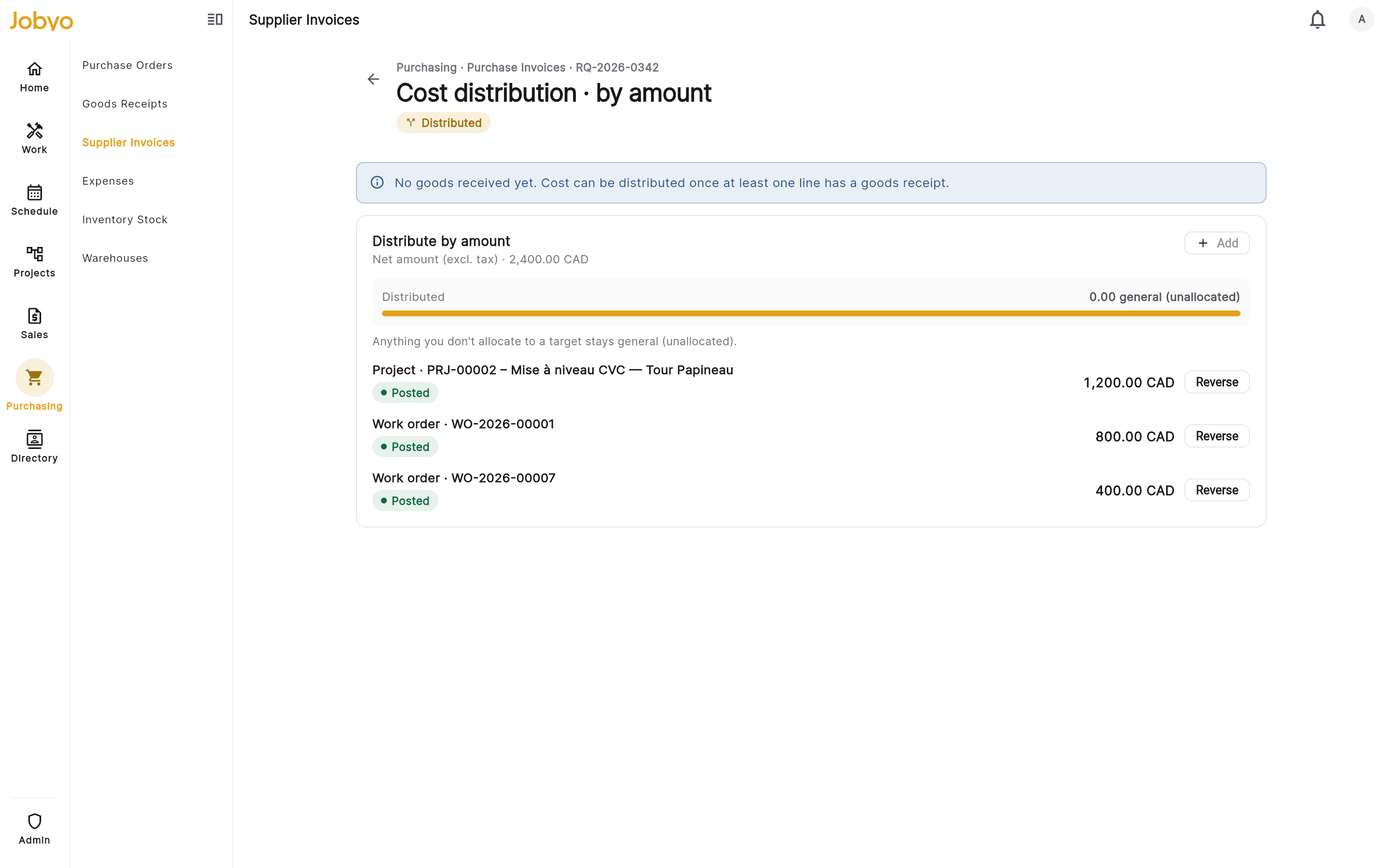
Répartir par montant — base nette, progression réparti vs général, cible + état par rangée, Comptabiliser / Contrepasser Ajouter une répartition
Choisissez une cible et saisissez une tranche par montant ou par pourcentage. Chaque tranche démarre comme un brouillon. Vous pouvez modifier le montant d’un brouillon ou le retirer avant qu’il soit comptabilisé. La sur-répartition est bloquée — les tranches ne peuvent pas dépasser le montant de la ligne ou le total de la facture.
Comptabiliser
Comptabilisez un brouillon pour imputer le coût à la cible — c’est une étape des finances qui nécessite la permission d’approuver les répartitions. La comptabilisation marque la ligne source pour que le même coût ne puisse pas être compté deux fois.
Contrepasser au besoin
Contrepassez une répartition comptabilisée pour la déscomptabiliser et rouvrir la ligne ; les rangées contrepassées sont conservées et affichées derrière un commutateur Afficher les contrepassées. Pour corriger une tranche comptabilisée, contrepassez-la et ajoutez-en une nouvelle — les rangées comptabilisées ne sont pas modifiées sur place, et ne peuvent pas être supprimées (contrepassez plutôt).
Saisir un pourcentage est un raccourci — Jobyo le convertit en montant en dollars avant d’enregistrer. Les répartitions sont toujours stockées sous forme de montants.
Sur une ligne avec un bon de commande, l’écran maintient la répartition verrouillée jusqu’à ce qu’au moins une ligne ait une réception de marchandises directe — pour que vous répartissiez le coût de marchandises que vous avez réellement reçues.
Créer une réception de marchandises à partir d’une facture
À partir du détail d’une facture, vous pouvez créer une réception de marchandises directement — utile lorsque la facture est arrivée en premier et que vous enregistrez ce qui est entré à son égard. Cela nécessite la permission de créer des réceptions de marchandises. Voir Réceptions de marchandises pour le flux de réception.
Supprimer une facture
Supprimer une facture la retire ainsi que ses répartitions et tout coût en brouillon qu’elle a créé.
Vous ne pouvez pas supprimer une facture qui a une écriture de coût comptabilisée ou une réception de marchandises comptabilisée qui lui est liée — contrepassez la répartition ou résolvez la réception d’abord. Cela empêche vos coûts comptabilisés de disparaître sous vos pieds.
Si ça ne fonctionne pas
- « Une facture avec ce numéro existe déjà pour ce fournisseur »Un numéro de facture doit être unique par fournisseur. Cherchez l’enregistrement existant dans la liste, ou corrigez le numéro.
- Les rangées IA du menu Nouvelle sont verrouilléesLa numérisation IA et l’importation depuis la boîte de courriels sont offertes à partir du forfait Team (Starter ne les inclut pas). La saisie vierge/manuelle est toujours disponible ; un administrateur peut faire la mise à niveau du forfait.
- « Résolvez le fournisseur avant d’enregistrer »Confirmez un fournisseur sur le formulaire de Vérification — choisissez celui qui correspond, liez une correspondance proche, ou ajoutez un nouveau fournisseur à partir des détails lus.
- Bandeau total calculé ≠ total du documentLes lignes et la taxe que vous avez saisies ne totalisent pas le total lu par le modèle. Ajustez une ligne ou une rangée de taxe — le bandeau ne bloque pas l’enregistrement, mais il signale une vraie différence.
- Renumériser indique qu’un crédit sera utiliséLa renumérisation relance le modèle IA et coûte une numérisation IA. Elle remplace vos entrées actuelles — ne renumérisez que lorsque la première lecture était erronée.
- Impossible de comptabiliser ou contrepasser une répartitionLa comptabilisation et la contrepassation sont des actions des finances et nécessitent la permission d’approuver les répartitions. Créer et retirer des brouillons ne nécessite que modifier.
- Impossible de supprimer la factureElle a du coût comptabilisé ou une réception de marchandises comptabilisée. Contrepassez la répartition ou résolvez la réception, puis supprimez.