Fil d’activité
Le fil d’activité est le journal interne d’activité et de recommandations de Jobyo — l’endroit où votre équipe consigne ce qui nécessite une attention (observations, problèmes, suivis, alertes, recommandations), discute de chaque élément dans un fil de commentaires, et transforme une recommandation directement en tâche. Voici comment l’utiliser.
À quoi sert le fil
Chaque entrée du fil est un élément de fil. Chaque élément a un type (ce qu’il est), une source facultative (l’intervention ou le lieu auquel il se rapporte), une priorité et un statut qui le suit du premier signalement jusqu’à sa résolution. Le travail terrain l’alimente automatiquement : lorsqu’un bon de travail est enregistré avec une recommandation, Jobyo crée un élément de recommandation lié. Les recommandations sont des suivis et ne bloquent pas la fermeture du bon de travail. Les autres éléments de fil ouverts liés à un bon de travail — notes, problèmes, alertes et suivis encore Ouverts ou En révision — bloquent bien la fermeture de ce bon de travail jusqu’à leur résolution.
Le fil apparaît à deux endroits :
- L’écran Fil autonome — une destination de menu de premier niveau. Votre boîte de réception « ce qui nécessite mon attention » pour toute l’entreprise (ou pour les éléments que votre accès permet).
- Les volets de fil intégrés — à l’intérieur du détail d’un bon de travail, d’un projet, d’un chantier, d’une tâche ou d’un équipement. Ils n’affichent que les éléments liés à cet enregistrement.
L’ensemble du fil réside sous une seule surface même si son adresse se lit encore « recommendations » à l’interne. Cette base sert tous les types d’éléments — recommandations, notes, problèmes, alertes, suivis et éléments système — pas seulement les recommandations. Seule l’action Convertir en tâche est limitée aux recommandations.
Types d’éléments
| Type | Ce que cela signifie |
|---|---|
| Recommandation | Une suggestion de travail futur sur un site ou un équipement. Le seul type qui peut être converti en tâche. |
| Note | Une observation générale ou une information qu’il vaut la peine de consigner. |
| Problème | Un problème constaté et qui doit être suivi. |
| Alerte | Quelque chose qui nécessite une attention immédiate. |
| Suivi | Un rappel de faire quelque chose après une intervention. |
| Système | Généré automatiquement par Jobyo (par exemple, lorsqu’un bon de travail est enregistré avec une recommandation). Vous ne pouvez pas créer d’éléments système vous-même. |
Ce dont vous aurez besoin
- La permission de travailler avec le fil — la permission feeds. Les rôles peuvent porter lister/consulter (parcourir et lire), créer (signaler des éléments), modifier (modifier, faire progresser dans le cycle de vie, commenter, convertir) et supprimer (supprimer un élément).
- Pour convertir une recommandation en tâche, vous avez aussi besoin de la permission de créer des tâches — c’est une permission distincte qui s’ajoute à l’accès de modification du fil.
- Le fil n’est pas lié à un palier de forfait — il n’y a pas de barrière de mise à niveau. L’accès est contrôlé entièrement par votre rôle.
Si vous ouvrez le fil et que chaque action est refusée — même celles que vous devriez avoir — les rôles de votre entreprise ont peut-être besoin d’une configuration unique pour activer la permission feeds. C’est une action d’opérateur, pas quelque chose que vous pouvez régler depuis l’application. Demandez à votre administrateur.
Parcourir et filtrer
Ouvrir le fil
Sélectionnez Fil dans le menu principal. La liste s’ouvre du plus récent au plus ancien. Chaque ligne affiche la pastille de type, un aperçu du titre ou du corps, une pastille de statut, la priorité (si définie), la source (dans la liste globale), ainsi que le destinataire et l’ancienneté.
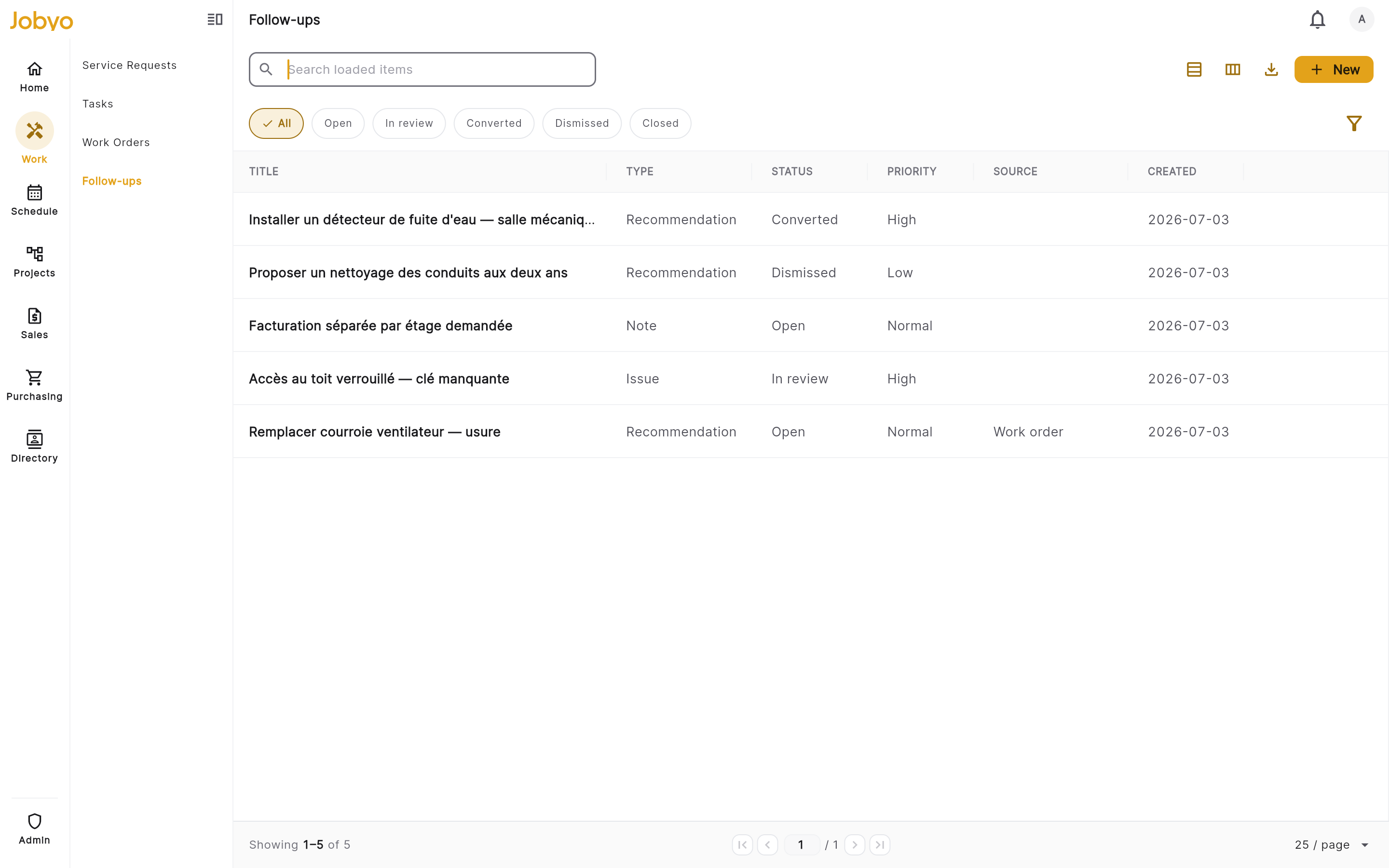
Liste du fil — pastilles de type, pastilles de statut, priorité et bouton Nouveau Restreindre la liste
Utilisez le panneau de filtres pour filtrer par statut (Ouvert · En révision · Converti · Rejeté · Fermé), priorité (Faible · Normale · Élevée · Urgente), destinataire (y compris un raccourci « mes éléments ») et source / contexte (le bon de travail, projet, chantier, tâche ou équipement auquel l’élément est lié).
Ouvrir un élément
Touchez n’importe quelle ligne pour ouvrir son détail.
Il n’y a pas encore de recherche de texte côté serveur — la recherche de la barre d’outils ne correspond qu’aux éléments déjà chargés sur la page courante, alors restreignez d’abord avec les filtres de statut et de contexte. Vous ne pouvez pas non plus filtrer par type d’élément ; la pastille de type est affichée sur chaque ligne, mais utilisez plutôt les filtres de statut ou de source pour restreindre.
Lire un élément
Ouvrez un élément pour le voir en trois sections :
- Détails — type, titre, corps complet, priorité, destinataire, date d’échéance et statut.
- Source — le bon de travail, projet, chantier, tâche ou équipement lié, avec un lien direct pour ouvrir cet enregistrement.
- Activité — le fil de commentaires (voir ci-dessous).
Les éléments résolus affichent aussi une section d’audit : les éléments rejetés indiquent qui les a rejetés et tout motif ; les éléments fermés indiquent qui les a fermés ; les éléments convertis affichent un lien Converti en tâche directement vers la tâche qui a été créée. Les éléments résolus s’ouvrent en lecture seule — les boutons d’action sont masqués.
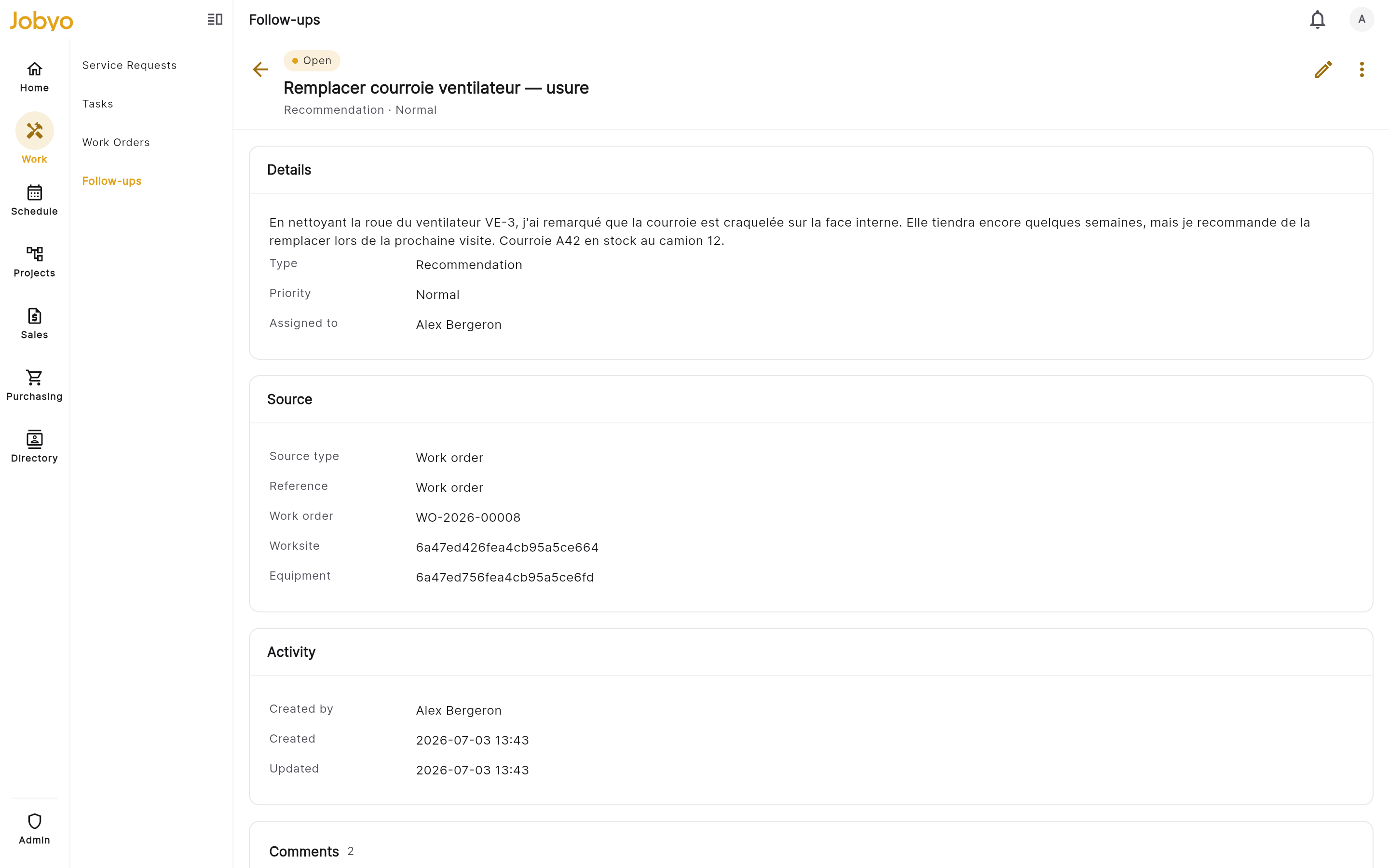
Qui voit quels éléments
Ce que vous voyez dépend de la portée de votre compte :
- Portée à l’échelle de l’entreprise — vous voyez chaque élément de fil de votre entreprise.
- Portée restreinte — vous ne voyez que les éléments que vous avez créés vous-même ou qui vous sont assignés. L’élément d’un collègue qui n’est assigné à personne n’apparaîtra pas pour vous.
Si votre fil semble vide alors que vous attendez des éléments, vérifiez auprès de votre administrateur si votre compte a la portée dont vous avez besoin.
Signaler un nouvel élément
Démarrer l’élément
Pour lier l’élément à une intervention ou à un lieu précis, ouvrez d’abord ce bon de travail, projet, chantier, tâche ou équipement et sélectionnez Ajouter dans son volet de fil — la source est remplie pour vous. Pour signaler un élément général, ouvrez l’écran Fil autonome et sélectionnez Nouveau.
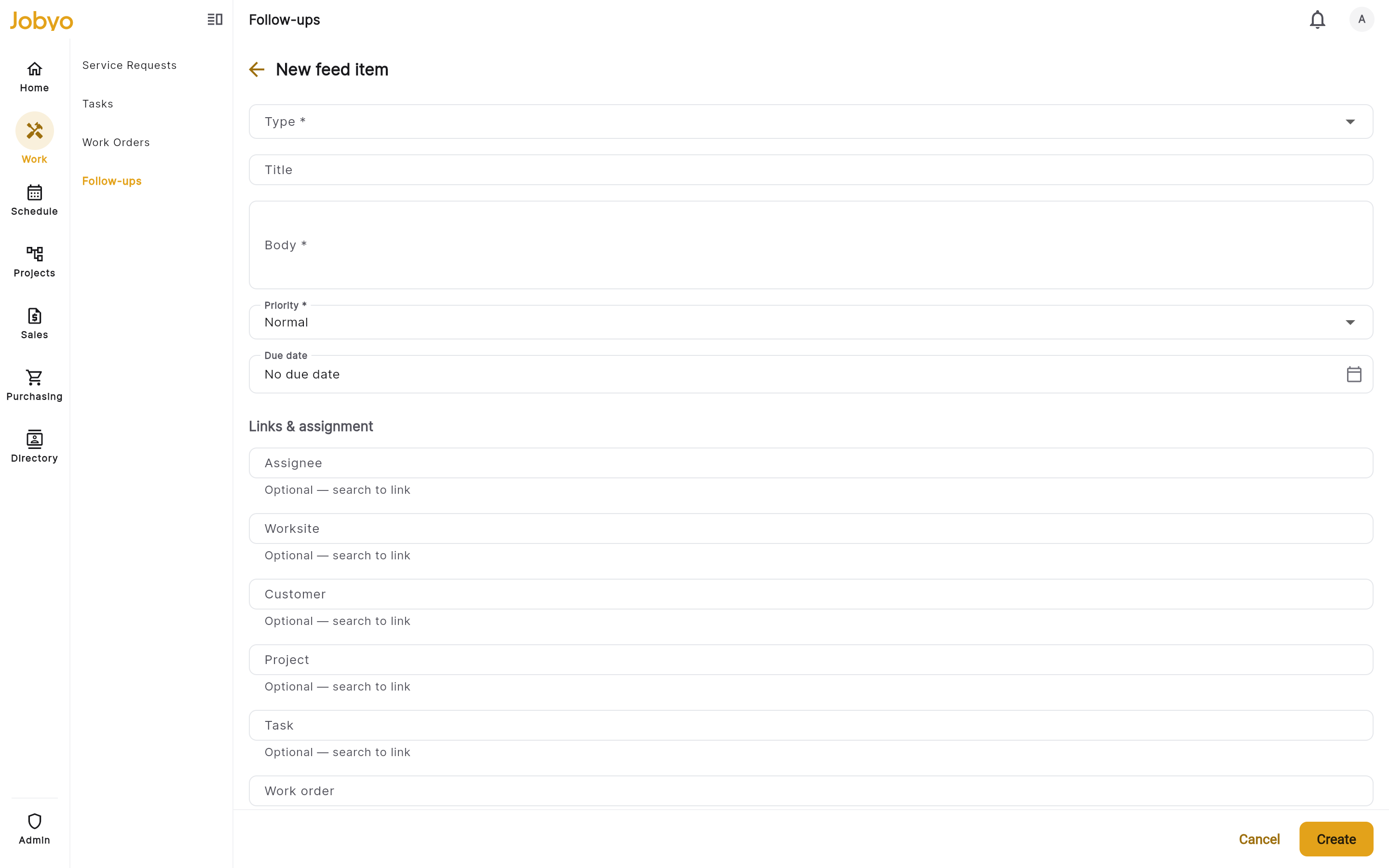
Formulaire de nouvel élément de fil — Type requis, Source préremplie lorsqu’il est signalé depuis un enregistrement Remplir les champs
Définissez le type (requis — Recommandation, Note, Problème, Alerte ou Suivi ; il ne peut pas être changé après l’enregistrement). Puis, facultativement, ajoutez un titre, un corps (le contenu principal — recommandé), une priorité, un destinataire et une date d’échéance. Si vous avez signalé l’élément depuis le fil global, la source est vide ; vous pouvez la laisser vide ou lier un enregistrement de contexte.
Enregistrer
Sélectionnez Enregistrer. L’élément apparaît en haut du fil avec un statut Ouvert. Si vous l’avez signalé depuis un bon de travail, il apparaît aussi dans le volet de fil de ce bon de travail.
Vous ne pouvez pas changer le type d’un élément ni la source à laquelle il était initialement lié après sa création — tout le reste demeure modifiable tant que l’élément est ouvert. Choisissez le type avec soin, puisque seules les recommandations peuvent ensuite être converties en tâche.
Modifier un élément ouvert
Ouvrez l’élément et sélectionnez Modifier. Vous pouvez mettre à jour le titre, le corps, la priorité, le destinataire, la date d’échéance et les liens de contexte. La modification nécessite la permission modifier, et l’élément doit être Ouvert ou En révision — les éléments résolus (Rejeté, Fermé, Converti) sont verrouillés et ne peuvent pas être modifiés.
Faire progresser un élément dans son cycle de vie
Chaque élément commence Ouvert et n’avance que vers l’avant. Les trois statuts résolus sont définitifs — il n’y a pas de réouverture.
| De | Action | Vers |
|---|---|---|
| Ouvert | Marquer en révision | En révision |
| Ouvert · En révision | Rejeter (motif facultatif) | Rejeté (définitif) |
| Ouvert · En révision | Fermer | Fermé (définitif) |
| Ouvert · En révision | Convertir en tâche | Converti (définitif — recommandations seulement) |
- Marquer en révision signale que l’élément est en cours d’examen. Vous pouvez encore le modifier, le rejeter, le fermer ou le convertir.
- Rejeter est pour les éléments qui ne nécessitent aucune action (signalés par erreur, déjà traités). Vous pouvez ajouter un motif, qui est affiché dans la section d’audit.
- Fermer est pour les éléments entièrement résolus.
Rejeter et fermer peuvent être répétés sans risque — réémettre sur un élément déjà résolu ne fait que confirmer l’état actuel.
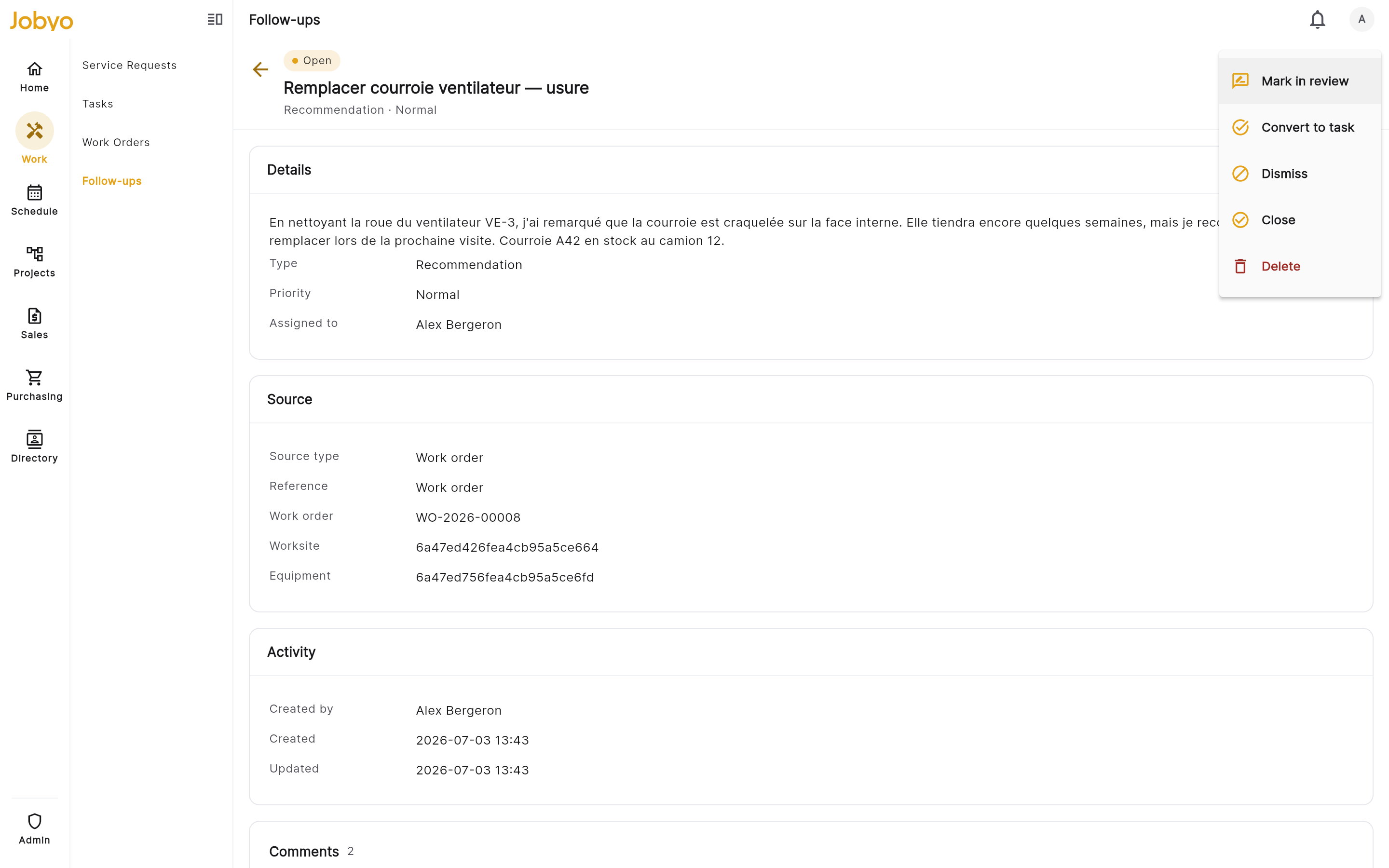
Les éléments Rejetés, Fermés et Convertis ne peuvent pas être modifiés ni déplacés vers un autre statut, et il n’y a pas de réouverture. Vous pouvez encore les lire (y compris le fil de commentaires complet) et, avec l’accès de suppression, les supprimer. Si le travail doit se poursuivre sur le même sujet, signalez un nouvel élément.
Convertir une recommandation en tâche
Ouvrir une recommandation
L’action Convertir en tâche n’apparaît que sur les éléments de type Recommandation qui sont Ouverts ou En révision. Elle nécessite à la fois l’accès modifier au fil et la permission de créer des tâches — si vous avez l’accès au fil mais pas la création de tâches, l’option ne s’affichera pas.
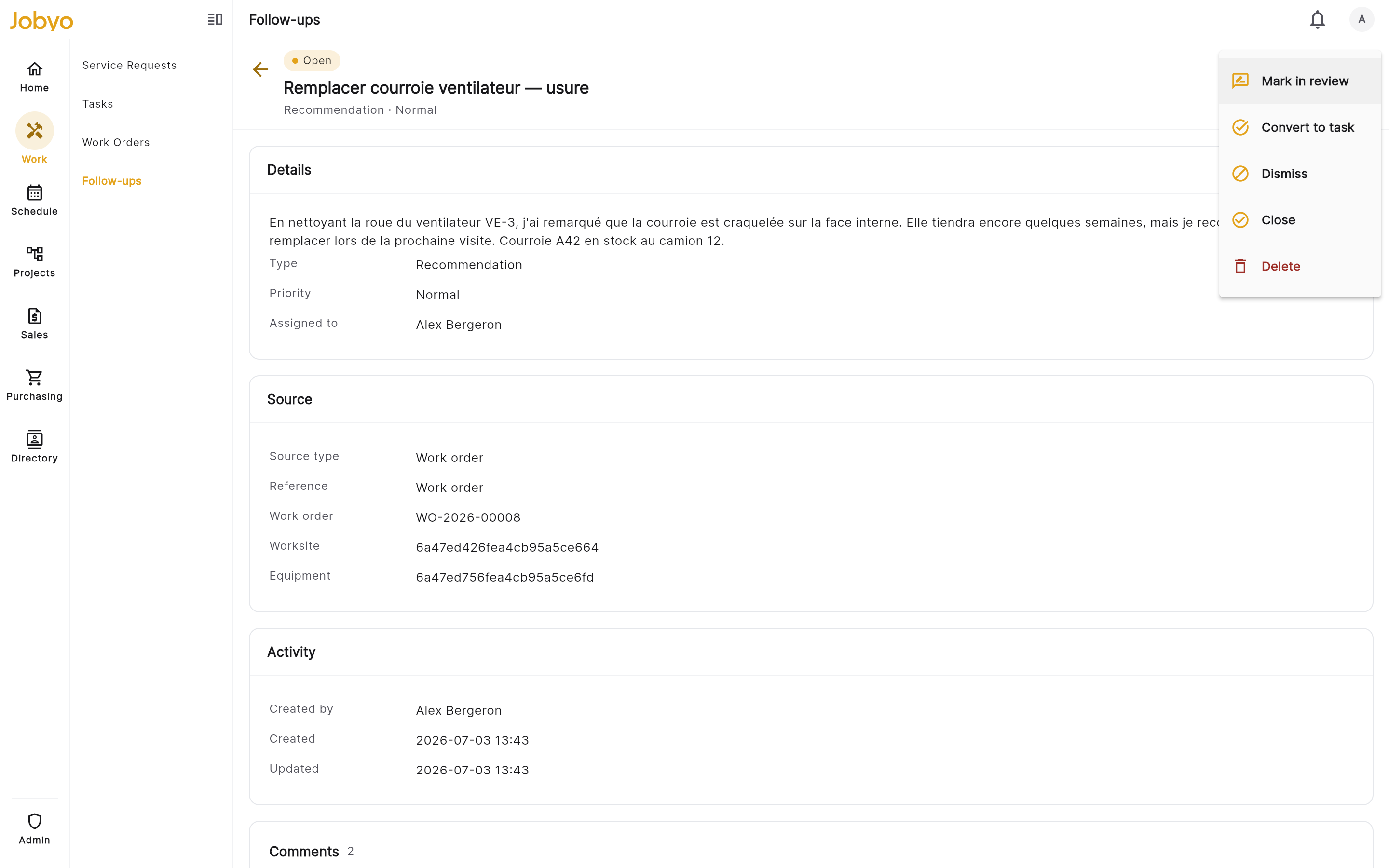
Détail d’une recommandation — Convertir en tâche dans le menu de l’en-tête Confirmer la conversion
Sélectionnez Convertir en tâche et passez en revue les détails que Jobyo préremplit pour la nouvelle tâche, puis confirmez. Jobyo crée d’abord la tâche, puis fait passer la recommandation à Converti.
Ouvrir la nouvelle tâche
Un lien Converti en tâche apparaît sur l’élément — suivez-le pour ouvrir la tâche, désormais active dans l’écran Tâches, prête à être planifiée et assignée.
Si la création de la tâche échoue, la recommandation reste Ouverte et aucune tâche n’est créée — réessayez simplement. Si l’élément avait déjà été converti (par exemple, un double clic), Jobyo renvoie le lien de la tâche existante plutôt que d’en créer un doublon. Seules les recommandations peuvent être converties, et uniquement en tâche — il n’y a pas encore de conversion de fil vers bon de travail.
Commenter un élément
Les commentaires résident dans la section Activité et sont visibles par tous ceux qui peuvent consulter l’élément. Publier nécessite la permission modifier — les utilisateurs en lecture seule peuvent lire le fil mais pas y contribuer. Les fils sont profonds d’un seul niveau : vous pouvez répondre à un commentaire, mais pas à une réponse.
Publier un commentaire
Ouvrez l’élément, faites défiler jusqu’à Activité, tapez dans le composeur au bas du fil (jusqu’à 4 000 caractères) et envoyez. Votre commentaire apparaît immédiatement avec votre nom et l’heure.
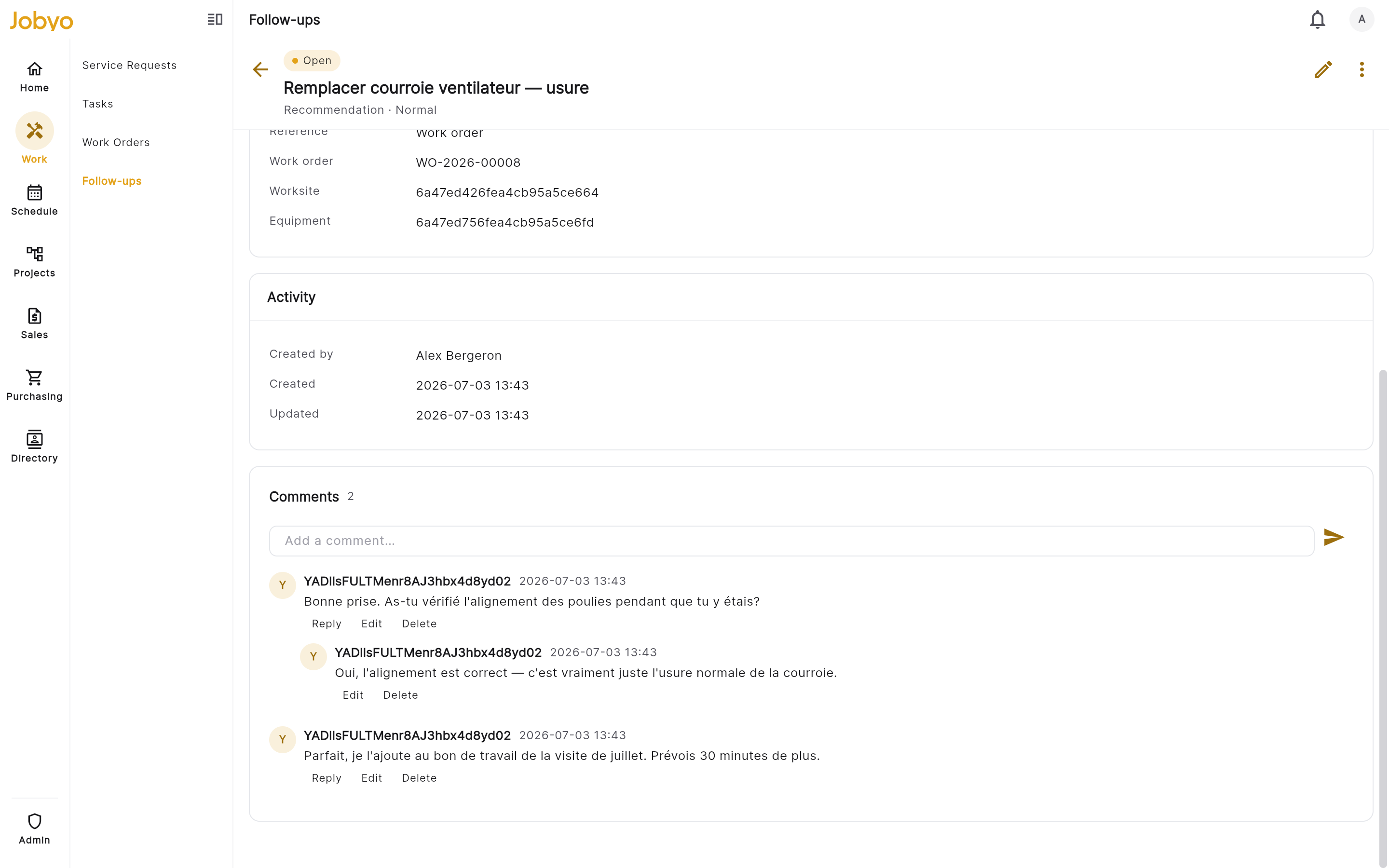
Section Activité — fil de commentaires avec une réponse et le composeur Répondre
Sélectionnez Répondre sur un commentaire de premier niveau, tapez et envoyez. Votre réponse s’imbrique sous ce commentaire.
Modifier ou supprimer votre commentaire
Utilisez Modifier pour corriger le texte (un marqueur « modifié » apparaît à côté de l’horodatage) ou Supprimer pour le retirer du fil.
Les fils de commentaires ne fonctionnent que sur les éléments de fil — il n’y a pas encore de fils de commentaires directement sur les bons de travail, les tâches ou les projets. Les commentaires sur les éléments résolus restent lisibles, mais le composeur est masqué, de sorte que vous ne pouvez pas ajouter de nouveaux commentaires à un élément résolu.
Éléments de fil sur un bon de travail
Lorsqu’un technicien consigne une recommandation en enregistrant un bon de travail, Jobyo crée un élément de fil de type Recommandation qui y est lié, et qui apparaît aussi dans le volet Recommandations du bon de travail.
Un bon de travail ne peut pas être fermé tant qu’il a des éléments de fil Ouverts ou En révision qui lui sont liés. Résolvez-les d’abord — rejetez-les, fermez-les ou convertissez-les en tâches. Les éléments déjà Rejetés, Fermés ou Convertis ne bloquent pas la fermeture.
Supprimer un élément
Supprimer un élément le retire du fil actif. Cela nécessite la permission supprimer — généralement les administrateurs seulement, de sorte que les auteurs et les opérateurs peuvent gérer les éléments mais pas les supprimer. Ouvrez l’élément, choisissez Supprimer dans le menu de l’en-tête et confirmez. La suppression est une suppression logique : l’élément est masqué des listes et des filtres mais conservé pour l’audit, et elle ne peut pas être annulée depuis l’application. Vous pouvez supprimer même un élément résolu — le verrou sur les éléments résolus s’applique à la modification et aux transitions, pas à la suppression.
Si cela ne fonctionne pas
- Accès refusé sur chaque actionLes rôles de votre entreprise ont peut-être besoin de l’activation unique de la permission feeds. C’est une étape d’opérateur — demandez à votre administrateur.
- « Le type est requis »Vous avez enregistré sans choisir de type. Choisissez d’abord Recommandation, Note, Problème, Alerte ou Suivi.
- Modifier est manquant ou griséL’élément est résolu (Rejeté, Fermé ou Converti). Les éléments résolus sont verrouillés — signalez un nouvel élément pour poursuivre le sujet.
- Aucune option « Convertir en tâche »Soit l’élément n’est pas une recommandation, soit vous n’avez pas la permission de créer des tâches. Demandez à un administrateur si vous devriez l’avoir.
- « Réponse non autorisée »Vous répondez à une réponse. Les fils sont profonds d’un seul niveau — répondez au commentaire de premier niveau ou démarrez-en un nouveau.
- Une action échoue après que quelqu’un d’autre l’a modifiéeLe statut de l’élément a changé dans une autre session (p. ex. un collègue l’a rejeté). Rafraîchissez l’élément et vérifiez son statut actuel.
Pas encore disponible
- Convertir un élément de fil en bon de travail — vous pouvez convertir une recommandation en tâche, mais pas en bon de travail.
- Rouvrir un élément résolu — les éléments Rejetés, Fermés et Convertis sont verrouillés en permanence ; signalez un nouvel élément à la place.
- Filtrer le fil par type d’élément — la pastille de type est affichée par ligne, mais vous ne pouvez pas encore filtrer sur un seul type.
- Recherche de texte côté serveur — la recherche de la barre d’outils ne couvre que la page chargée, pas tous les éléments.
- Fils de commentaires sur les bons de travail, les tâches et les projets — les commentaires ne fonctionnent que sur les éléments de fil.
- Notifications et badges de non-lus — Jobyo ne vous avise pas encore lorsqu’un élément est signalé ou assigné, et il n’y a pas de compte de non-lus. Consultez le fil régulièrement et utilisez le filtre « mes éléments ».