Paiements fournisseurs
La section Paiements fournisseurs est l'endroit où vous enregistrez l'argent payé à un fournisseur et l'appliquez à ses factures d'achat (factures) impayées. Enregistrer un paiement dans Jobyo fait deux choses à la fois : il crée un enregistrement de paiement permanent et il met à jour le solde de chaque facture d'achat à laquelle vous appliquez le paiement.
C'est le pendant comptes fournisseurs (AP) de la section Paiements des clients — au lieu d'enregistrer de l'argent qui entre, vous enregistrez de l'argent qui sort vers vos fournisseurs.
Ce guide est organisé par rôle. Allez directement à votre section :
Utilisateur facturation / finances
En tant qu'utilisateur facturation ou finances, vous pouvez enregistrer des paiements aux fournisseurs, consulter l'historique complet des paiements, et ouvrir un paiement individuel pour en voir le détail.
Ce que vous devez savoir avant de commencer
Comment fonctionne le règlement
Lorsque vous enregistrez un paiement fournisseur, Jobyo applique le montant que vous précisez à chaque facture d'achat (facture) que vous listez. Pour chaque facture :
- Le montant payé sur cette facture augmente du montant que vous avez alloué.
- Si le montant alloué couvre le solde BRUT (taxes incluses) total de la facture, celle-ci est marquée comme entièrement payée et une date de paiement est enregistrée automatiquement.
- Si le paiement ne couvre que partiellement une facture, le montant payé de la facture augmente mais la facture n'est pas encore entièrement payée — il n'y a pas d'étiquette distincte « partiellement payée », seulement un solde courant.
Solde BRUT : le règlement d'un paiement fournisseur se base sur le total taxes incluses de chaque facture (le grand total incluant les taxes), et non le sous-total avant taxes. Assurez-vous que le montant que vous allouez à une facture ne dépasse pas son solde restant taxes incluses.
Tout ou rien
Si une partie du paiement ne peut pas être appliquée — par exemple, une facture appartient à un autre fournisseur, ou le montant que vous allouez dépasserait le solde restant d'une facture — le paiement entier est rejeté. Rien n'est enregistré tant que chaque allocation ne passe pas.
Référence de paiement
Vous devez saisir un numéro de référence ou un identifiant pour chaque paiement, sauf en espèces (pour les espèces, une référence est facultative). Pour les paiements par carte de crédit, il s'agit habituellement du numéro de transaction ou d'autorisation. Pour les chèques, le numéro de chèque. Pour les virements bancaires et Interac, la confirmation de virement ou le numéro de suivi.
Sélection du fournisseur et des factures
Contrairement au formulaire de Paiements des clients, le formulaire de paiement fournisseur comprend un sélecteur avec recherche de fournisseur et affiche automatiquement les factures ouvertes du fournisseur. Vous n'avez pas besoin de saisir les identifiants de facture à la main — vous sélectionnez d'abord le fournisseur, puis l'application charge ses factures impayées pour que vous les alloquiez.
Application des crédits d'un fournisseur
Si ce fournisseur a des crédits ouverts (par exemple, provenant d'un retour d'achat), le formulaire les affiche dans leur propre étape sous les factures, et en appliquer un réduit l'argent que vous devez payer. Voir l'étape 4 de la procédure ci-dessous pour savoir comment cela fonctionne.
Enregistrer un paiement à un fournisseur
Quand faire ceci : lorsque vous payez un fournisseur et devez appliquer le paiement à une ou plusieurs de ses factures impayées. Vous aurez besoin : de la permission de créer des paiements fournisseurs (la permission « Paiements fournisseurs — Créer » dans votre rôle).
-
Ouvrez Paiements fournisseurs depuis le menu principal — il se trouve dans le groupe Achats du menu de navigation, avec Bons de commande, Réceptions de marchandises et Factures fournisseurs.
-
Touchez ou cliquez sur Nouveau (ou le bouton de création équivalent) pour ouvrir le formulaire d'enregistrement de paiement.
-
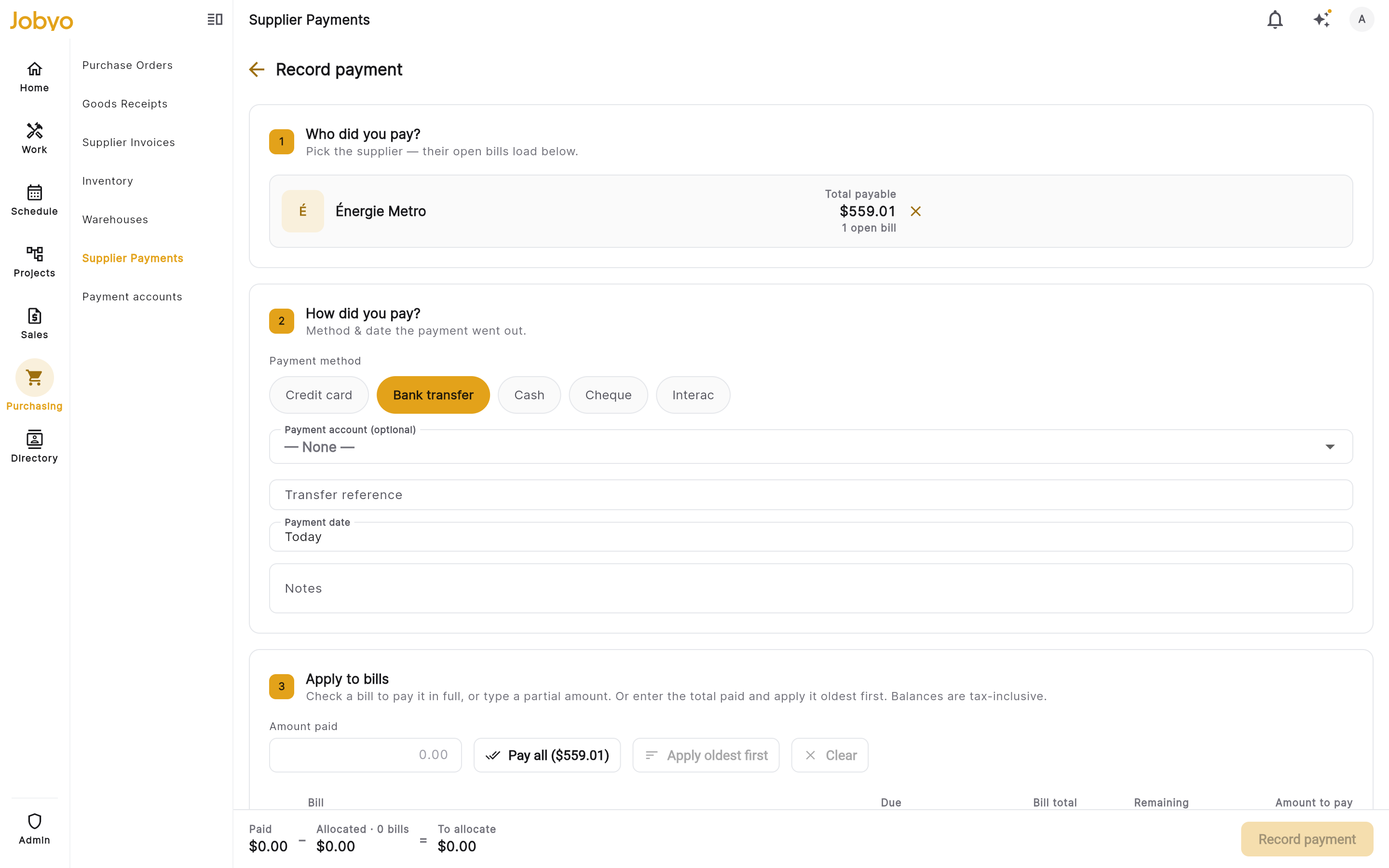
Étape 1 — Choisir un fournisseur. Dans le champ Fournisseur, commencez à taper le nom du fournisseur pour le rechercher. Le sélecteur affiche les fournisseurs correspondants. Sélectionnez le bon fournisseur.
Les résultats de recherche affichent le nom et l'adresse de chaque fournisseur (lorsqu'elle est au dossier). Après avoir sélectionné un fournisseur, le champ se réduit à une ligne sommaire affichant le Total à payer du fournisseur et le nombre de factures ouvertes, avec un bouton × pour changer de fournisseur.
-
Le reste du formulaire apparaît ci-dessous une fois un fournisseur sélectionné — les trois étapes numérotées se trouvent toutes sur une seule page défilante, continuez donc simplement vers l'Étape 2.
-
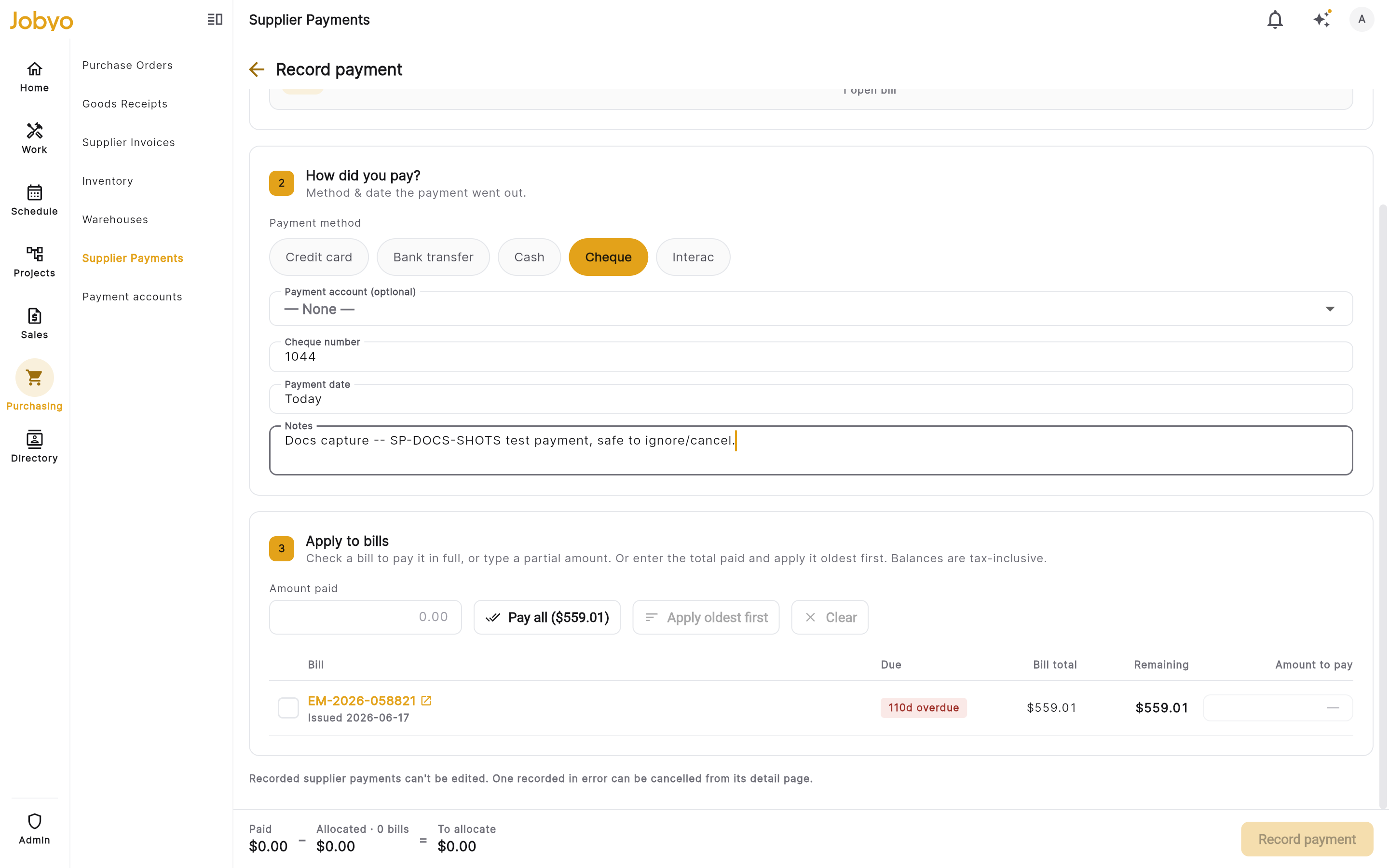
Étape 2 — Mode de paiement. Remplissez comment et quand vous avez payé :
-
Dans Mode de paiement, choisissez l'une des cinq options :
- Carte de crédit
- Virement bancaire
- Comptant
- Chèque
- Interac
-
Dans Référence, saisissez le numéro de référence ou l'identifiant de ce paiement.
- Requis pour Carte de crédit, Virement bancaire, Chèque et Interac.
- Facultatif pour Comptant.
- Si requis, le champ ne doit pas être vide.
-
Compte de paiement (facultatif) — si votre entreprise a configuré des comptes de paiement, un menu déroulant apparaît ici pour que vous puissiez enregistrer quelle carte, quel compte bancaire ou quelle caisse de l'entreprise a servi à payer. Voir Choisir le compte de paiement plus bas pour savoir comment la liste est filtrée et où le choix apparaît ensuite.
-
Dans Date du paiement, saisissez la date à laquelle le paiement a été effectué. Si vous laissez ce champ vide, Jobyo utilise la date d'aujourd'hui. C'est la date d'application du paiement, pas nécessairement aujourd'hui.
-
Dans Notes, ajoutez les notes internes que vous souhaitez consigner avec ce paiement (facultatif).
-
-
Continuez vers l'Étape 3 — Appliquer aux factures.
-
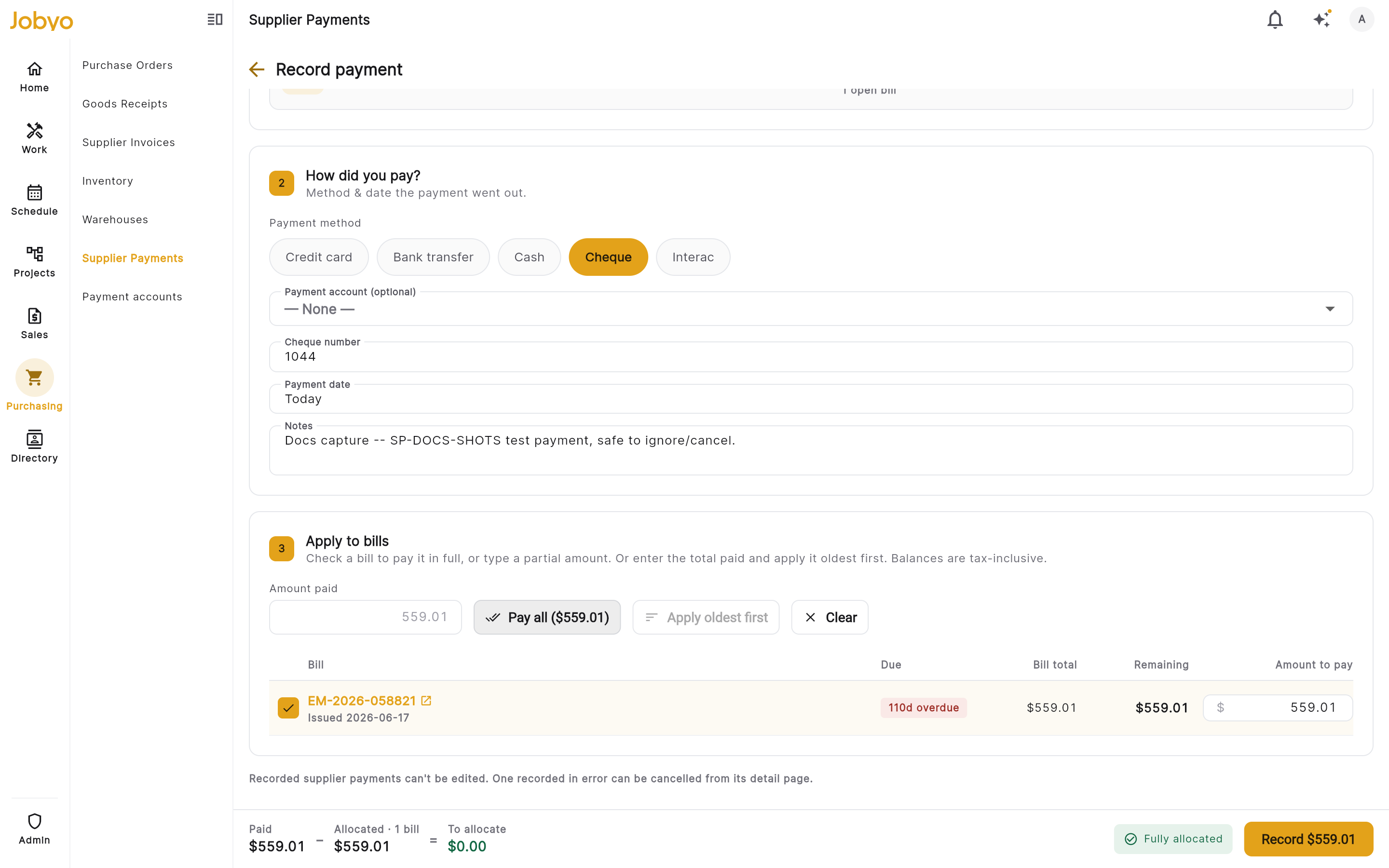
Étape 3 — Appliquer aux factures. Le formulaire liste les factures d'achat (factures) impayées du fournisseur :
- Dans Montant payé, saisissez le montant total que vous avez payé à ce fournisseur. Il doit être supérieur à zéro avec au plus deux décimales. Vous ne pouvez pas allouer plus que ce total sur les factures ci-dessous.
- Cochez la case d'une facture pour la payer en totalité, ou saisissez un montant partiel pour cette facture (chaque montant alloué doit être supérieur à zéro). Vous pouvez aussi toucher Appliquer d'abord aux plus anciennes pour répartir automatiquement le montant payé sur les factures ouvertes, en commençant par les plus anciennes.
- Le formulaire affiche le solde BRUT restant par facture et un sommaire courant de combien vous avez alloué par rapport au montant total payé.
Vous pouvez répartir un paiement sur plusieurs factures. Vous n'avez pas besoin d'allouer le montant payé en totalité — tout surplus reste simplement non alloué sur ce paiement.
Règles importantes :
- Le total de tous vos montants alloués ne doit pas dépasser le Montant payé saisi à cette étape.
- Chaque facture doit appartenir au même fournisseur que vous avez sélectionné. Les factures d'autres fournisseurs entraîneront le rejet de tout le paiement.
- Vous ne pouvez pas surpayer une facture. Si le solde BRUT restant d'une facture est de 500 $ et que vous essayez d'y allouer 600 $, tout le paiement est rejeté.
- Une facture n'a pas besoin d'être dans un statut particulier pour être payable — elle a seulement besoin d'être une facture d'achat active, non supprimée, de ce fournisseur.
-
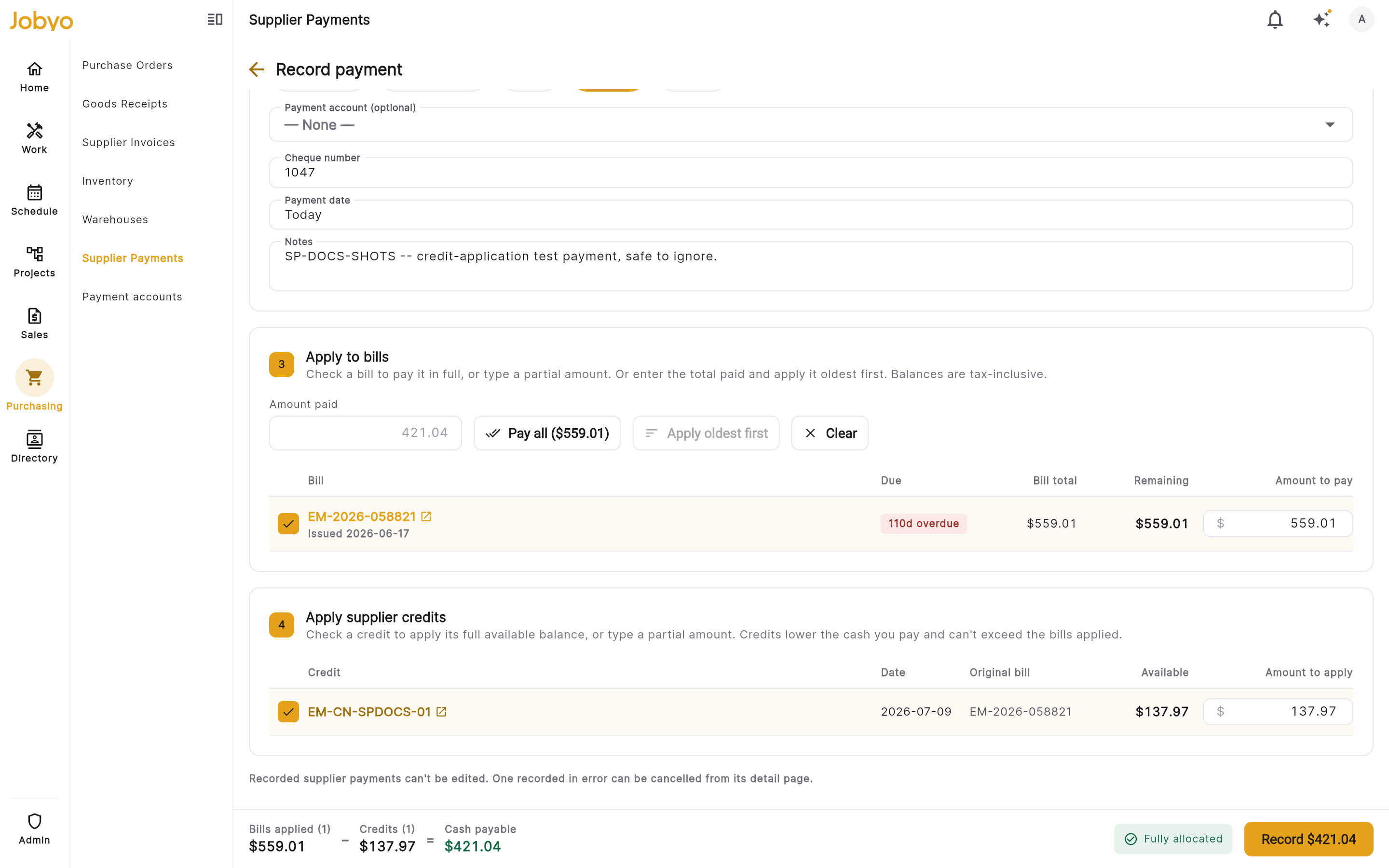
Si ce fournisseur a des crédits ouverts, le formulaire affiche une section Étape 4 — Appliquer les crédits fournisseur sous les factures (elle n'apparaît que lorsque le fournisseur a au moins un crédit disponible). Un crédit ne peut être appliqué qu'aux factures déjà appliquées à l'étape 3 ci-dessus — si vous n'avez encore appliqué aucune facture, une note vous invite à sélectionner des factures en premier.
- Chaque ligne est un crédit, affichant son numéro, sa date, la facture d'origine dont il provient, et combien il en reste de Disponible.
- Cochez la case d'un crédit pour appliquer la totalité de son montant disponible, ou saisissez un montant partiel dans Montant à appliquer. Un crédit fonctionne de la même façon, que sa facture d'origine soit encore impayée ou déjà entièrement payée.
- La barre de sommaire se met à jour pour afficher Factures réglées − Crédits = Montant à payer, afin que vous puissiez voir d'un coup d'œil combien d'argent vous devez réellement encore payer après l'application des crédits.
- Vous ne pouvez pas appliquer plus de crédits que le total des factures que vous avez appliquées ci-dessus — les crédits réduisent ce que vous payez en argent, ils ne créent pas un montant qui vous est dû.
- Si les crédits que vous appliquez couvrent exactement les factures, Montant à payer affiche 0 $ et le formulaire enregistre le paiement sans aucun mouvement d'argent — le mode de paiement sur l'enregistrement devient automatiquement Application de crédit, et le bouton au bas de l'écran affiche Appliquer les crédits plutôt que Enregistrer le paiement.
Limite connue : si votre fournisseur vous rembourse un crédit en argent plutôt que de l'appliquer à une facture future, Jobyo n'a actuellement aucun moyen d'enregistrer ce remboursement en argent avec une date. Suivez les remboursements en argent hors de Jobyo pour l'instant — le crédit lui-même reste visible comme disponible jusqu'à ce qu'il soit appliqué à une facture.
- Révisez la barre de sommaire en bas de l'écran, puis touchez Enregistrer le paiement (une fois un montant saisi, le bouton affiche le montant qui sera enregistré ; il affiche Appliquer les crédits à la place lorsque les crédits seuls couvrent les factures).
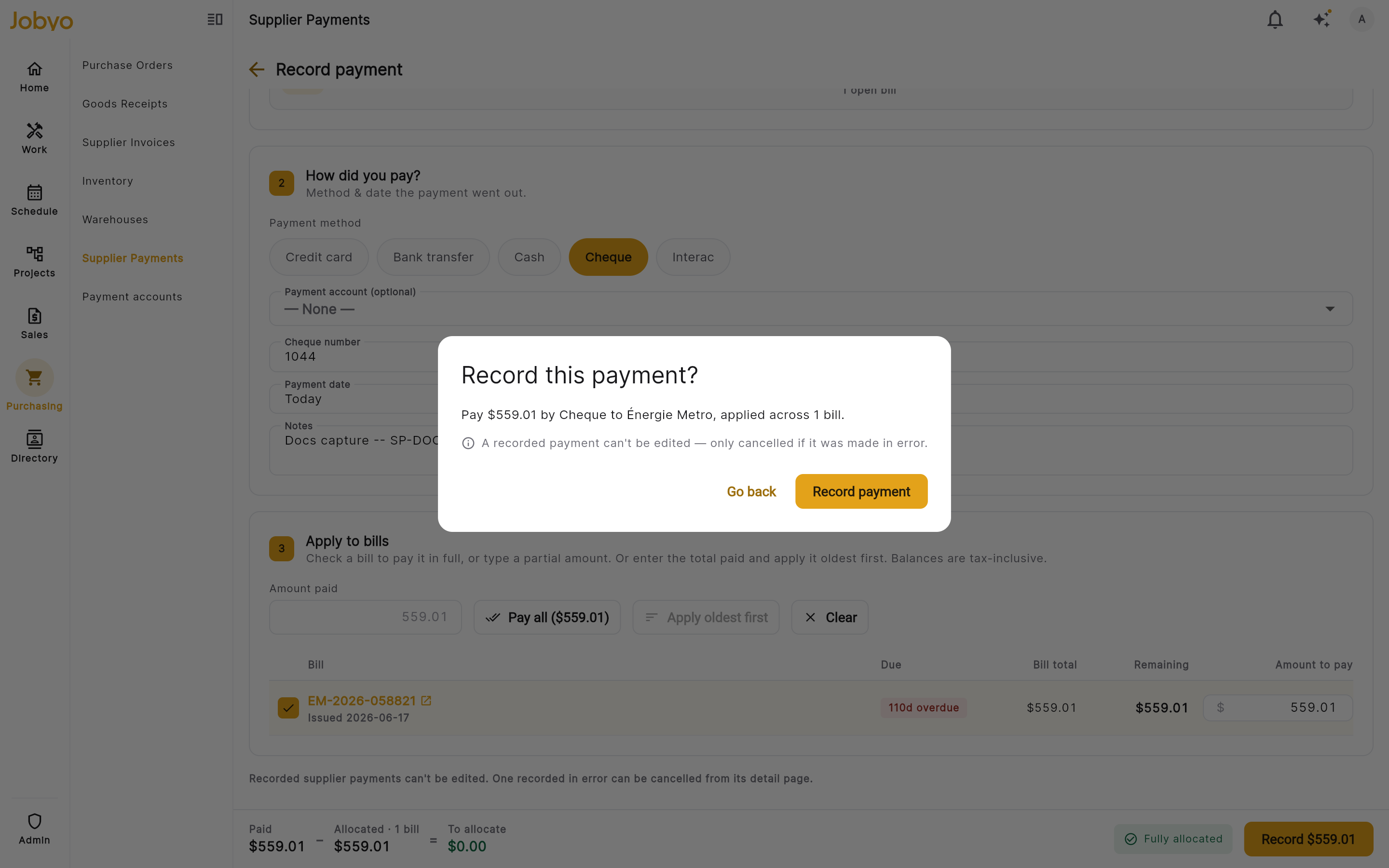
Ce que vous verrez : le paiement est enregistré immédiatement. Jobyo lui attribue un numéro de transaction (au format TXN-NNNNN, remis à zéro chaque année) que vous pouvez utiliser pour le retrouver plus tard. Chaque facture que vous avez allouée voit son montant payé mis à jour immédiatement. Si une facture est maintenant entièrement payée (solde BRUT atteint), elle est automatiquement marquée comme payée avec la date d'aujourd'hui. Si vous avez appliqué des crédits, le montant disponible de chaque crédit diminue du montant appliqué — si un crédit est réutilisé plus tard pour un autre paiement, seul son montant disponible restant peut être appliqué.
Si ça ne fonctionne pas :
- « Le fournisseur est requis » — vous n'avez pas sélectionné de fournisseur. Retournez à l'étape 1 et choisissez-en un.
- « Le montant payé doit être supérieur à zéro » — saisissez un montant positif supérieur à zéro. (Ne s'affiche pas lorsque les crédits seuls couvrent les factures — dans ce cas, le montant payé est de 0 $ et c'est normal.)
- « Le mode de paiement est requis » — choisissez l'une des cinq options de mode de paiement.
- « La référence de paiement est requise » — pour les paiements par Carte de crédit, Virement bancaire, Chèque et Interac, vous devez fournir une référence. Saisissez la confirmation ou l'identifiant pertinent.
- « Au moins une allocation est requise » — vous devez allouer le paiement à au moins une facture. Allez à l'étape 3 et saisissez un montant pour au moins une facture.
- « Facture introuvable » — une ou plusieurs des factures sélectionnées n'existe plus ou appartient à un autre fournisseur. Actualisez la liste des factures et réessayez.
- « L'allocation dépasse le solde de la facture » (
SP_INSUFFICIENT_INVOICE_BALANCE) — le montant que vous avez alloué à une facture dépasse son solde BRUT (taxes incluses) restant. Réduisez le montant pour cette facture.- « Le total alloué dépasse le montant payé » — la somme de vos allocations de factures est supérieure au montant total payé que vous avez saisi. Réduisez un ou plusieurs montants alloués.
- Un crédit que vous avez essayé d'appliquer n'est plus disponible, ou le montant que vous lui avez appliqué dépasse ce qui lui reste de disponible — rechargez le formulaire pour actualiser le solde actuel du crédit et réessayez avec un montant inférieur.
- Si rien de ce qui précède n'explique le problème, vérifiez que votre compte a bien été configuré avec la permission Paiements fournisseurs — voyez votre administrateur.
Choisir le compte de paiement
Quand faire ceci : votre entreprise suit quelle carte, quel compte bancaire ou quelle caisse paie les choses, et vous voulez associer ce paiement au bon compte. Vous aurez besoin : votre entreprise doit avoir configuré au moins un compte de paiement actif, et votre rôle doit avoir la permission de lister les comptes de paiement (la plupart des rôles pouvant créer des paiements fournisseurs l'ont déjà — voir Qui peut faire quoi).
Les comptes de paiement sont les cartes, comptes bancaires et espèces de l'entreprise elle-même — configurés une fois sous Comptes de paiement (accessible depuis le hub Admin, ou la section Achats du menu principal) et réutilisés sur chaque paiement fournisseur et client. Voir Comptes de paiement pour savoir comment les créer et les gérer.
- À l'étape 2 du formulaire d'enregistrement de paiement, après avoir choisi un Mode de paiement, un menu déroulant Compte de paiement (facultatif) apparaît en dessous.
- Le menu déroulant ne liste que les comptes actifs dont le type correspond au mode que vous
avez choisi :
- Carte de crédit → comptes de carte de crédit uniquement.
- Virement bancaire, Chèque ou Interac → comptes bancaires uniquement.
- Comptant → comptes en espèces uniquement.
- Choisissez un compte, ou laissez — Aucun — pour enregistrer le paiement sans compte. Choisir un compte est toujours facultatif — cela ne bloque jamais l'enregistrement du paiement.
Ce que vous verrez : le libellé et les quatre derniers chiffres du compte choisi s'affichent sur l'écran de détail du paiement (voir Ouvrir un paiement pour voir ses détails) dès que le paiement est enregistré.
Note sur le compte affiché par la suite : Jobyo capture un instantané du libellé et des quatre derniers chiffres du compte au moment où vous enregistrez le paiement — de la même façon qu'il fige le nom du fournisseur (voir la note ci-dessous). Si le compte est ensuite renommé, désactivé ou supprimé, ce paiement affiche toujours le compte exactement comme il était lorsque vous l'avez choisi.
Si vous ne voyez pas le menu déroulant : soit votre entreprise n'a pas encore configuré de comptes de paiement, soit votre rôle n'a pas la permission de lister les comptes de paiement, soit aucun compte actif ne correspond au mode de paiement que vous avez sélectionné. Rien de tout cela ne bloque l'enregistrement du paiement — le compte est simplement laissé vide.
Parcourir la liste des paiements
Quand faire ceci : pour voir tous les paiements fournisseurs enregistrés, ou pour retrouver un paiement précis. Vous aurez besoin : de la permission de lister les paiements fournisseurs.
-
Ouvrez Paiements fournisseurs depuis le menu principal (dans le groupe Achats).
-
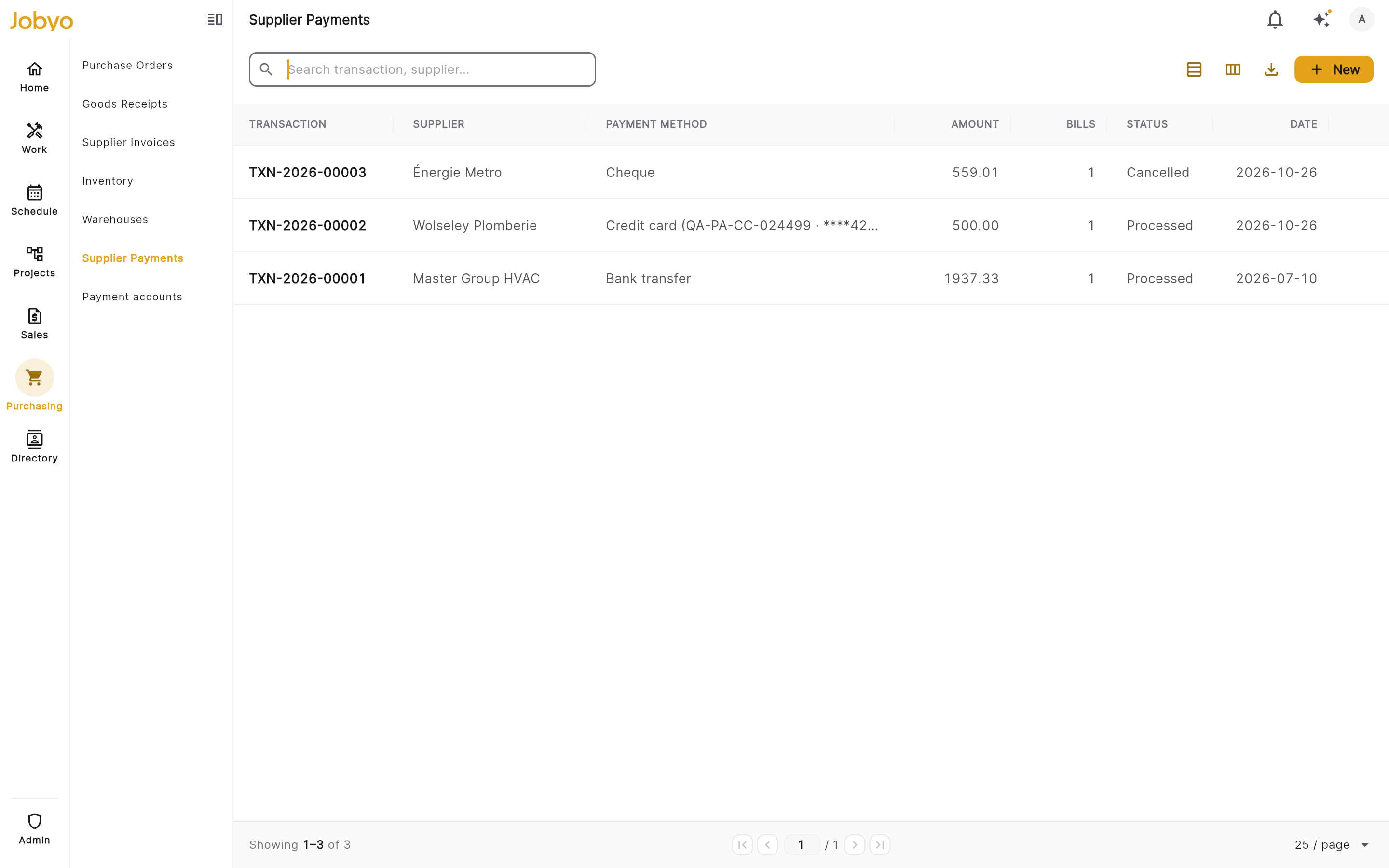
La liste affiche les paiements du plus récent au plus ancien. Chaque ligne affiche le numéro de transaction, le nom du fournisseur, le montant total payé, le mode de paiement et la date.
-
Pour retrouver un paiement précis, tapez dans la zone de recherche de la barre d'outils — elle recherche dans le numéro de transaction, le nom du fournisseur, la référence de paiement et les notes des lignes de la page courante. Il n'y a pas de panneau de filtre par fournisseur sur cet écran dans la version actuelle : le serveur prend en charge le filtrage de la liste par fournisseur, mais l'application ne l'expose pas encore dans l'interface.
-
Faites défiler ou utilisez les contrôles de pagination pour parcourir les paiements plus anciens.
Remarque : la zone de recherche ne filtre que la page actuellement chargée — elle ne recherche pas dans tout l'historique des paiements. Pour trouver un paiement plus ancien, parcourez la liste page par page. La recherche sur tout l'historique est prévue pour une prochaine version.
Ouvrir un paiement pour voir ses détails
Quand faire ceci : pour consulter un paiement précis — ce qui a été alloué à quelles factures, qui l'a enregistré, et quand. Vous aurez besoin : de la permission de consulter les paiements fournisseurs.
-
Dans la liste des paiements fournisseurs, touchez ou cliquez sur la ligne du paiement que vous voulez ouvrir.
Autrement, si vous connaissez le numéro de transaction (au format TXN-NNNNN), vous pouvez naviguer directement vers ce paiement par son numéro.
-
L'écran de détail affiche :
- Le numéro de transaction
- Le nom du fournisseur (figé au moment où le paiement a été enregistré — voir la note ci-dessous)
- Le montant total payé
- Le mode de paiement (affiche Application de crédit si le paiement a été réglé entièrement par des crédits fournisseur, sans argent payé)
- Compte de paiement (si un compte a été choisi lors de l'enregistrement du paiement) — affiché sous forme de libellé et de quatre derniers chiffres; voir Choisir le compte de paiement ci-dessus
- La référence de paiement (si fournie)
- La date du paiement
- Les notes (s'il y en a)
- La liste des allocations de factures — quelles factures d'achat ont été payées et combien a été appliqué à chacune, avec le numéro de facture d'achat affiché lorsqu'il est disponible
- Une section Crédits appliqués, s'il y a des crédits fournisseur utilisés sur ce paiement — une ligne par crédit, avec son numéro et le montant appliqué
- Un bouton Annuler le paiement (voir ci-dessous)
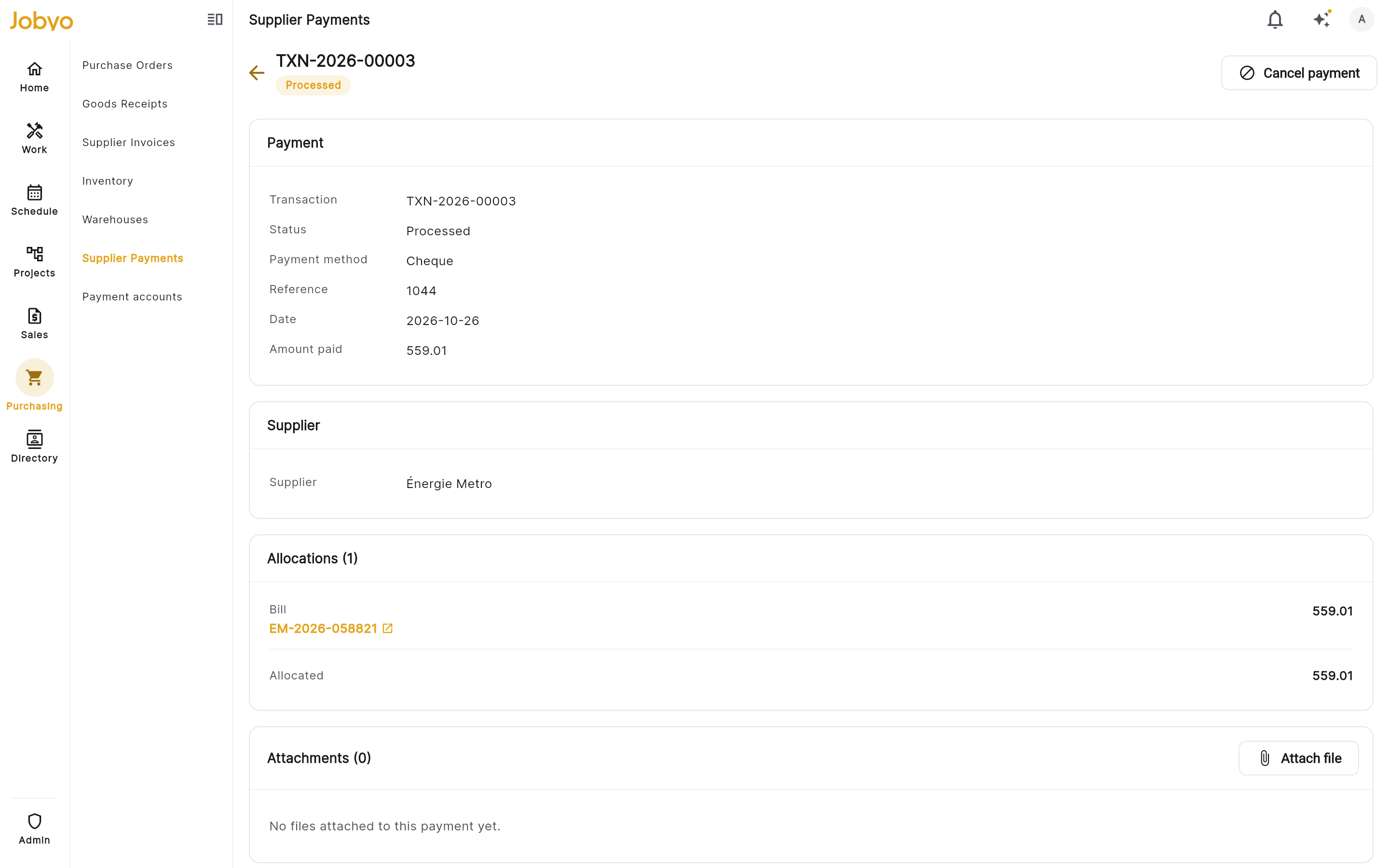
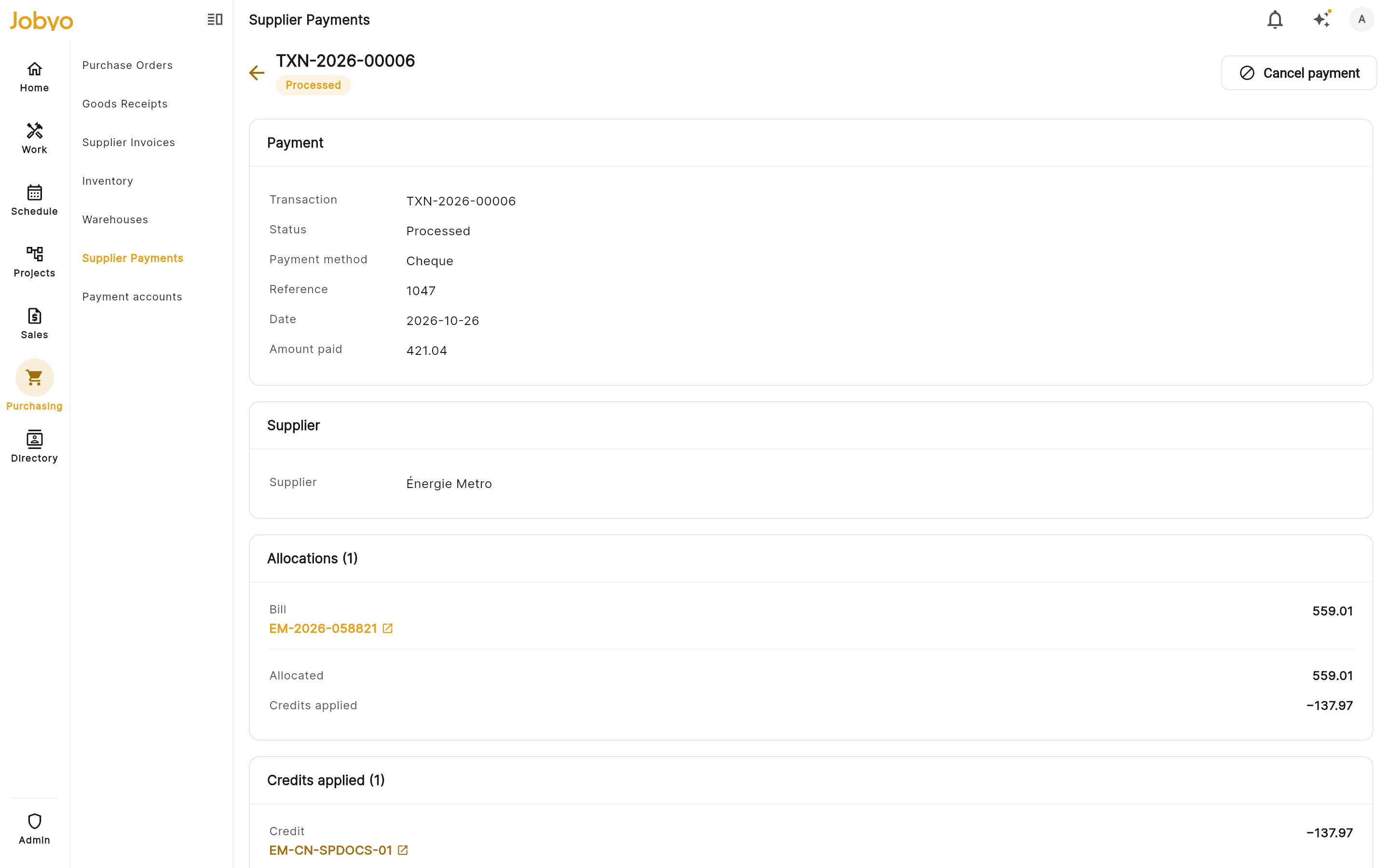
Ce que vous verrez : l'enregistrement complet du paiement en vue lecture seule.
Remarque sur le nom du fournisseur : Jobyo capture un instantané du nom du fournisseur lorsque vous enregistrez le paiement. Si le nom du fournisseur est modifié plus tard dans la fiche fournisseur, le nom affiché sur cet enregistrement de paiement reflétera toujours le nom d'origine au moment du paiement. C'est voulu.
Joindre un document à un paiement
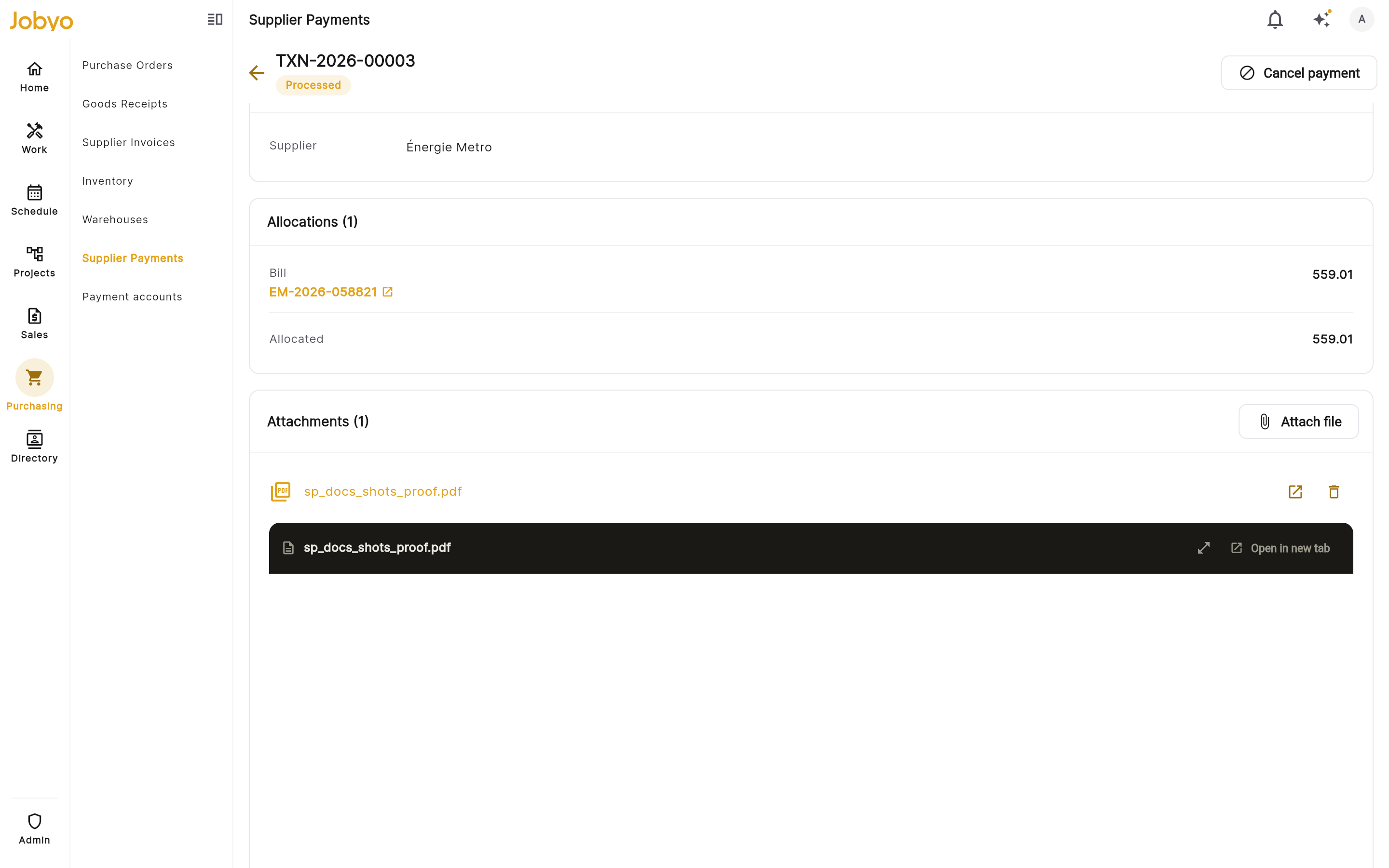
Quand faire ceci : pour conserver une preuve de paiement (un avis de remise, une numérisation de chèque, une confirmation bancaire) ou un autre fichier justificatif avec l'enregistrement du paiement — y compris comme preuve après avoir annulé un paiement. Vous aurez besoin : de la permission de consulter les pièces jointes, pour voir la carte; de la permission de créer des pièces jointes, pour joindre un fichier; de la permission de supprimer des pièces jointes, pour en retirer une. Le paiement doit déjà être enregistré — vous ne pouvez pas joindre un fichier en enregistrant un nouveau paiement; ajoutez-le par la suite depuis l'écran de détail du paiement.
Fonctionne aussi sur un paiement annulé : joindre des fichiers n'est pas bloqué par le statut du paiement. Si vous avez annulé un paiement, vous pouvez toujours lui joindre un fichier par la suite — par exemple, une note ou un document expliquant pourquoi il a été annulé. Les mêmes permissions de pièces jointes s'appliquent; il n'y a pas de permission supplémentaire pour un paiement annulé.
- Ouvrez le paiement (voir Ouvrir un paiement pour voir ses détails).
- Repérez la carte Pièces jointes sur l'écran de détail.
- Touchez Joindre un fichier et choisissez le fichier depuis votre appareil.
- Le fichier se téléverse et apparaît dans la liste. Touchez un fichier pour le prévisualiser, ou touchez l'icône d'ouverture pour le consulter/le télécharger.
Ce que vous verrez : une confirmation « Fichier joint », et le fichier apparaît dans la liste des Pièces jointes avec son nombre de fichiers dans le titre de la carte.
Pour retirer une pièce jointe :
- Touchez l'icône de suppression (corbeille) à côté du fichier.
- Confirmez dans la boîte de dialogue « Supprimer la pièce jointe ? » — le fichier est retiré de ce paiement.
Si ça ne fonctionne pas : si le bouton Joindre un fichier est grisé, vous n'avez pas la permission de création des pièces jointes — demandez à votre administrateur. Il en va de même pour l'icône de suppression, qui n'apparaît que pour les utilisateurs ayant la permission de suppression des pièces jointes. Si vous ne voyez pas la carte Pièces jointes du tout, votre rôle n'a pas la permission de consulter les pièces jointes.
Annuler un paiement fait par erreur
Quand faire ceci : vous avez enregistré un paiement fournisseur par erreur — mauvais montant, mauvaises factures, mauvais fournisseur — et vous devez l'annuler. Vous aurez besoin : de la permission Approuver des Paiements fournisseurs. Les rôles Propriétaire et Administrateur l'ont par défaut; les autres rôles doivent se la faire ajouter par un administrateur (voir Administrateur — contrôles additionnels).
-
Ouvrez l'écran de détail du paiement (voir ci-dessus).
-
Cliquez sur Annuler le paiement.
Si le bouton paraît grisé, survolez-le — une infobulle explique que l'annulation nécessite la permission d'approbation des paiements fournisseurs. Demandez à votre administrateur si vous avez besoin que ce paiement soit annulé.
-
Dans la boîte de dialogue Annuler ce paiement ?, saisissez un Motif expliquant pourquoi le paiement est annulé. Un motif est requis — vous ne pouvez pas confirmer sans en fournir un.
-
Cliquez sur Annuler le paiement dans la boîte de dialogue pour confirmer, ou sur Conserver le paiement pour revenir en arrière sans rien changer.
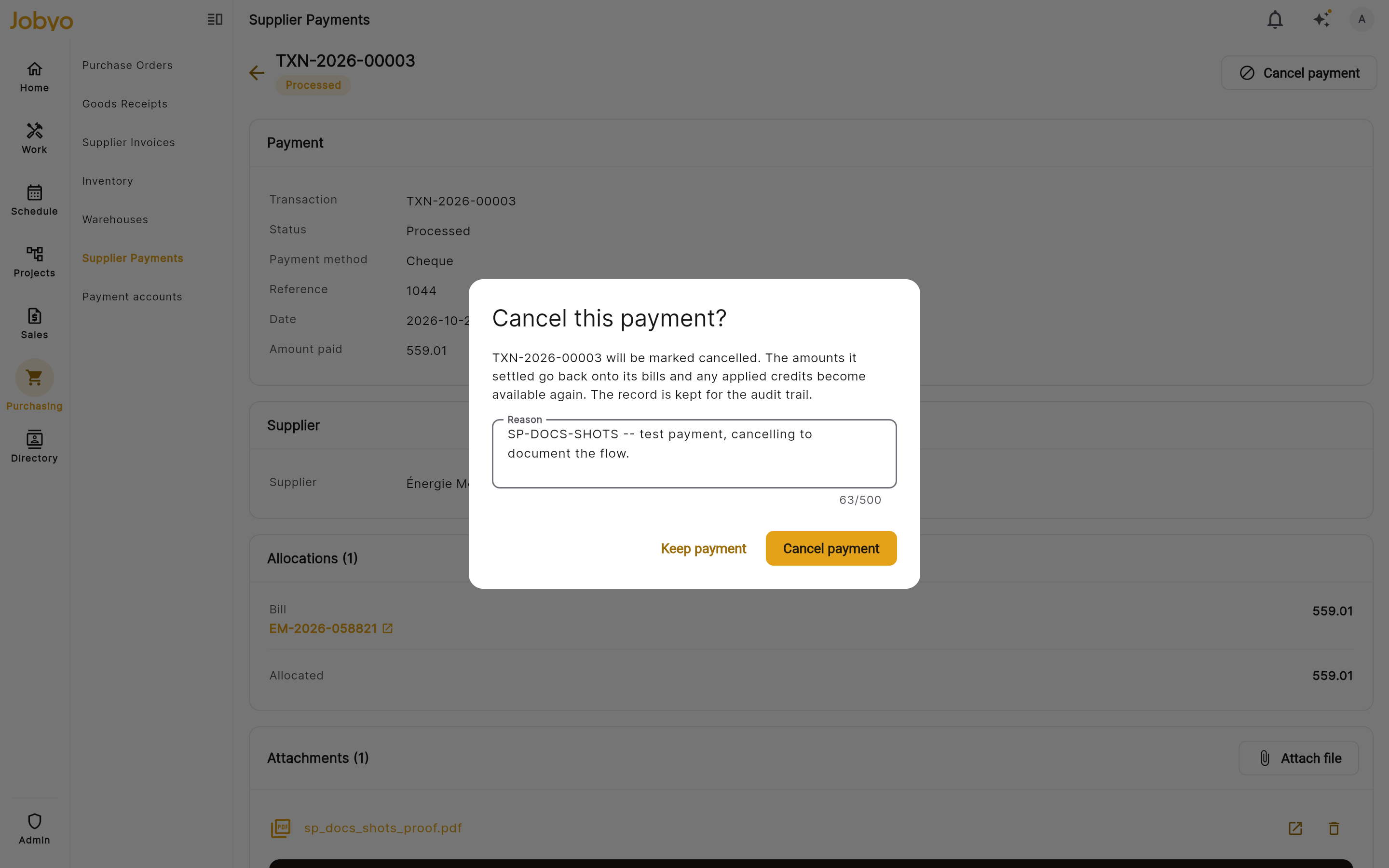
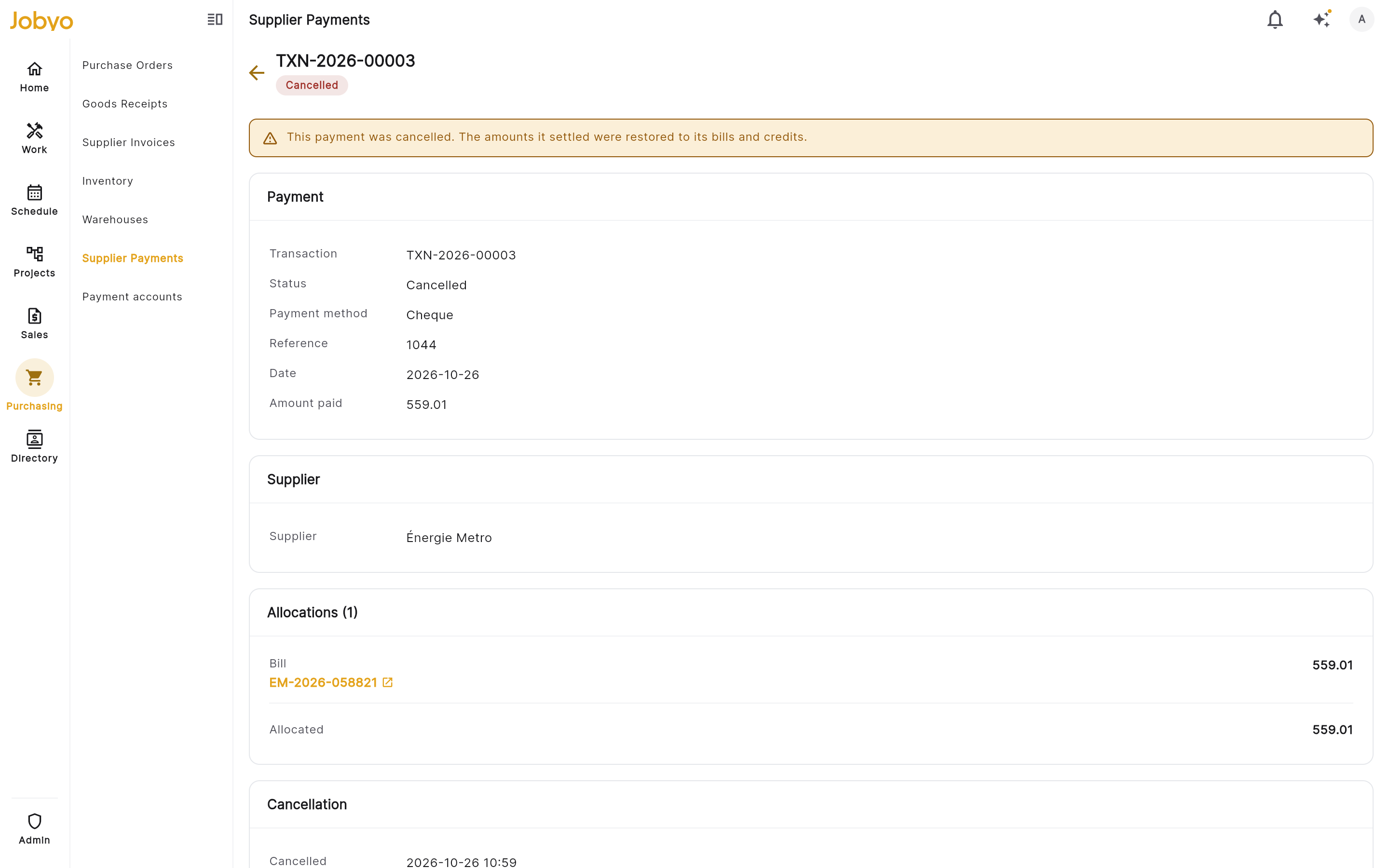
Ce que vous verrez : l'enregistrement du paiement est conservé, pas supprimé — il affiche maintenant un statut Annulé avec le motif que vous avez saisi, qui l'a annulé, et quand. Chaque facture à laquelle ce paiement était appliqué voit ce montant retiré de son total payé (donc le solde de la facture remonte), et tout crédit fournisseur que ce paiement utilisait redevient disponible pour les prochaines factures du fournisseur.
Si ça ne fonctionne pas :
- Le bouton Annuler le paiement est désactivé avec une infobulle — votre rôle n'a pas la permission d'approbation des Paiements fournisseurs. Demandez à votre administrateur.
- « Ce paiement a déjà été annulé. » — quelqu'un a déjà annulé ce paiement; il n'y a plus rien à faire.
- « Une facture ou un crédit de ce paiement a changé depuis son enregistrement, il ne peut donc pas être contrepassé automatiquement. Rien n'a été modifié. » — une des factures ou des crédits touchés par ce paiement a changé d'une façon qui empêche une contrepassation automatique. Contactez votre administrateur.
- « Ce paiement a été enregistré dans le système précédent et ne peut pas être annulé ici. » — ce paiement a été créé avant la version actuelle de Jobyo et ne peut pas être annulé depuis cet écran.
Comprendre le statut d'un paiement
Un paiement fournisseur est soit :
- Traité — l'état normal d'un paiement qui a réglé des factures (et possiblement des crédits) et qui n'a pas été contrepassé.
- Annulé — le paiement a été annulé avec Annuler le paiement (voir ci-dessus). L'enregistrement reste au dossier, avec le motif, qui l'a annulé, et quand, mais ne compte plus dans le solde d'aucune facture ou crédit.
Il n'y a toujours aucun moyen de modifier un paiement une fois enregistré, et aucun moyen d'enregistrer un remboursement en argent d'un fournisseur directement sur un paiement ou un crédit — voir Notes sur la disponibilité des fonctionnalités.
Si vous avez enregistré un paiement par erreur, l'annuler (ci-dessus) est le moyen de le défaire. Si vous n'avez pas la permission Approuver nécessaire pour annuler, demandez à votre administrateur.
Administrateur — contrôles additionnels
Les administrateurs ont le même accès que les utilisateurs facturation et finances. De plus, les administrateurs sont responsables de s'assurer que la section Paiements fournisseurs est activée pour votre équipe.
Activer la section Paiements fournisseurs pour votre équipe
Quand faire ceci : si la section Paiements fournisseurs manque dans votre menu, ou si des membres de l'équipe rapportent un message « accès refusé » lorsqu'ils essaient de l'ouvrir.
Important : Paiements fournisseurs nécessite une étape de configuration unique par un administrateur système avant de devenir disponible sur votre compte Jobyo. Jusqu'à ce que cette étape soit complétée, tous les utilisateurs — y compris les administrateurs — recevront un message d'accès refusé lorsqu'ils essaieront d'utiliser cette section, quelles que soient les permissions de leur rôle.
Cette configuration est une mise à jour des permissions de rôle qui doit être appliquée à votre compte par votre administrateur système Jobyo ou un contact du soutien Jobyo. Elle ne peut pas être complétée dans l'application elle-même.
Une fois la configuration faite, allez dans la configuration de vos rôles d'utilisateurs et attribuez les permissions suivantes aux rôles appropriés :
- Lister — permet aux utilisateurs de voir la liste des Paiements fournisseurs
- Consulter — permet d'ouvrir et de lire le détail d'un paiement
- Créer — permet d'enregistrer de nouveaux paiements
- Approuver — permet d'annuler un paiement traité (voir Annuler un paiement fait par erreur). Les rôles Propriétaire et Administrateur l'ont par défaut; les autres rôles ne l'ont pas à moins que vous ne l'ajoutiez.
Notes sur la disponibilité des fonctionnalités
Les capacités suivantes ne sont pas encore disponibles dans cette version de Jobyo :
- Modifier un paiement — les paiements enregistrés ne peuvent pas être changés. Si quelque chose est erroné sur un paiement, annulez-le et enregistrez-en un nouveau.
- Remboursement en argent d'un crédit — si un fournisseur vous rembourse en argent pour un crédit plutôt que vous l'appliquiez à une facture future, Jobyo n'a actuellement aucun moyen d'enregistrer ce remboursement en argent avec une date.
- Recherche sur tout l'historique sur la liste des paiements — la zone de recherche sur l'écran de liste ne filtre que la page actuellement chargée. La recherche sur tout l'historique des paiements est prévue.
- Filtrer par mode de paiement ou statut — la liste ne peut être filtrée que par fournisseur; le filtrage par mode de paiement ou par statut de paiement n'est pas encore disponible.