Soumissions
Une soumission est une offre tarifée que vous préparez pour un client. Elle énumère le travail ou les biens que vous proposez sous forme de lignes, laisse Jobyo calculer les totaux, et note si le client accepte ou refuse. Une fois acceptée, une soumission est un document commercial engageant qui peut être transformé en facture de vente ou en projet.
Quand faire ceci
Créez une soumission lorsqu'un client demande une proposition de prix — vous voulez documenter la portée et la tarification prévues avant que le travail commence ou avant qu'une facture soit émise. La même soumission peut ensuite alimenter une facture de vente pour la facturation ou un projet pour la planification de l'exécution.
Ce dont vous aurez besoin
- La permission de créer des soumissions. Si vous ne voyez pas le bouton Nouvelle soumission, votre rôle ne l'inclut pas — demandez à un administrateur.
- Un client qui existe déjà dans Jobyo. C'est le seul champ d'en-tête requis.
- Facultatif : un chantier, un projet et un profil de taxe à joindre à la soumission.
Le cycle de vie d'une soumission
Chaque soumission traverse un ensemble fixe d'états. Il n'y a pas de voie de réouverture — une fois qu'une soumission quitte l'état Brouillon, son contenu est verrouillé.
| Statut | Ce que cela signifie | Ce que vous pouvez faire |
|---|---|---|
| Brouillon | En préparation — le contenu est modifiable | Modifier, Envoyer, Annuler, Supprimer |
| Envoyée | Émise au client — le contenu est verrouillé | Accepter, Rejeter, Annuler |
| Acceptée | Le client a accepté — document engageant | Convertir en aval (voir ci-dessous) |
| Rejetée | Le client a refusé | Aucune autre action |
| Annulée | Retirée | Aucune autre action |
Il n'existe aucun moyen de rouvrir une soumission une fois qu'elle a été envoyée, acceptée, rejetée ou annulée, et aucun flux de « nouvelle version ». Si une soumission envoyée doit changer, annulez-la et créez-en une nouvelle.
Créer une soumission
Ouvrir le formulaire Nouvelle soumission
À partir de Soumissions, sélectionnez Nouvelle soumission. Jobyo attribuera le numéro de soumission pour vous lors de l'enregistrement.
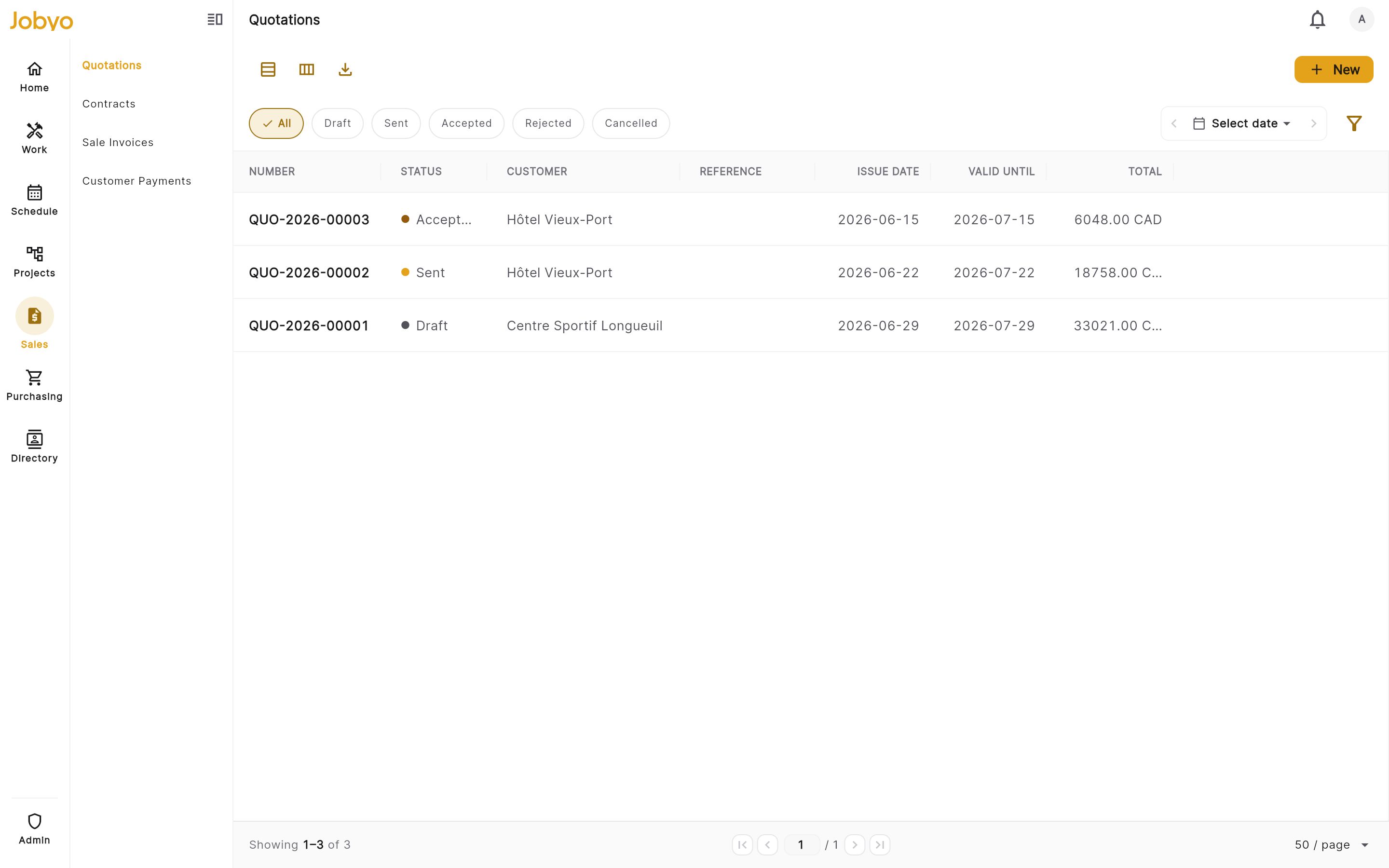
Liste des soumissions — bouton « Nouvelle soumission », plus les filtres statut/client/projet et le basculement tableau/tuiles Remplir l'en-tête
Choisissez le client (requis — commencez à taper pour rechercher). Vous pouvez joindre un chantier, lier un projet et choisir un profil de taxe. Ajoutez un titre, un numéro de référence (le bon de commande de votre client), une date d'émission, une date de validité, des conditions de paiement et toute note. La devise est CAD par défaut.
Le client est verrouillé après l'enregistrementJobyo capture un instantané figé du client, du chantier et du profil de taxe lorsque vous créez la soumission. Le client ne peut pas être changé par la suite — même tant que la soumission est encore un brouillon — afin que le dossier reste exact si ces détails changent plus tard.
Ajouter des lignes
Ajoutez au moins une ligne. Par ligne, vous définissez une description (requise), plus une quantité, une unité, un prix unitaire (le prix de vente que le client voit), un rabais (pourcentage ou montant) facultatifs, et si la ligne est taxable (activé par défaut). Vous pouvez regrouper les lignes sous une étiquette de section et ajouter une description longue.
Réviser les totaux et enregistrer
Un aperçu des totaux en temps réel s'affiche au bas, mais le sous-total, le rabais, la taxe et le grand total qui font autorité sont toujours calculés par Jobyo lorsque vous enregistrez. Sélectionnez Enregistrer.
La soumission est enregistrée comme Brouillon avec un numéro attribué par le système (par exemple QUO-2026-00001 — le format exact dépend des paramètres de numérotation des documents de votre entreprise), et vous êtes dirigé vers sa page de détail.
Les notes marquées comme internes ne sont jamais montrées au client ni sur aucun document envoyé à l'externe — utilisez-les librement pour le contexte dont votre équipe a besoin.
Modifier un brouillon
Vous ne pouvez modifier une soumission que tant qu'elle est à l'état Brouillon. Ouvrez-la, sélectionnez Modifier, et changez tout champ d'en-tête sauf le client, ou modifiez les lignes.
Lorsque vous enregistrez, Jobyo remplace chaque ligne par exactement ce qui se trouve dans l'éditeur à ce moment-là. Assurez-vous que chaque ligne que vous voulez conserver est présente avant d'enregistrer — les totaux sont alors recalculés à partir de vos lignes enregistrées et du profil de taxe stocké.
Envoyer, accepter, rejeter, annuler
Envoyer au client
Sur un brouillon, sélectionnez Envoyer. Le statut passe à Envoyée et le contenu se verrouille — vous ne pouvez plus modifier l'en-tête ni les lignes. La barre d'action affiche maintenant Accepter, Rejeter et Annuler.
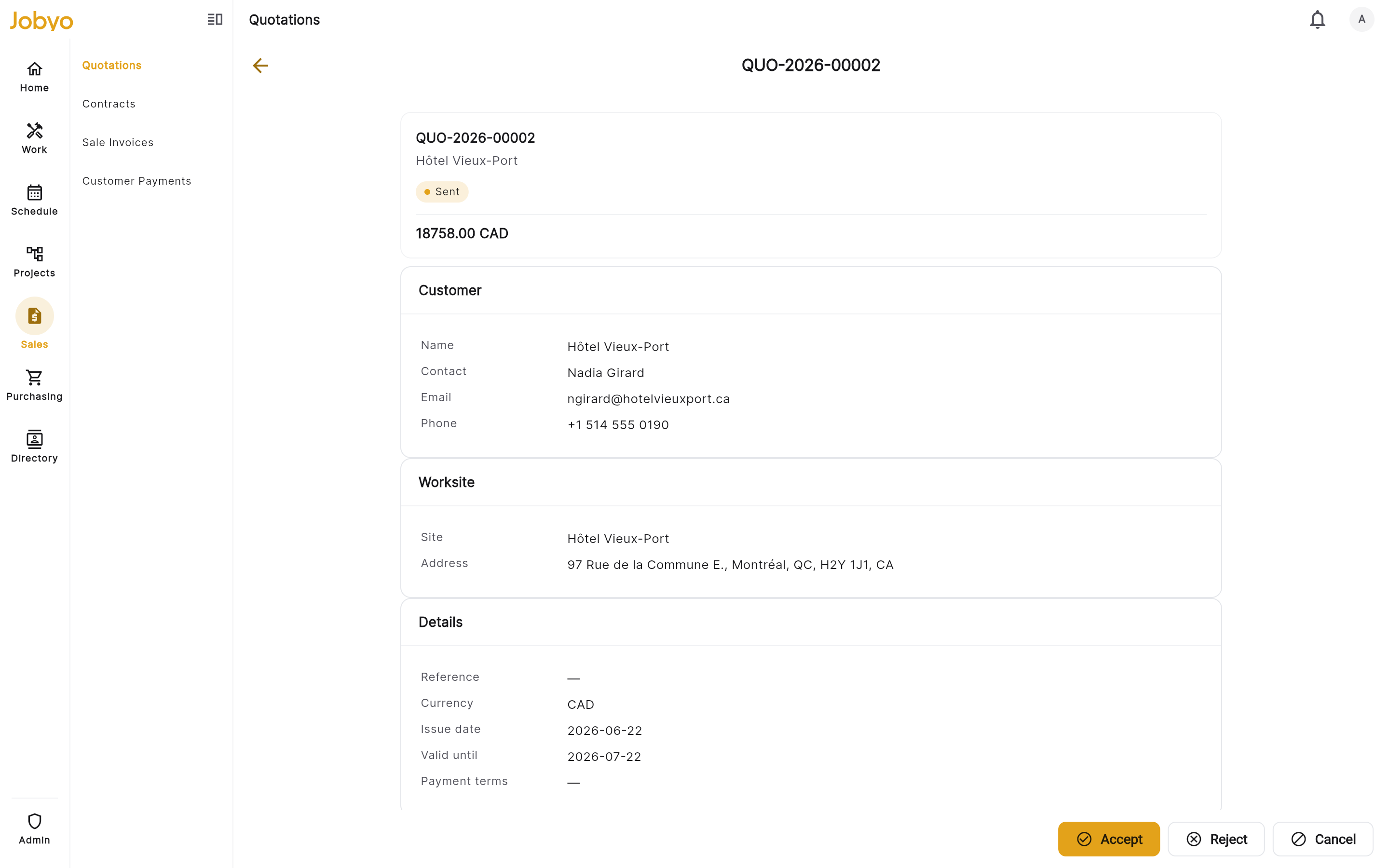
Soumission envoyée — contenu verrouillé avec Accepter / Rejeter / Annuler dans la barre d'action Noter la décision du client (Gestionnaire)
Sur une soumission envoyée, sélectionnez Accepter ou Rejeter. L'acceptation appose la date d'acceptation et marque la soumission comme document engageant; le rejet appose la date de rejet. Les deux sont terminaux.
Annuler au besoin
Sélectionnez Annuler pour retirer une soumission. L'annulation est disponible à la fois depuis Brouillon et Envoyée. L'état Annulée est terminal — la soumission ne peut être ni renvoyée ni rouverte.
Si deux personnes acceptent la même soumission envoyée au même moment, une seule réussit — l'autre voit « déjà acceptée ». Rechargez et la soumission s'affiche comme Acceptée.
Supprimer une soumission
La suppression retire une soumission de la liste. Elle est disponible tant qu'une soumission est Brouillon, Rejetée ou Annulée. Elle est bloquée dès qu'une soumission est Envoyée (annulez-la d'abord) ou Acceptée — une soumission acceptée est un document commercial engageant qu'aucun rôle ne peut supprimer.
Convertir une soumission acceptée en aval
Une soumission acceptée peut alimenter deux dossiers en aval :
- une facture de vente — préremplit un brouillon de facture avec le client, les lignes (prix de vente seulement — les coûts internes ne sont jamais reportés) et les totaux;
- un projet — crée un brouillon de projet et alimente les lignes de coût prévu à partir des lignes porteuses de coût de la soumission.
Les deux conversions sont actives sur le serveur de Jobyo (la conversion n'est jamais permise que depuis une soumission Acceptée), mais il n'y a pas d'action « Créer une facture » ou « Créer un projet » en un seul geste sur l'écran de soumission dans la version actuelle. Pour facturer ou planifier une soumission acceptée aujourd'hui, créez la facture de vente ou le projet manuellement et saisissez la référence de la soumission dans son champ Soumission. Cette référence n'est qu'une étiquette de traçabilité — elle relie les dossiers mais ne copie pas les lignes ni les totaux.
Lorsque les boutons de conversion seront livrés, ils bloqueront la création d'un doublon à partir de la même soumission — le serveur ne permet qu'une seule facture active et un seul projet actif par soumission.
Coût et marge
Chaque ligne peut porter un coût interne (le coût de base par unité, saisi par un estimateur) à côté du prix de vente destiné au client. Jobyo dérive automatiquement la marge comme (prix de vente − coût) / prix de vente.
- Le coût et la marge sont contrôlés par la permission de consultation des coûts (
pricingCost). Sans elle, ces valeurs sont retirées de ce que vous voyez, et vous ne pouvez pas définir ni écraser le coût d'une ligne. - Ils ne sont jamais montrés au client et n'apparaissent jamais sur aucun document externe, quel que soit votre rôle.
Le serveur prend entièrement en charge le coût et la marge par ligne, mais les écrans de soumission actuels n'affichent pas encore et ne vous laissent pas modifier les colonnes Coût et Marge — même si vous détenez la permission. Il s'agit d'une lacune connue de l'interface; les colonnes apparaîtront une fois l'interface mise à jour.
Si ça ne fonctionne pas
- « Le client est requis »Vous n’avez pas choisi de client — c’est le seul champ d’en-tête requis. Choisissez un client existant et enregistrez de nouveau.
- « Ajoutez au moins une ligne »Une soumission a besoin d’au moins une ligne dans l’éditeur avant de pouvoir être enregistrée.
- « La description est requise »Une de vos lignes a une description vide. Chaque ligne en a besoin d’une.
- « Doit être 0 ou plus »Une quantité, un prix ou un rabais est négatif. Corrigez la valeur et enregistrez de nouveau.
- « Cette soumission ne peut plus être modifiée »Elle a été envoyée (ou est dans un autre statut que Brouillon). Vous ne pouvez pas la modifier — annulez-la et créez une nouvelle soumission.
- « Vous ne pouvez pas modifier les lignes d’une soumission comportant des coûts internes »Les lignes portent des coûts internes et vous n’avez pas la permission de consultation des coûts — les remplacer effacerait ces coûts. Les modifications d’en-tête seulement fonctionnent toujours; demandez à un gestionnaire des finances ou à un administrateur de changer les lignes.
- Bouton Envoyer manquantL’envoi n’est possible que tant que la soumission est à l’état Brouillon. Vérifiez le statut actuel.
- Bouton Supprimer manquantLa suppression est bloquée sur les soumissions Envoyées et Acceptées. Annulez d’abord une soumission envoyée; une soumission acceptée ne peut être supprimée par aucun rôle.