Tâches et Mon horaire
Une tâche est l’unité de planification et d’assignation du travail sur le terrain — elle porte le qui, le quoi, le où et le quand d’un travail. Les tâches peuvent être autonomes ou faire partie d’une phase de projet, elles évoluent à travers un cycle de vie de statut, et c’est là qu’un bon de travail est créé. Les techniciens ne voient que leurs propres tâches dans Mon horaire ; les coordinateurs gèrent tout l’espace de travail.
L’espace de travail des tâches
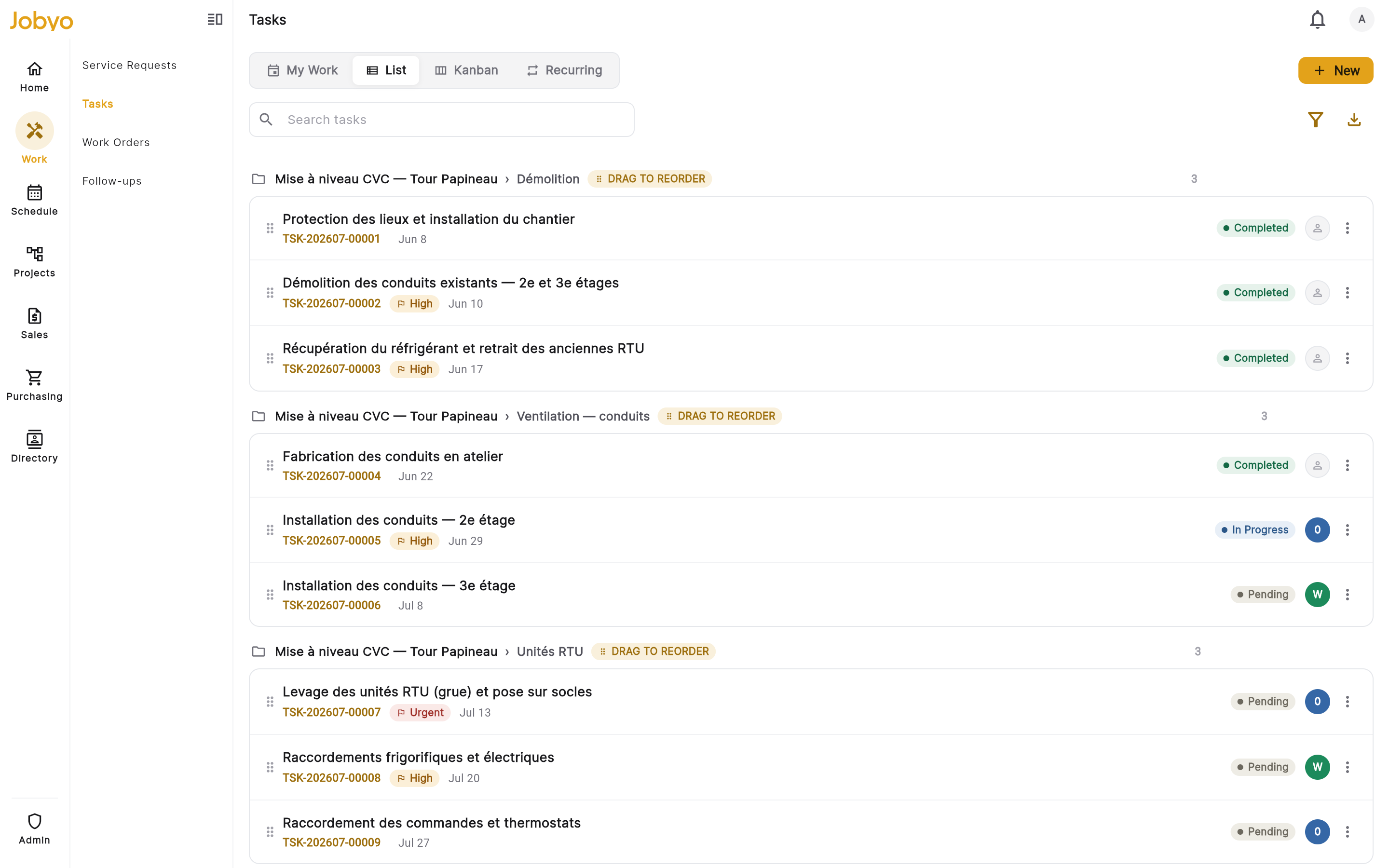
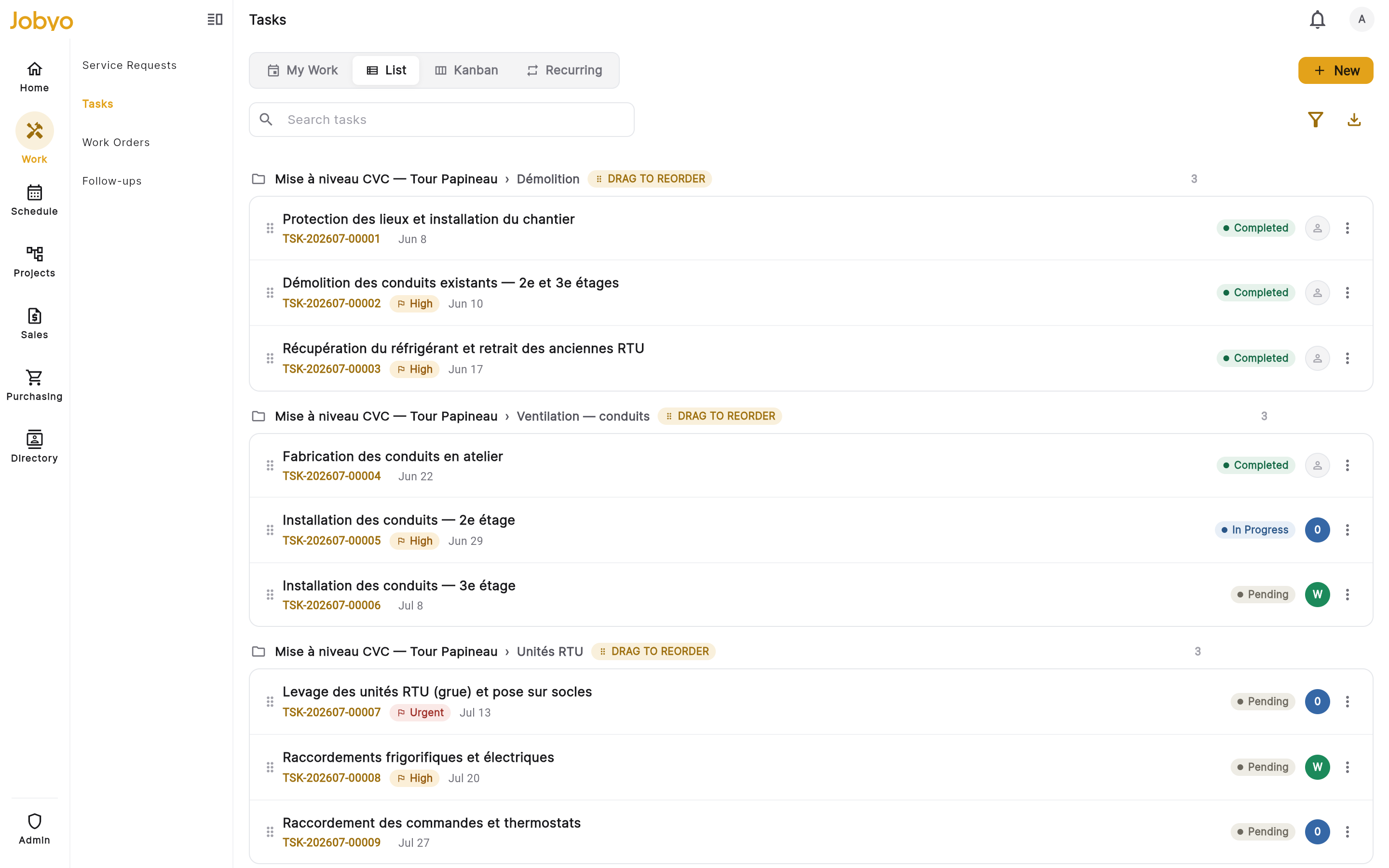
Ouvrez Tâches depuis le menu principal. Ce que vous voyez dépend de votre rôle et de vos permissions. Les coordinateurs et les utilisateurs des opérations arrivent dans un espace de travail avec un sélecteur de vue en haut ; les techniciens ouvrent directement sur Mon horaire.
L’espace de travail offre ces vues :
- Liste — les tâches regroupées par phase de projet, avec réorganisation par glisser à l’intérieur d’une phase.
- Tableau — des voies kanban par statut (En attente, En cours, Bloquée, Terminée) ; glissez une carte pour changer son statut.
- Gantt — les tâches sur une frise chronologique ; touchez une barre pour ouvrir la tâche.
- Récurrentes — uniquement des modèles « de plan » qui se répètent, à partir desquels vous planifiez des occurrences individuelles.
- Horaire (Mon horaire) — la semaine d’un technicien, par ordre de date.
Pour les techniciens — Mon horaire
TechnicianJobyo vous montre les tâches qui sont les vôtres — assignées à vous (que vous soyez la personne principale ou un membre d’une équipe), plus toute tâche que vous avez créée vous-même. Vous ne filtrez jamais pour « mes tâches » ; l’application restreint automatiquement la liste à vous.
Voir votre semaine
Ouvrir Tâches
Depuis le menu principal, ouvrez Tâches. L’application ouvre votre vue Mon horaire — les tâches qui vous sont assignées ou que vous avez créées, organisées par date.
Mon horaire — tâches assignées par ordre de date, voie Non planifiées en dessous Parcourir la semaine
Faites défiler vers le haut ou le bas pour passer aux jours antérieurs et ultérieurs. Chaque carte affiche le nom de la tâche, son emplacement ou son projet, et son statut actuel.
Vérifier la voie Non planifiées
Les tâches qui n’ont pas de date planifiée se trouvent dans une voie Non planifiées sous la semaine, pour que rien ne se perde.
Demandez à votre répartiteur ou coordinateur de confirmer que vous avez bien été assigné au travail, et que votre compte a le bon rôle. La visibilité dépend de votre rôle — s’il est réglé de façon trop restreinte, vous ne verrez pas les tâches qui vous sont destinées.
Ouvrir une tâche et commencer le travail
Toucher la tâche
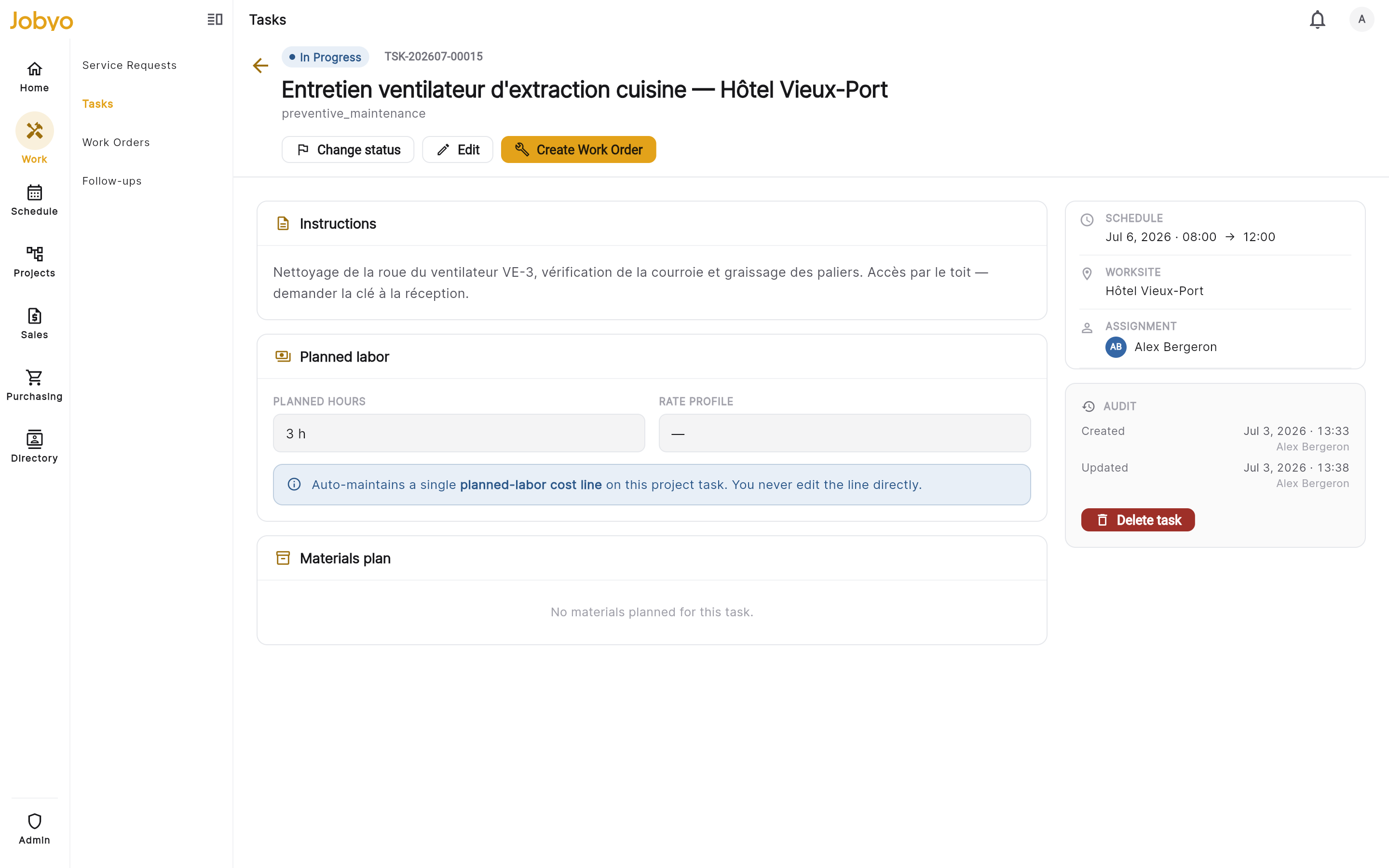
Dans Mon horaire, touchez une carte pour ouvrir le détail de la tâche. Vous verrez le nom et le numéro, le statut, la description et les notes, le chantier ou l’emplacement du projet, les dates de début et d’échéance, l’équipe assignée et les matériaux planifiés pour le travail — le tout en lecture seule.
Créer le bon de travail
Lorsque vous êtes sur place et prêt à exécuter, touchez Créer un bon de travail sur le détail de la tâche. Jobyo crée un bon de travail relié à cette tâche et fait passer la tâche à En cours, puis vous amène au nouveau bon de travail pour consigner le travail réel.
Détail de la tâche — action Créer un bon de travail
- Bouton grisé — plan récurrentUn modèle de plan récurrent ne peut pas avoir directement un bon de travail. Demandez à votre coordinateur de vous planifier sur une occurrence précise.
- Bouton grisé — la tâche a des sous-tâchesLes sous-tâches sont les unités de travail. Ouvrez une sous-tâche et créez le bon de travail à cet endroit.
- Aucun bouton du toutVous n’avez peut-être pas la permission de créer des bons de travail. Contactez votre administrateur.
- « Introuvable » à l’ouverture d’une tâcheVous n’y êtes peut-être plus assigné. Contactez votre répartiteur.
Pour les coordinateurs — créer et gérer les tâches
OperationsCréer une tâche
Ouvrir le formulaire de nouvelle tâche
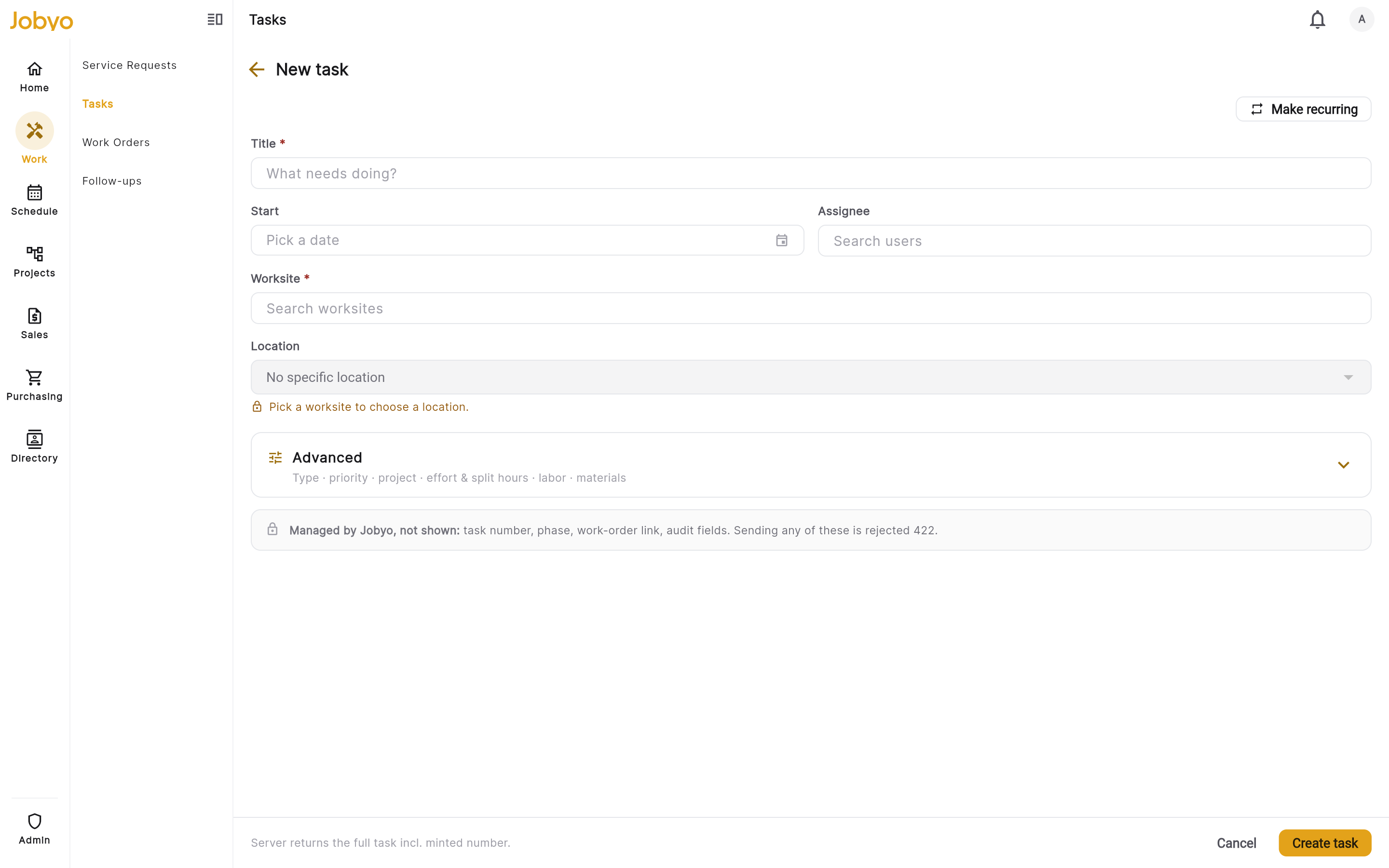
Dans l’espace de travail, sélectionnez Nouvelle tâche.
Formulaire de nouvelle tâche — classification, contexte, assignation, horaire, matériaux La nommer (le seul champ obligatoire)
Le nom de la tâche est le seul champ strictement obligatoire. Ajoutez éventuellement une étiquette de type de tâche en texte libre (p. ex. « Inspection », « Réparation »), choisissez le genre — Ad hoc pour un cas unique ou Plan récurrent pour un modèle qui se répète — et définissez la priorité (Faible, Normale, Élevée ou Urgente).
Lui donner un emplacement
Choisissez un chantier (obligatoire pour une tâche autonome — le formulaire ne se soumettra pas sans lui). Vous pouvez aussi définir un emplacement précis — une zone ou un secteur à l’intérieur de ce chantier — depuis le sélecteur d’emplacement. Si la tâche appartient à un projet, choisissez le projet (le chantier en est alors hérité) et éventuellement la phase — les deux se définissent directement sur ce formulaire.
L’assigner
Définissez Assignée à (la personne principale), éventuellement des membres d’équipe supplémentaires, et éventuellement une équipe pour la planification de la capacité. Assignée-à et équipe restent des listes indépendantes.
Planifier et prévoir le coût
Définissez les dates de début, d’échéance et de fin (chacune optionnelle et distincte), les heures planifiées et éventuellement un profil de taux de main-d’œuvre (par défaut, le taux de l’entreprise). Pour les tâches de projet, les heures planifiées et le taux résolu alimentent le coût planifié du projet.
Planifier les matériaux
Ajoutez une ligne pour chaque matériau, pièce, consommable ou outil nécessaire — chaque ligne nécessite une description, une quantité et une unité, avec un prix unitaire planifié optionnel. Sur les tâches de projet, ces lignes génèrent aussi le coût de matériaux planifié, de sorte que l’écart planifié-réel inclut les matériaux.
Enregistrer
Sélectionnez Enregistrer. La tâche est créée avec un numéro généré automatiquement (p. ex.
TSK-202606-001) et apparaît dans la liste et le tableau.
Une tâche est soit rattachée à un projet (chantier hérité), soit dotée d’un chantier directement. Si vous laissez le projet vide, le champ chantier devient obligatoire.
Changer le statut d’une tâche
Les changements de statut utilisent un contrôle de statut dédié (ou un glisser sur le tableau) — pas le formulaire d’édition. « Planifiée » et « En retard » ne sont que des badges d’affichage ; vous ne pouvez pas y régler une tâche.
| Statut actuel | Peut passer à |
|---|---|
| En attente | En cours, Bloquée, Terminée, Annulée |
| En cours | Bloquée, Terminée, En attente |
| Bloquée | En attente, En cours, Annulée |
| Terminée | En attente, En cours (réouverture) |
| Annulée | Final — aucun autre changement |
Ouvrir le contrôle de statut
Sur le détail de la tâche, touchez le badge de statut ou Changer le statut — ou, sur le Tableau, glissez la carte entre les colonnes.
Choisir le nouveau statut
Seules les transitions autorisées sont proposées. Passer à Bloquée exige une raison (p. ex. « En attente de pièces »). La complétion estampille une date et une heure de complétion ; la réouverture d’une tâche terminée les efface.
L’annulation d’une tâche est terminale — aucun autre changement de statut n’est possible. Annuler un modèle de plan récurrent annule aussi ses occurrences actives. Si vous avez besoin de reprendre le travail, créez une nouvelle tâche.
Réorganiser et séquencer le travail
- Réorganiser dans une phase — en vue Liste, appuyez et maintenez une carte de tâche et glissez-la vers le haut ou le bas dans sa phase. L’ordre se met à jour pour tout le monde. Les cartes reviennent en place si la source et la destination ne sont pas dans le même projet et la même phase.
- Flèches de dépendance (Gantt) — tracez une flèche d’une barre prédécesseure vers une barre successeure pour visualiser la séquence. Ces liens sont indicatifs seulement : Jobyo n’empêche jamais une tâche de démarrer parce qu’un prédécesseur est ouvert, et ne décale jamais les dates automatiquement. Une tâche ne peut pas dépendre d’elle-même, et les liens s’appliquent à des occurrences précises, pas aux modèles récurrents.
Sous-tâches
Décomposez une tâche complexe en étapes suivies séparément. Avant de pouvoir ajouter une sous-tâche, la tâche parente doit être active, être une tâche ad hoc (pas un modèle récurrent), n’avoir personne d’assigné ni d’heures planifiées, et n’avoir aucun bon de travail ouvert.
Ajouter la sous-tâche
Ouvrez la tâche parente et sélectionnez Ajouter une sous-tâche. Le projet et la phase sont préremplis à partir de la tâche parente et ne peuvent pas être changés. Donnez à la sous-tâche sa propre assignation, son horaire et ses matériaux, puis Enregistrez.
Une fois qu’une tâche parente a des sous-tâches : vous ne pouvez pas assigner la tâche parente directement (l’assignation vit sur chaque sous-tâche), vous créez les bons de travail à partir des sous-tâches plutôt que de la tâche parente, et vous ne pouvez pas supprimer ou déplacer la tâche parente tant que ses sous-tâches ne sont pas traitées. Un seul niveau de sous-tâches est permis.
Plans récurrents
Dans la vue Récurrentes, un modèle de plan définit un motif qui se répète. Les techniciens ne voient pas le modèle dans leurs horaires — vous matérialisez des occurrences individuelles à partir de celui-ci, et chaque occurrence se comporte comme toute autre tâche dans la liste, le tableau et les horaires.
Pour changer la fréquence d’un plan, restez dans la vue Récurrentes : touchez la carte du modèle et modifiez la règle dans son panneau. Le formulaire d’édition de la tâche n’a volontairement aucun champ de fréquence — la fréquence vit sur le modèle, pas sur l’occurrence.
Une fois qu’une occurrence de la série a été terminée, ou qu’un coût a été comptabilisé pour la série, la fréquence de récurrence est gelée — le panneau du modèle vous l’indiquera. Vous pouvez toujours modifier ses autres champs d’horaire, mais un nouveau motif nécessite un nouveau modèle. Les modèles liés à un contrat d’entretien peuvent être générés pour vous automatiquement.
Supprimer une tâche
La suppression retire la tâche en douceur de toutes les vues. La suppression est bloquée tant que des dépendances subsistent.
- « A un bon de travail ouvert »Fermez ou annulez d’abord le bon de travail relié, puis supprimez la tâche.
- « A des fiches de coût actives »Des entrées de coût publiées existent pour cette tâche — un administrateur doit les résoudre.
- « A des lignes de dépense planifiées »Retirez d’abord les lignes de dépense/matériaux planifiées sur la tâche.
- La tâche a des sous-tâches activesSupprimez d’abord les sous-tâches, puis supprimez la tâche parente.
Accès et disponibilité
Administrator- Permissions — la permission tasks régit chaque action : lister/rechercher, voir, créer, modifier (y compris les changements de statut et la réorganisation) et supprimer. Ce que chaque personne voit est restreint par son niveau de permission — toute l’entreprise, l’équipe, les siennes ou celles qui me sont assignées — ce qui est exactement la façon dont Mon horaire ne montre à un technicien que son propre travail, sans aucun filtre.
- Forfait — Les tâches sont disponibles sur tous les forfaits, à partir de Starter.
- Préfixe de numéro de tâche — les numéros de tâche utilisent un préfixe configuré par l’entreprise. Si la création de tâche échoue avec une erreur de configuration, un administrateur doit définir le préfixe sous Paramètres de l’entreprise → Général → Numérotation des documents.
Quelques capacités existent dans le moteur de Jobyo mais ne sont pas encore présentées dans l’application aujourd’hui : reporter une tâche, un contrôle dédié Déplacer vers une autre phase, et la vue occurrences du calendrier pour les tâches récurrentes. Utilisez les vues standard liste, tableau et horaire entre-temps.