Planification et répartition
Le tableau de répartition montre qui est réservé au fil des jours à venir, disposé en une voie par technicien, pour qu’un coordinateur puisse équilibrer la charge de travail, assigner ou déplacer une tâche, et prévisualiser l’entretien à venir — avec une vérification souple de surréservation qui avertit avant qu’une journée ne dépasse la capacité.
Qui utilise ceci
La planification est une surface de coordination. Toute personne ayant la permission de planification peut ouvrir le tableau et le lire — les techniciens y compris — mais seuls les rôles avec modify (les gestionnaires des opérations et les chargés de projet dans la configuration par défaut) peuvent réellement assigner ou déplacer. Sans modify, le tableau s’ouvre en mode Lecture seule : vous pouvez parcourir les voies, filtrer et ouvrir les Analyses, mais les actions de répartition sont masquées.
Le tableau est une vue sur vos tâches et vos bons de travail. Il ne possède aucun horaire propre : chaque assignation ou déplacement que vous faites ici est écrit directement sur la tâche sous-jacente. Les bons de travail n’apparaissent qu’en contexte en lecture seule — vous ne pouvez pas répartir un bon de travail depuis cet écran.
Ce dont vous aurez besoin
- La permission de voir la planification pour ouvrir et lire le tableau et le panneau Analyses.
- La permission de modifier la planification pour assigner et déplacer des tâches. Son absence affiche la bannière Lecture seule.
- La permission de créer des tâches pour ajouter une nouvelle tâche depuis le tableau, ou pour transformer une occurrence d’entretien prévue en une vraie tâche.
- La permission de créer des bons de travail pour lancer un bon de travail depuis une puce de tâche.
- Aucune mise à niveau de forfait ou de forfait — la planification n’est pas une fonction soumise à un droit d’accès, elle est donc disponible sur tous les paliers que votre rôle peut atteindre.
Lire le tableau
Ouvrir la Planification
Sélectionnez Planification depuis le menu principal. Le tableau charge la semaine en cours par défaut, avec les bons de travail désactivés pour qu’il mène avec les tâches.
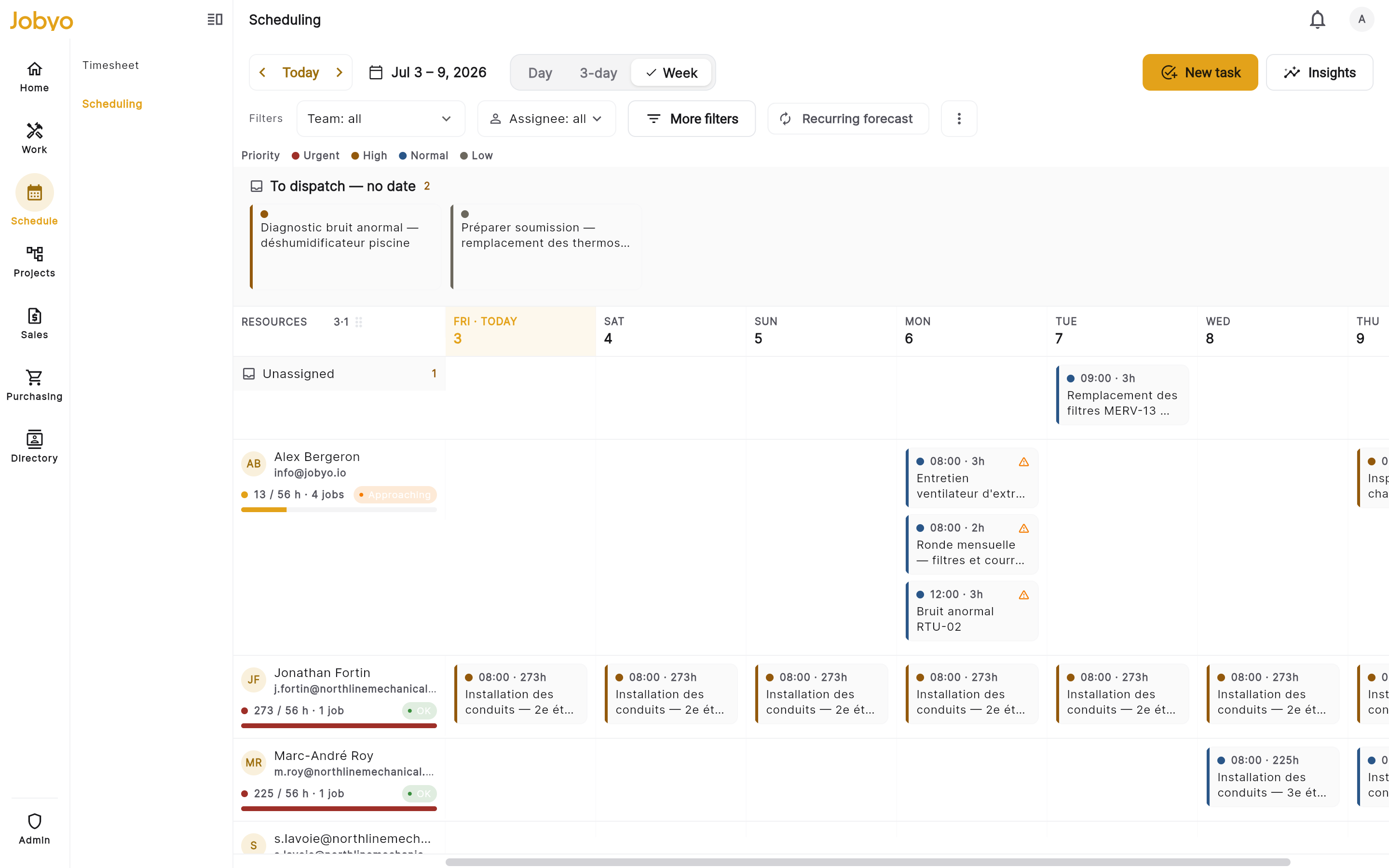
Tableau de répartition — voies de techniciens sur des colonnes de jours, Non assignées épinglées en haut Choisir une fenêtre de temps
Utilisez les onglets de vue Jour, 3 jours et Semaine, ou touchez l’étiquette de date pour choisir une plage personnalisée (jusqu’à 31 jours). Le contrôle ‹ Aujourd’hui › décale la fenêtre de la durée sur laquelle vous êtes. En vue Jour, les colonnes deviennent des heures ouvrables (07:00–18:00) pour que vous voyiez l’heure de la journée ; les vues plus larges utilisent des colonnes de jours.
Lire les voies
Chaque ligne est un technicien, tiré de votre liste de ressources. L’en-tête d’une voie affiche la personne, sa barre réservé-vs-capacité, un décompte de travaux et un badge de conflit lorsqu’une journée est serrée ou dépassée. La colonne gelée de gauche reste en place pendant que les colonnes de jours défilent ; glissez son bord pour l’élargir.
Trouver le travail qui a besoin d’un foyer
Une voie Non assignées est épinglée en haut pour les tâches n’ayant personne dessus. Au-dessus de la grille, une bande À répartir — sans date rassemble les tâches qui n’ont pas encore de fenêtre planifiée (elles ne peuvent pas se placer dans une cellule de jour). Les deux sont les files que vous videz.
Filtrer sur ce que vous planifiez
Restreignez le tableau par équipe, personne assignée, chantier, projet et statut de tâche. Activez Inclure les bons de travail pour ajouter les bons de travail ouverts en contexte en lecture seule. Activez la loupe de prévision pour superposer les occurrences d’entretien récurrent projetées en tant que puces fantômes en lecture seule.
La pastille sur une puce de tâche est sa priorité (voir la légende au-dessus de la grille). La barre dans chaque en-tête de voie représente les heures planifiées par rapport à une capacité quotidienne nominale — elle devient ambre à mesure qu’un technicien approche de la limite et rouge lorsqu’il la dépasse. Cette capacité est une hypothèse fixe (480 minutes par jour par personne), pas un vrai calendrier de quarts individuel, alors traitez-la comme un repère plutôt que comme une vérité absolue.
Activer la loupe de prévision efface tout filtre de statut de tâche, et choisir un statut désactive la loupe — les deux s’excluent mutuellement. Les puces fantômes de prévision sont des projections, pas des travaux engagés, elles ne comptent donc pas dans les heures réservées d’une voie.
Assigner une tâche
L’assignation se fait depuis une puce de tâche — le tableau n’utilise pas le glisser-déposer.
Ouvrir la tâche
Touchez une puce de tâche (dans une voie, dans Non assignées ou dans la bande À répartir). Une fiche de détail s’ouvre avec les actions disponibles. Les puces de bon de travail n’offrent pas ces actions.
Choisir Assigner
Sélectionnez Assigner pour ouvrir la boîte de dialogue d’assignation, préremplie avec quiconque est actuellement sur la tâche.
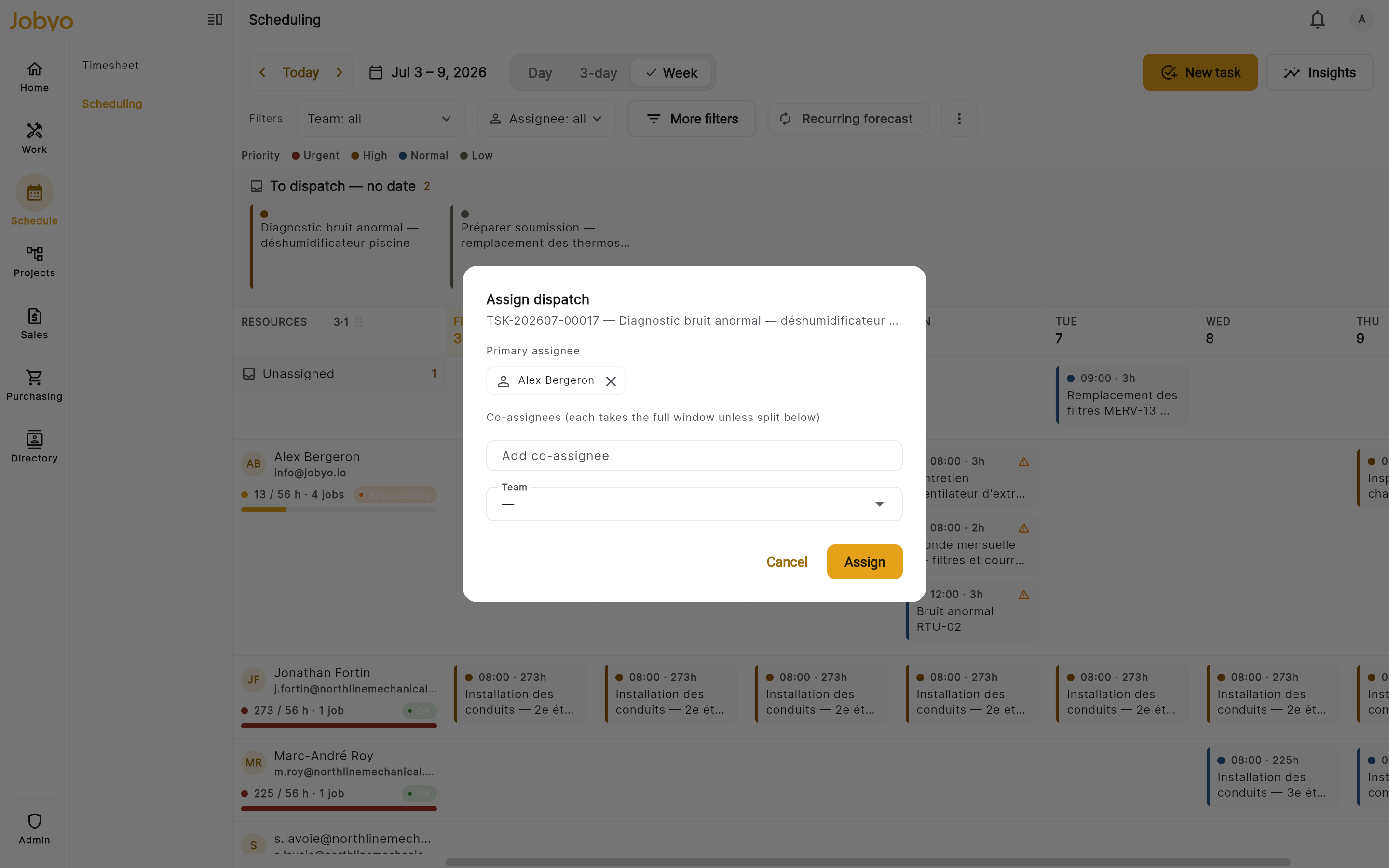
Boîte de dialogue Assigner — personne assignée principale, co-assignés, équipe, répartition du temps optionnelle Définir les personnes
Choisissez une personne assignée principale, ajoutez des co-assignés et assignez éventuellement une équipe entière (une équipe se déploie vers ses membres avec une répartition égale par jour). Chaque co-assigné prend la fenêtre complète à moins que vous ne répartissiez le temps.
Répartir le temps alloué (optionnel)
Lorsque la tâche a des heures allouées et des jours planifiés, une section Répartir le temps alloué vous laisse saisir des heures par personne ; laissez une ligne vide pour garder cette personne sur la fenêtre complète. Les heures sont réparties également sur les jours planifiés de la tâche.
Enregistrer
Sélectionnez Assigner. Toute l’assignation est remplacée d’un coup, de sorte que modifier un champ ne fait jamais disparaître silencieusement les autres.
Déplacer une tâche
Ouvrir la tâche et choisir Déplacer
Touchez la puce de tâche, puis Déplacer. L’assignation de la tâche est conservée — seule sa fenêtre bouge.
Déplacement rapide
Changez le jour et l’heure de début. La durée de la tâche est reportée, l’heure de fin suit donc automatiquement. Enregistrez avec Déplacer.
Ou planifier l’effort en détail
Développez Avancé — planifier l’effort pour définir les heures allouées, les jours ouvrables et une répartition par jour avec un aperçu en direct. Cela enregistre le plan complet en une seule écriture.
Un déplacement rapide exécute la vérification souple de surréservation avant d’écrire (voir ci-dessous). Le planificateur avancé est une action délibérée d’allocation d’effort, il écrit donc le plan directement et toute surréservation qui en résulte apparaît ensuite sous forme d’indicateurs de conflit ambre/rouge sur le tableau — jamais cachée, simplement pas bloquée d’emblée.
Quand une journée est surréservée
L’assignation et le déplacement rapide exécutent tous deux une vérification souple de capacité. Si le déplacement pousserait la journée d’un technicien au-delà de la capacité, Jobyo s’arrête et vous demande de confirmer plutôt que de bloquer d’emblée.
Lire l’avertissement
Une boîte de dialogue explique la surréservation avec la raison propre du serveur. Lorsque votre locataire exécute le mode de garde-fou tenant compte des prévisions, elle affiche aussi une ventilation par jour réservé / prévision / disponible.
Assigner quand même (ou non)
Choisissez Assigner quand même / Déplacer quand même pour passer outre et poursuivre, ou annulez et ajustez le plan. Après un dépassement réussi, vous pouvez aussi voir un bref avertissement avec un lien Détails pour examiner la pression.
Par défaut, le garde-fou ne bloque que sur une surréservation de charge réelle et réservée — il ne compte pas l’entretien projeté. Un mode tenant compte des prévisions existe mais est désactivé pour toutes les entreprises aujourd'hui et n'est pas en libre-service — il n'y a aucun réglage dans l'application pour l'activer. Seule l'équipe des opérations de Jobyo peut l'activer pour une entreprise, donc à moins que la vôtre en ait fait la demande et l'ait obtenu, seul le travail engagé déclenche l'avertissement.
Ajouter ou convertir du travail depuis le tableau
- Nouvelle tâche — le bouton Nouvelle tâche ouvre le formulaire de création de tâche ; les tâches non planifiées atterrissent dans la bande À répartir à votre retour.
- Créer un bon de travail — depuis une puce de tâche réelle (non prévisionnelle), lancez un bon de travail pré-relié à cette tâche. Nécessite la permission de créer des bons de travail.
- Planifier une occurrence prévue — avec la loupe de prévision activée, une puce fantôme offre Planifier, qui la matérialise en une vraie tâche sur le tableau. Nécessite la permission de créer des tâches.
Analyses : aperçu de la capacité et de l’entretien
Ouvrez le panneau Analyses (un panneau latéral sur ordinateur, une vue plein écran sur mobile) pour deux prévisions en lecture seule. Choisissez d’abord un sujet — un Technicien ou une Équipe — et sa propre fenêtre de dates ; les deux sous-onglets partagent ce sujet.
Capacité
L’onglet Capacité affiche les minutes planifiées-vs-disponibles par jour, signale les journées surréservées et place une bannière d’avertissement en haut lorsque la fenêtre en contient. Utilisez-le pour voir, d’un coup d’œil, où une personne ou une équipe est sollicitée.
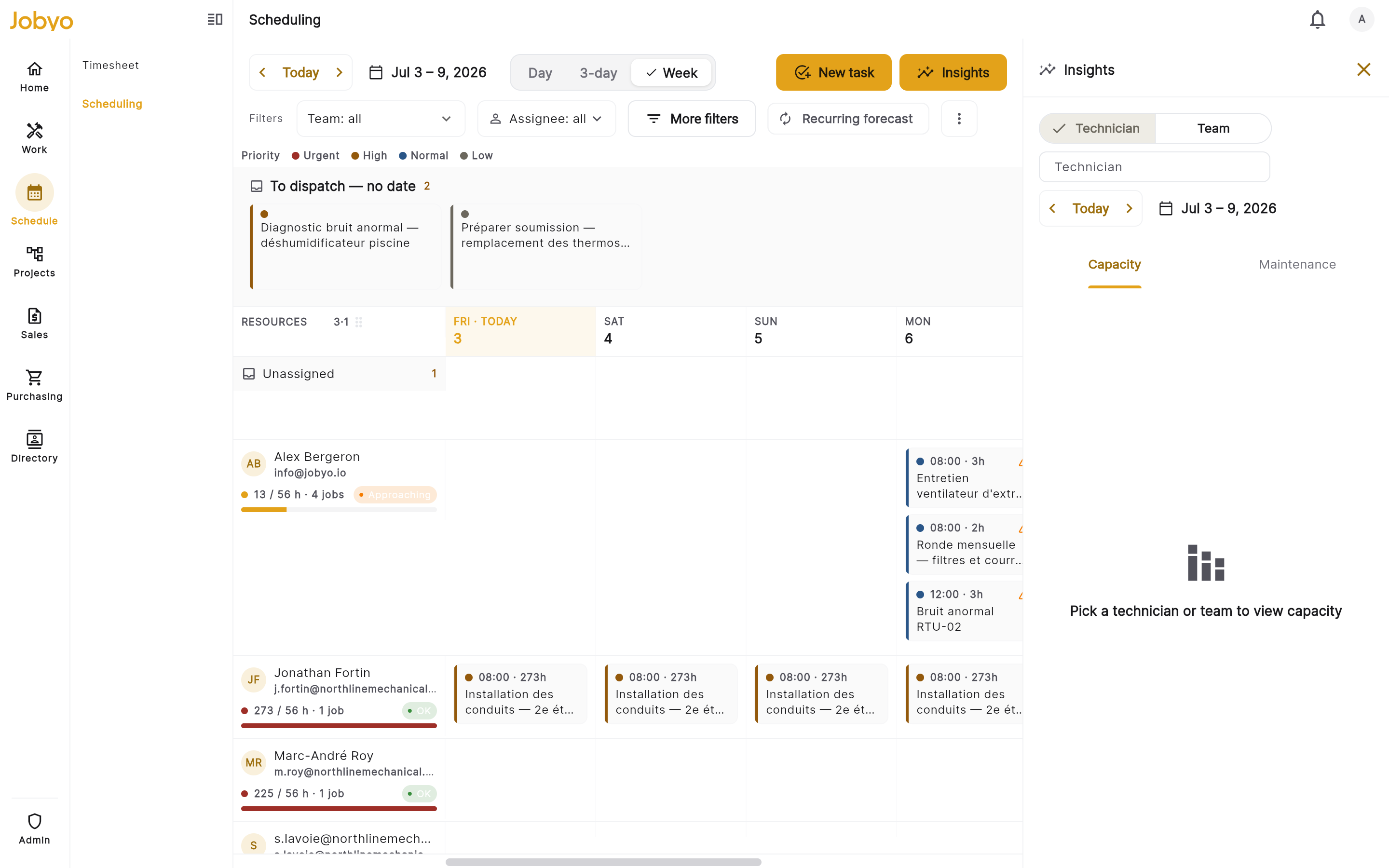
Analyses — lignes de capacité quotidienne avec indicateurs de journées surréservées Entretien
L’onglet Entretien projette la charge quotidienne incluant l’entretien récurrent, et liste les modèles récurrents qui l’alimentent avec le nombre d’occurrences de chaque modèle dans la fenêtre. Ce n’est qu’un aperçu — rien n’est créé tant que vous ne matérialisez pas une occurrence depuis le tableau.
Référence
| Élément | Ce que ça signifie |
|---|---|
| Voie Non assignées | Tâches datées sans technicien encore, épinglées en haut de la grille. |
| Bande À répartir — sans date | Tâches sans fenêtre planifiée — assignez-les ou planifiez-les pour les déplacer sur la grille. |
| Barre de capacité de voie | Heures planifiées vs une journée nominale de 480 minutes ; ambre près de la limite, rouge au-delà. |
| Badge de conflit | Un indicateur agrégé de surréservation / proximité de capacité pour la voie, indépendant de la barre. |
| Puce fantôme de prévision | Une occurrence d’entretien récurrent projetée — en lecture seule jusqu’à sa matérialisation. |
| Puce de bon de travail | Contexte en lecture seule ; non répartissable depuis cet écran. |
Si ça ne fonctionne pas
- Le tableau indique « Lecture seule » et je ne peux pas assignerVotre rôle a la vue mais pas modify sur la planification. Un administrateur peut accorder modify sous Utilisateurs et rôles (par défaut : gestionnaire des opérations et chargé de projet).
- Aucun bouton « Nouvelle tâche », ou aucun « Créer un bon de travail » sur une puceCes actions nécessitent respectivement les permissions de créer des tâches et de créer des bons de travail — distinctes de scheduling.modify.
- Une puce de bon de travail n’offre ni assigner ni déplacerC’est voulu — les bons de travail sont du contexte en lecture seule sur le tableau. Répartissez plutôt la tâche sous-jacente.
- Avertissement de surréservation quand j’essaie d’assigner ou de déplacer une tâcheLa journée dépasserait la capacité. Choisissez « Assigner quand même » / « Déplacer quand même » pour passer outre, ou choisissez un autre jour ou une autre personne.
- Une tâche tout juste planifiée n’est pas sur une voieLes tâches sans date vivent dans la bande « À répartir — sans date » jusqu’à ce qu’elles obtiennent une fenêtre. Déplacez-la pour la placer sur la grille.
- Ma plage de dates ne s’applique pasUne fenêtre personnalisée peut couvrir au plus 31 jours. Raccourcissez la plage et réessayez.
- Les Analyses affichent « Choisissez un technicien ou une équipe »Capacité et Entretien ont besoin d’un sujet. Choisissez un Technicien ou une Équipe en haut du panneau.