Préférences des opérations
La catégorie Opérations contient les catalogues qui remplissent les menus déroulants dans l'application — les types de service que votre entreprise effectue et les catégories de dépense utilisées lors de l'enregistrement des coûts — ainsi que les règles qui encadrent le parcours des bons de commande dans votre entreprise : seuils d'approbation et exigences d'approvisionnement.
Ce dont vous aurez besoin
- La permission Préférences de l'entreprise : modifier — il s'agit d'une zone d'administrateur.
Types de service
Les types de service sont les catégories de travail que votre entreprise offre. Ils apparaissent comme options sur les tâches, les bons de travail et les demandes de service.
Ouvrir Opérations
Dans le menu principal, sélectionnez Paramètres de l'entreprise, puis Opérations, et repérez la section Types de service.
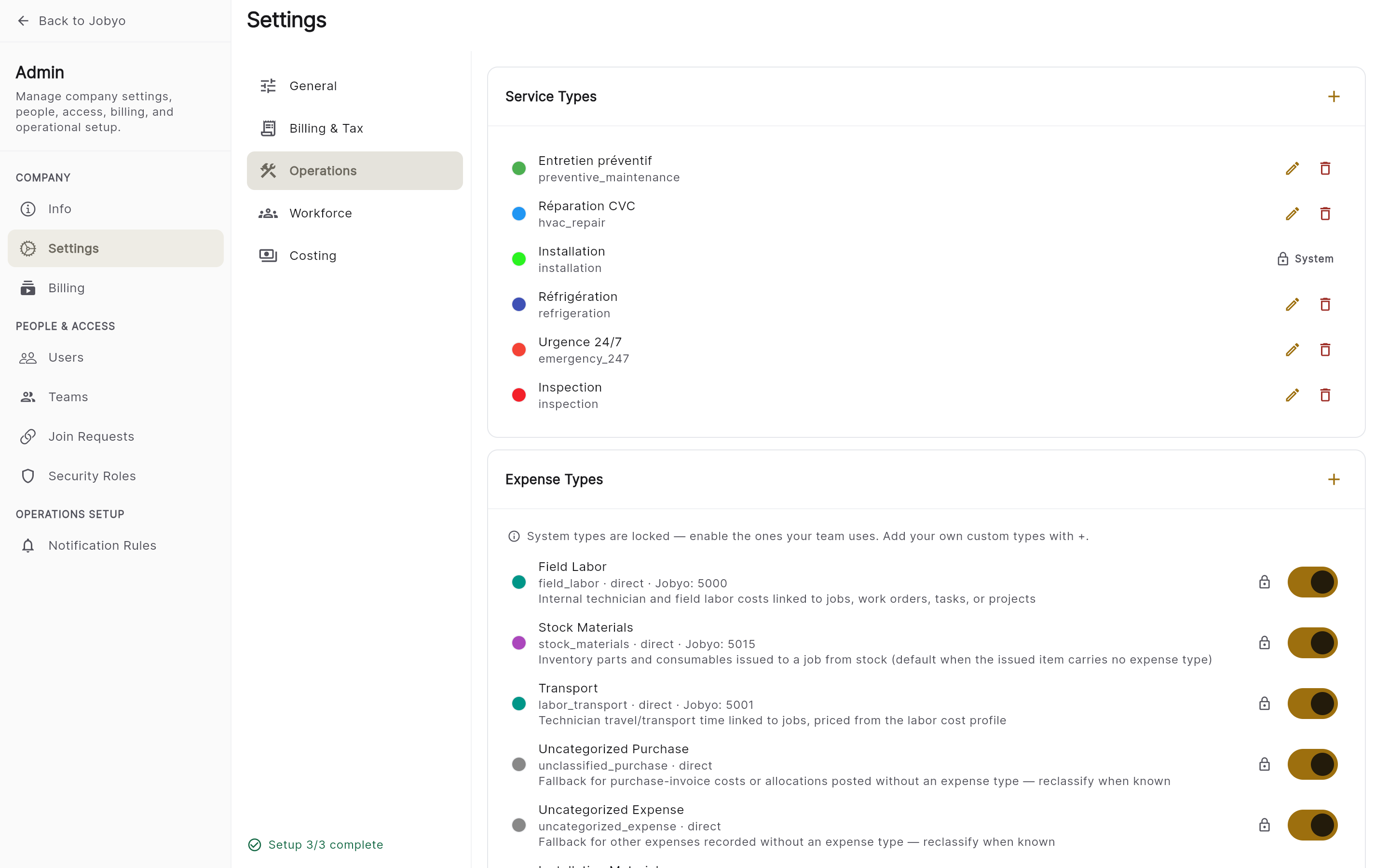
Opérations — liste des types de service avec une action Ajouter Ajouter un type de service
Choisissez Ajouter un type de service, saisissez un nom (p. ex. Inspection CVCA) et, au besoin, choisissez une couleur pour l'identifier à l'écran. Sélectionnez Enregistrer.
Modifier ou supprimer
Sélectionnez un type existant pour le renommer, le recolorer ou le supprimer, puis Enregistrer.
Jobyo crée trois types de service lors de la création de votre compte — Service, Entretien et Installation. Ils appartiennent à l'entreprise, alors vous pouvez les renommer, les recolorer ou les supprimer librement.
Types de dépense
Les types de dépense sont les catégories utilisées lors de l'enregistrement des coûts réels sur les bons de travail et les autres écrans de saisie de coûts. Jobyo fournit un ensemble de types intégrés (système), et vous pouvez ajouter les vôtres par-dessus.
Ajouter un type de dépense personnalisé
Ouvrir la section Types de dépense
Dans Paramètres de l'entreprise → Opérations, faites défiler jusqu'à Types de dépense.
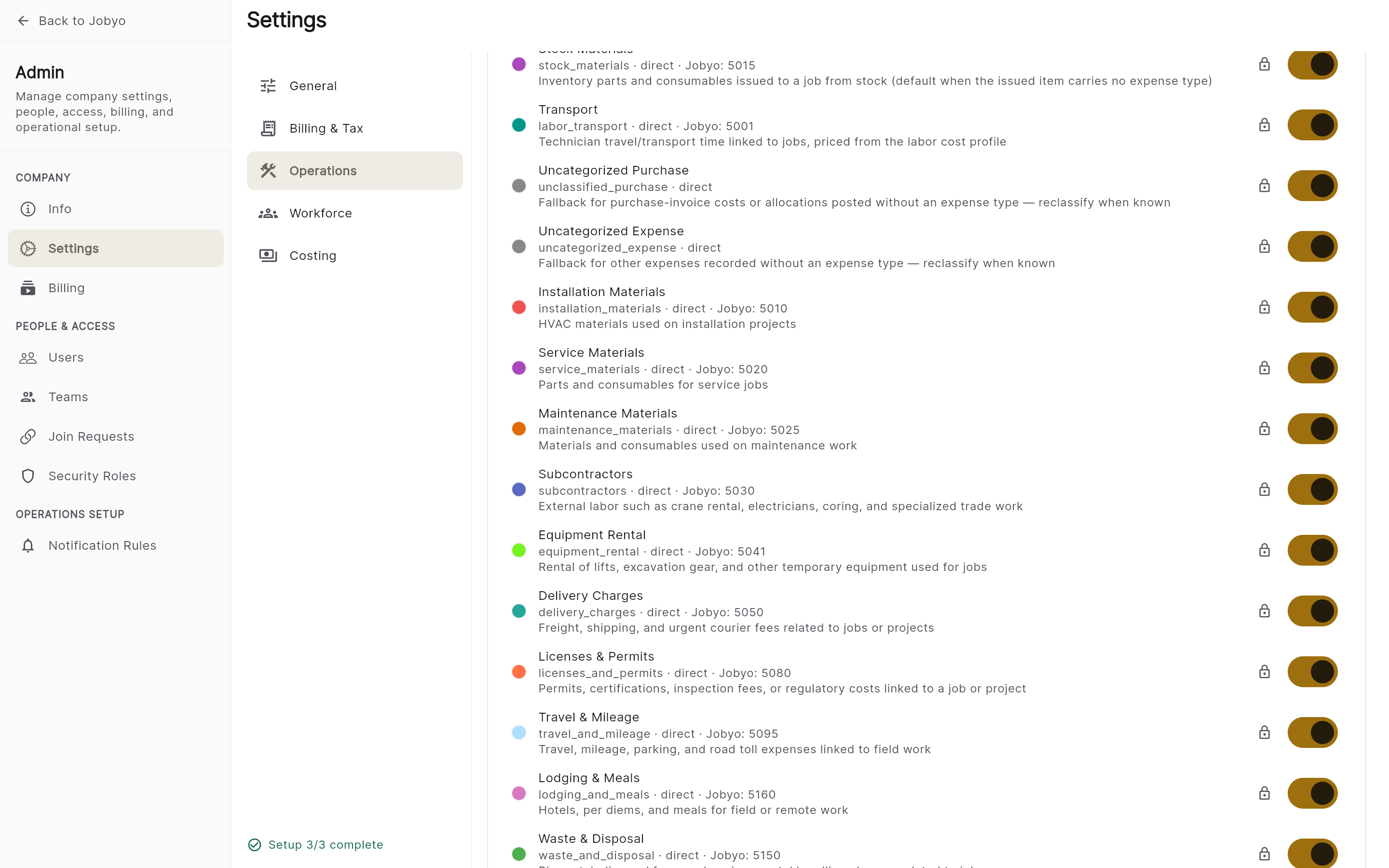
Types de dépense — types système avec un badge de verrouillage, plus les types personnalisés Ajouter votre type
Choisissez Ajouter un type de dépense et saisissez un nom (obligatoire). Vous pouvez aussi ajouter une description, un code personnalisé pour votre propre référence, une couleur et une classe de coût — Coût direct, Frais généraux ou Ajustement.
Enregistrer
Sélectionnez Enregistrer. Le type devient disponible sur les formulaires de saisie de coûts.
Activer ou désactiver un type de dépense système
Lorsqu'un type intégré n'est pas pertinent pour votre entreprise, masquez-le sans le supprimer. Dans Types de dépense, repérez le type système — il porte un badge de verrouillage ou Système —, basculez-le à Désactivé, puis Enregistrer. Il disparaît des menus déroulants de saisie de coûts et peut être réactivé à tout moment.
Les types de dépense intégrés (système) ne peuvent pas être renommés, recolorés ni supprimés — seulement activés ou désactivés. Jobyo l'impose et cela ne peut pas être outrepassé. Vous pouvez ajouter, modifier et supprimer librement les types personnalisés que votre propre entreprise crée.
Configurer l'approbation des bons de commande
Exigez que les bons de commande soient révisés et approuvés avant d'être émis aux fournisseurs — pour chaque bon de commande, ou seulement au-dessus d'un montant que vous choisissez.
Deux paramètres fonctionnent ensemble :
- Seuil d'approbation de la compagnie (ce paramètre, ci-dessous) contrôle quand un bon de commande nécessite une approbation — chaque bon de commande, ou seulement ceux au-dessus d'un montant. Il s'agit d'une règle à l'échelle de la compagnie.
- Plafond d'approbation par rôle (défini par rôle sous Utilisateurs et rôles) contrôle qui peut approuver — le plafond d'un approbateur doit être égal ou supérieur au total du bon de commande pour que son approbation soit valide. Un rôle avec un plafond de 5 000 $ ne peut pas approuver un bon de commande de 6 000 $; quelqu'un avec un plafond plus élevé (ou illimité) doit l'approuver.
Exemple : réglez le seuil à 1 000 $. Un bon de commande de 500 $ peut être émis directement — aucune approbation requise. Un bon de commande de 3 000 $ exige une approbation, et seul un approbateur dont le plafond est de 3 000 $ ou plus peut l'approuver.
Ouvrir la carte Approbations
Dans Paramètres de l'entreprise → Opérations, trouvez la carte Approbations.

Approbations — l'interrupteur d'approbation des bons de commande et le seuil de montant optionnel Activer l'approbation
Activez Les bons de commande exigent une approbation avant émission.
Définir un seuil (facultatif)
Pour exiger une approbation seulement au-dessus d'un certain montant, saisissez-le dans Exiger l'approbation uniquement pour les commandes supérieures à (dans la devise de votre compagnie, définie sous Général). Laissez vide pour exiger une approbation sur chaque bon de commande.
Enregistrer
Sélectionnez Enregistrer. Le paramètre s'applique immédiatement aux nouveaux bons de commande — un bon de commande égal ou inférieur au seuil (ou dont l'approbation est désactivée) peut être émis directement; un bon de commande au-dessus a besoin d'une étape d'approbation d'abord.
Désactivez Les bons de commande exigent une approbation avant émission et enregistrez pour retirer complètement l'exigence — les bons de commande iront alors directement au statut émis.
Définir les règles d'approvisionnement
Exigez qu'un chantier soit lié à chaque bon de commande avant son émission, ou — sur les forfaits qui l'incluent — contrôlez si un crédit fournisseur doit référencer sa facture d'origine.
Ouvrir la carte Approvisionnement
Dans Paramètres de l'entreprise → Opérations, trouvez la carte Approvisionnement.

Approvisionnement — l'interrupteur d'exigence de chantier et, sur les forfaits admissibles, celui des crédits fournisseur Exiger un chantier (facultatif)
Activez Exiger un chantier sur les bons de commande si chaque bon de commande doit être lié à un chantier de livraison ou à un projet avant de pouvoir être créé, soumis ou émis. Un bon de commande lié à un projet respecte la règle même sans chantier. Désactivée par défaut; les bons de commande existants restent modifiables dans tous les cas.
Crédits fournisseur sans facture (selon le forfait)
Sur les forfaits qui l'incluent, vous verrez aussi Autoriser les crédits fournisseur sans facture d'origine — activée par défaut. Avec elle activée, un crédit fournisseur peut être enregistré sans renvoyer à sa facture d'origine, et sa reprise de coût va au projet ou au bon de travail de la ligne de crédit (ou aux crédits fournisseur non affectés si aucun des deux ne s'applique). Désactivez-la pour exiger que chaque ligne de crédit qui reprend un coût référence sa facture d'origine. Cela ne touche que les crédits nouveaux ou modifiés; les crédits déjà enregistrés restent inchangés.
Enregistrer
Sélectionnez Enregistrer. Les bons de commande créés, soumis ou émis par la suite sont vérifiés contre la règle de chantier choisie.
Elle n'apparaît que sur les forfaits qui l'incluent. Demandez à votre administrateur ou au soutien Jobyo si vous pensez que votre forfait devrait l'avoir.
Si ça ne fonctionne pas
- Aucune catégorie OpérationsVotre rôle ne comprend pas la permission Préférences de l'entreprise. Adressez-vous à un administrateur.
- Impossible de supprimer un type de dépense systèmeLes types système ne peuvent être qu’activés ou désactivés, jamais supprimés. Basculez-le plutôt à Désactivé.
- Le type de dépense refuse de s’enregistrerUn type de dépense personnalisé a besoin d’un nom non vide. Remplissez le champ du nom.
- La suppression d’un type de service échoueIl est peut-être référencé sur des fiches existantes. Renommez-le ou laissez-le en place plutôt que de le supprimer, et faites résoudre les références par un administrateur.
- Le champ du montant n'apparaît pas sous ApprobationsActivez d'abord l'interrupteur d'approbation — le champ du montant n'apparaît qu'une fois l'approbation activée.
- Un bon de commande reste bloqué en attente d’approbationVérifiez si le plafond d'approbation d'un approbateur couvre le total du bon de commande. Si le plafond de personne n'est assez élevé, augmentez le plafond du rôle concerné sous Utilisateurs et rôles, ou faites approuver directement par un propriétaire de compagnie.
- Un bon de commande refuse de se créer, de se soumettre ou de s'émettreExiger un chantier sur les bons de commande est activé. Liez le bon de commande à un chantier, ou à un projet — un lien de projet seul respecte la règle.