Préférences de numérotation des documents
Jobyo numérote automatiquement chaque type de document à partir d'un préfixe, d'un numéro de départ et d'une largeur de remplissage — de sorte qu'une nouvelle facture devient INV-00001. Vous contrôlez ces trois éléments par type de document, et vous définissez l'identité de l'entreprise qui s'imprime sur les factures, à partir de la catégorie Général.
Ce dont vous aurez besoin
- La permission Préférences de l'entreprise : modifier — il s'agit d'une zone d'administrateur.
- Le schéma de numérotation que vous souhaitez, surtout si vous migrez depuis un autre système et devez poursuivre une séquence existante.
Comment fonctionne la numérotation
Chaque document généré est numéroté à partir de trois parties :
- Préfixe — les lettres qui précèdent le numéro. Des valeurs par défaut sont déjà définies par type :
INV(facture),WO(bon de travail),QUO(soumission),PO(bon de commande),PRJ(projet),GR(réception de marchandises),TSK(tâche). - Numéro de départ — une valeur unique, prise en compte seulement avant la création du premier document de ce type. Une fois qu'un document de ce type existe, Jobyo compte déjà de façon autonome — pour la plupart des types de documents, modifier ce champ par la suite n'a plus aucun effet, dans un sens comme dans l'autre.
- Remplissage — la largeur minimale en chiffres. Un remplissage de 5 affiche
1sous la forme00001. La valeur par défaut est 5.
Les projets font exception à « aucun effet par la suite ». Dès que vous enregistrez une nouvelle valeur de numéro de départ pour les projets — même avant que le premier projet de votre compagnie existe — Jobyo verrouille son compteur interne sur celle-ci. Par la suite, vous pouvez seulement augmenter ce numéro, jamais le diminuer. Enregistrer la même valeur est accepté et n'a aucun effet; enregistrer une valeur inférieure au numéro que Jobyo émettrait ensuite est refusé (l'erreur indique ce numéro). Vérifiez bien la valeur avant d'enregistrer.
Configurer la numérotation des documents
Ouvrir Général
Dans le menu principal, sélectionnez Paramètres de l'entreprise, puis Général, et faites défiler jusqu'à Numérotation des documents.
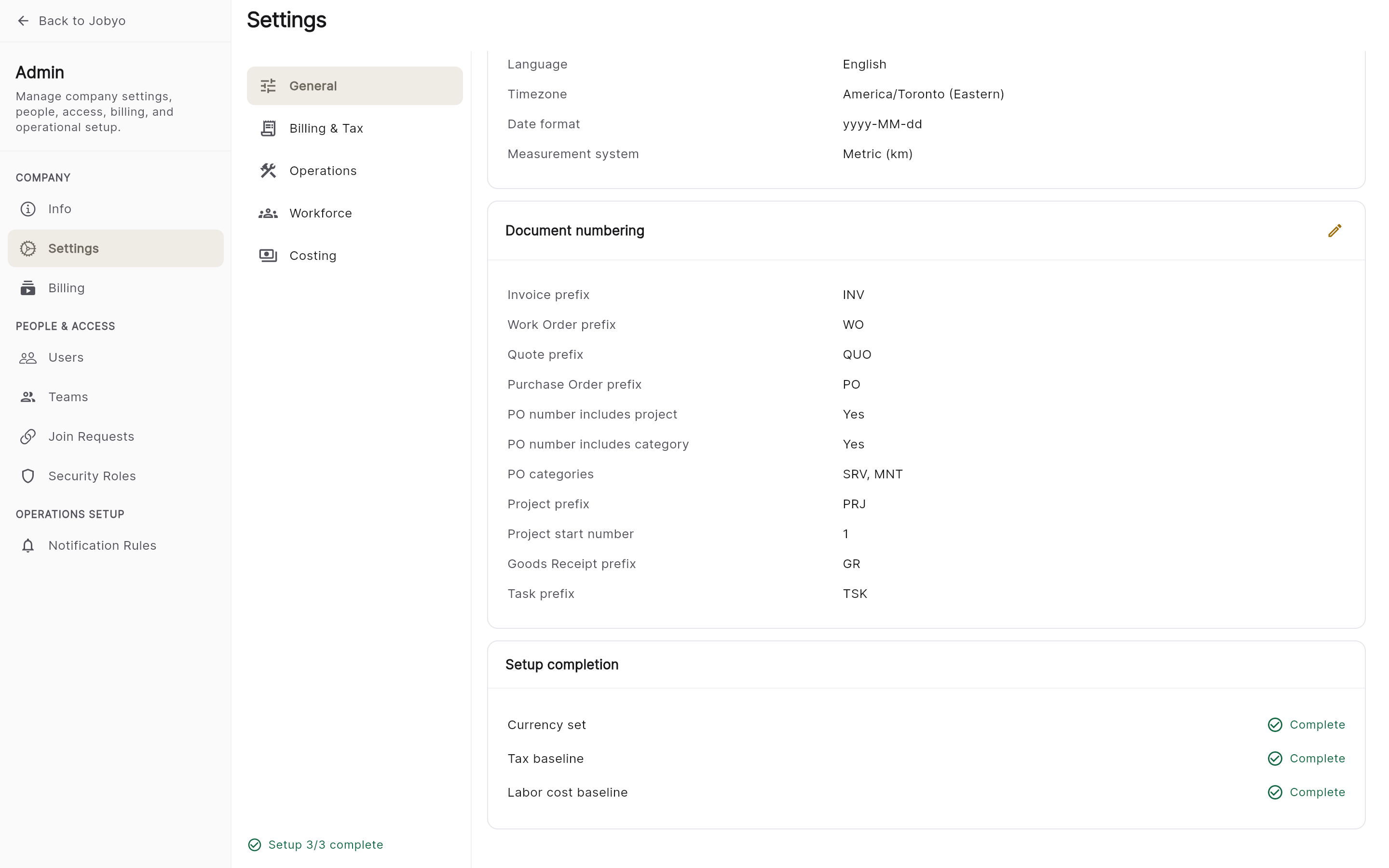
Numérotation des documents — préfixe, numéro de départ et remplissage par type de document Configurer chaque type de document
Pour chaque type que vous souhaitez modifier, définissez le préfixe, le numéro de départ et la largeur de remplissage.
Enregistrer
Sélectionnez Enregistrer. Le prochain document de chaque type utilise le nouveau format.
Définissez le numéro de départ plus haut avant de créer votre premier document de ce type, pour que vos numéros Jobyo reprennent là où votre ancien système s'est arrêté et que vous évitiez les doublons. Les documents déjà émis conservent les numéros qui leur ont été attribués. Pour tout type autre que Projet, ce champ cesse d'avoir un effet une fois le premier document créé — réglez-le donc dès le départ.
Ajouter vos détails de facturation
La section Détails de facturation, également sous Général, contient l'identité de l'entreprise qui s'imprime sur les factures générées par Jobyo.
Ouvrir Général → Détails de facturation
Dans Paramètres de l'entreprise → Général, faites défiler jusqu'à Détails de facturation.
Remplir l'identité de votre entreprise
Saisissez le nom de l'entreprise, l'adresse, le téléphone, le courriel et le site Web, ainsi que les conditions de paiement par défaut (un nombre de jours) et toutes les conditions de facture standards ou le texte de pied de page.
Enregistrer
Sélectionnez Enregistrer. Ces détails apparaissent sur les factures générées à partir de Jobyo.
Si ça ne fonctionne pas
- Erreur de configuration « préfixe de numéro de tâche »Le préfixe de tâche (TSK) n'a pas été défini. Revenez à Numérotation des documents et confirmez que le préfixe de tâche est rempli.
- Aucune catégorie GénéralVotre rôle ne comprend pas la permission Préférences de l'entreprise. Adressez-vous à un administrateur.
- Les nouveaux numéros entrent en collision avec les anciensSi des documents de ce type existent déjà, changer le numéro de départ ne corrigera rien — ce champ ne compte qu'avant la création du premier document. Jobyo compte déjà de façon autonome; contactez le soutien si la séquence elle-même semble erronée.
- « Cela diminuerait le numéro de départ des projets » (ou message similaire) lors de l'enregistrementLa numérotation des projets se verrouille sur la dernière valeur enregistrée et ne peut qu'être augmentée, jamais diminuée — même avant que votre premier projet existe. Saisissez une valeur égale ou supérieure au numéro indiqué dans le message d'erreur.