Joindre une entreprise et approuver des membres
Une demande d'adhésion est la façon dont une personne accède à une entreprise qui existe déjà dans Jobyo. La nouvelle personne saisit le code partageable de l'entreprise et une clé d'adhésion secrète pour demander l'accès; un administrateur de l'entreprise approuve ou rejette ensuite la demande depuis une file d'attente. Cette page couvre les deux côtés.
De quel côté êtes-vous ?
- Joindre une entreprise — un employeur ou un administrateur vous a remis un code d'entreprise et une clé d'adhésion, et vous voulez accéder à son espace de travail. Commencez à Demander à joindre.
- Approuver des membres — vous dirigez l'entreprise et devez laisser entrer les bonnes personnes (et garder les mauvaises à l'écart). Passez à Consulter la file d'attente des demandes en attente.
Ce n'est pas le bon guide. Les demandes d'adhésion servent uniquement à joindre un espace de travail qui existe déjà — utilisez plutôt le flux d'inscription pour créer une nouvelle entreprise.
Demander à joindre une entreprise
Nouveau membreCe dont vous aurez besoin
- Un compte Jobyo. Vous devez être connecté avant de pouvoir soumettre une demande.
- Le code d'entreprise de l'entreprise que vous voulez joindre — format
JOBYO-ACME-001(le motJOBYO, une version abrégée du nom de l'entreprise et un numéro). - La clé d'adhésion — un secret que l'administrateur partage avec vous. Elle est distincte du code d'entreprise et sert de barrière de sécurité.
Connectez-vous, puis ouvrez l'écran d'adhésion
Connectez-vous à Jobyo (créez d'abord un compte si vous n'en avez pas). Sur l'écran d'accueil ou d'intégration, choisissez Joindre un espace de travail existant.
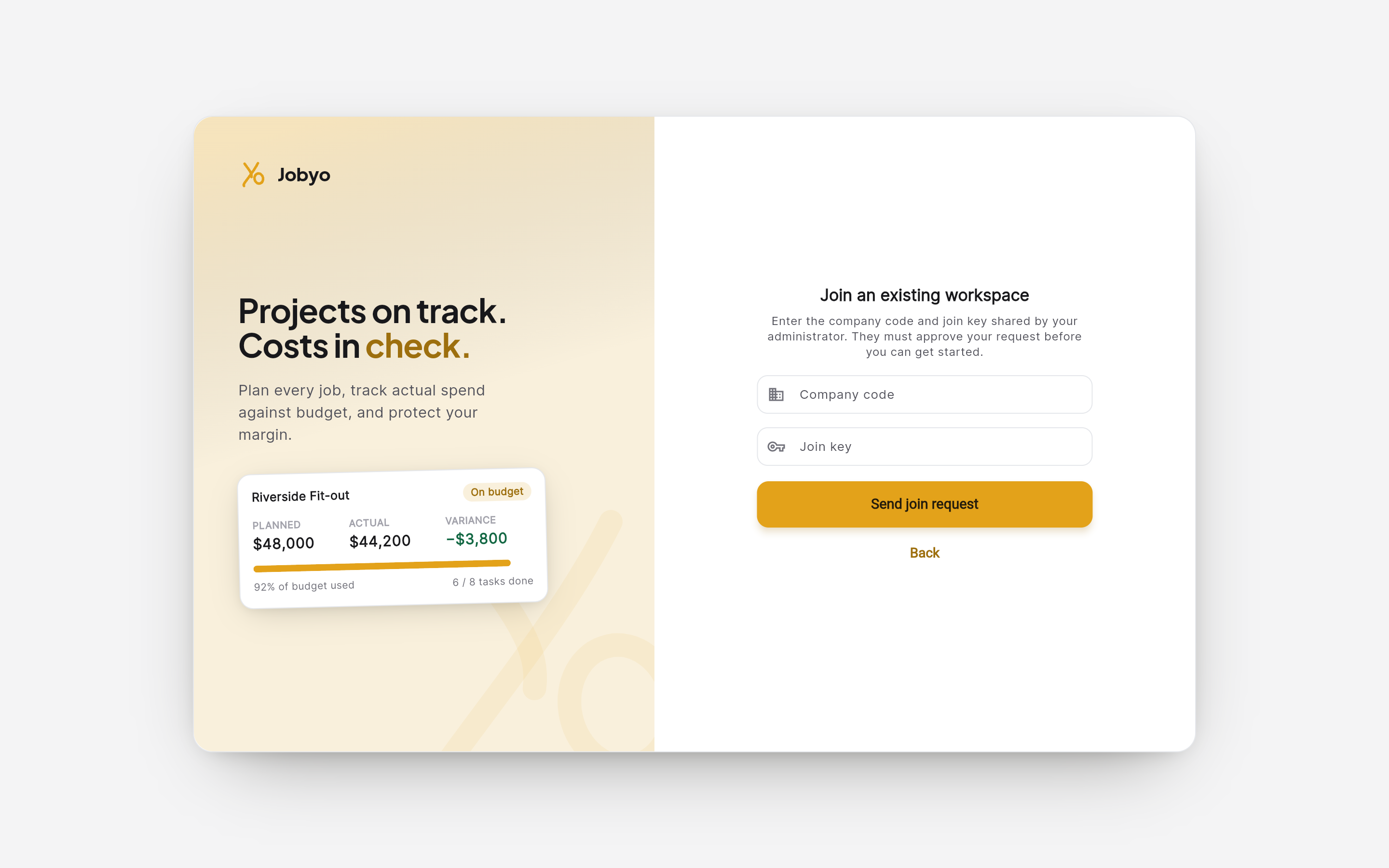
« Joindre un espace de travail existant » — champs Code d’entreprise et Clé d’adhésion Saisir le code d'entreprise
Tapez le code que votre administrateur vous a donné exactement tel qu'il est écrit, y compris les tirets — par exemple
JOBYO-ACME-001. C'est la seule façon de diriger votre demande vers la bonne entreprise; vous ne choisissez pas l'entreprise dans une liste.Saisir la clé d'adhésion
Tapez la clé d'adhésion partagée par l'administrateur. Elle est vérifiée de façon sécurisée par rapport à la clé actuelle de l'entreprise, donc une clé ancienne ou mal tapée ne passera pas.
Soumettre la demande
Envoyez la demande. Jobyo vous amène à un écran d'attente — votre demande est désormais en attente d'approbation, et vous ne pouvez pas accéder à l'espace de travail de l'entreprise tant qu'un administrateur ne vous a pas approuvé.
Vous ne pouvez avoir qu'une seule demande en attente. Si vous devez corriger une erreur (mauvaise entreprise ou clé changée), retirez d'abord la demande, puis soumettez-en une nouvelle — voir ci-dessous.
Retirer une demande en attente
Nouveau membreSi vous avez soumis une demande et changé d'avis — ou saisi la mauvaise entreprise — vous pouvez la reprendre, tant qu'elle est encore en attente. Vous ne pouvez pas retirer une demande déjà approuvée (c'est maintenant une adhésion active) ni rejetée (ce dossier est déjà disparu).
Aller à votre écran d'attente
Ouvrez l'écran d'attente d'approbation vers lequel vous avez été dirigé après la soumission.
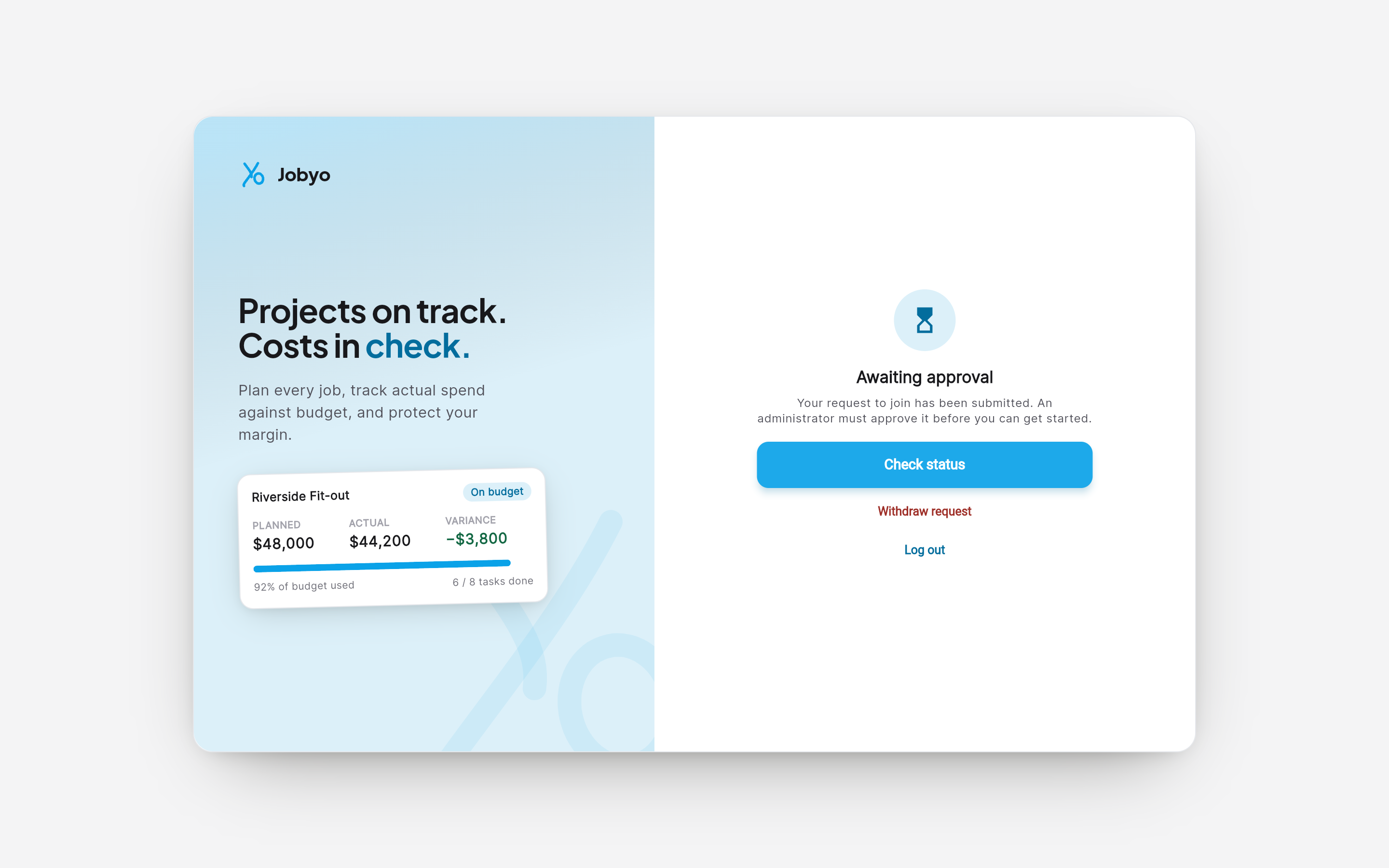
Écran d'attente d'approbation — option pour annuler une demande en attente Annuler la demande et confirmer
Choisissez l'option pour retirer ou annuler la demande, puis confirmez. La demande est retirée et votre compte revient à l'état où il était auparavant — vous êtes libre de soumettre une nouvelle demande, à la même entreprise ou à une autre.
Consulter la file d'attente des demandes en attente
AdministratorLes administrateurs voient chaque demande en attente d'une décision dans une seule file, et agissent sur elles une à la fois.
Ce dont vous aurez besoin
- Un rôle d'administrateur avec la permission Gestion des utilisateurs. La liste elle-même nécessite le niveau lister; l'approbation et le rejet nécessitent le niveau approuver (qui couvre les deux actions).
Ouvrir la page d'administration des Demandes d'adhésion
Depuis le menu principal, allez à Admin → Demandes d'adhésion.
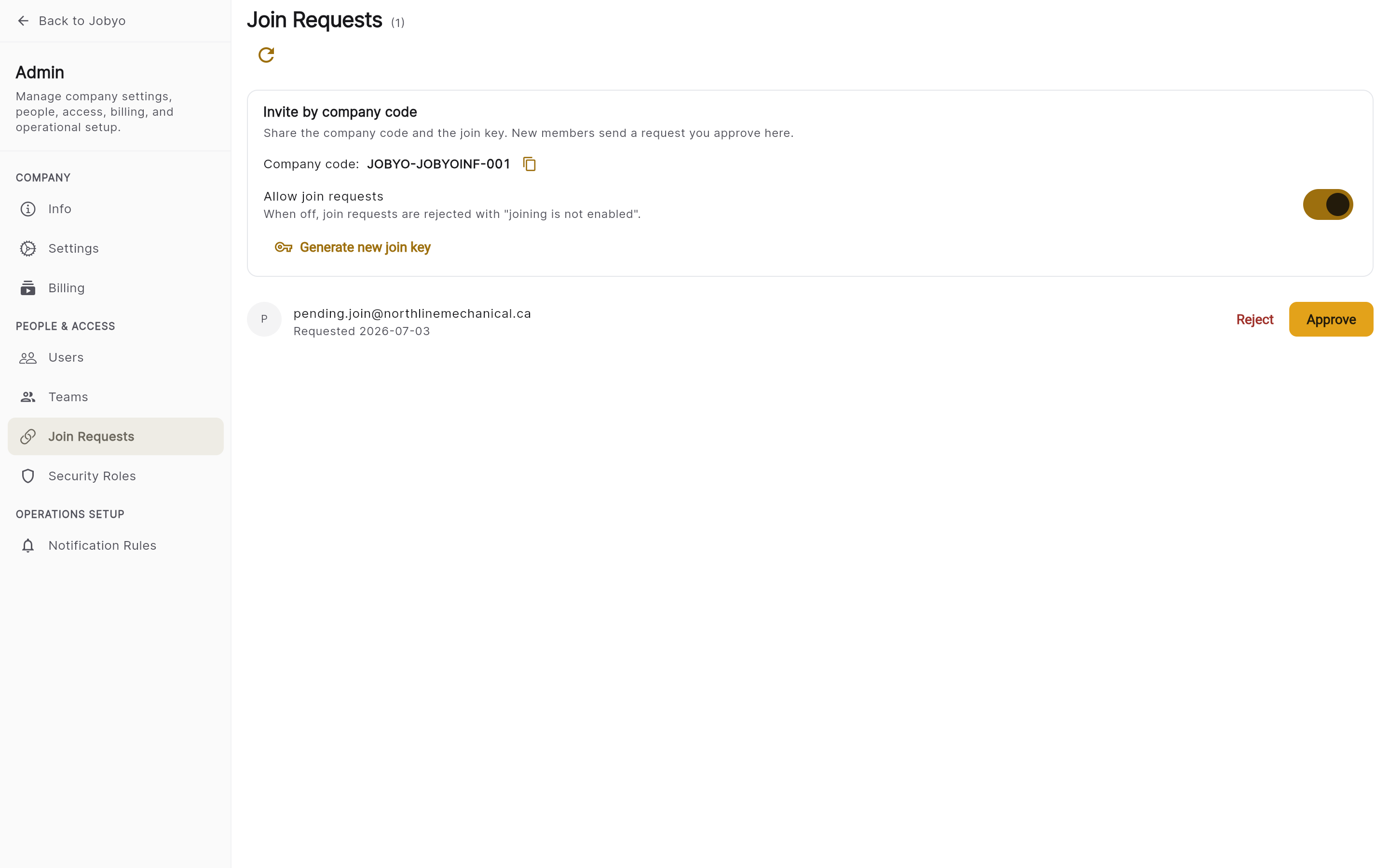
Admin Demandes d'adhésion — carte de partage en haut, file d'attente en dessous avec Approuver / Rejeter par ligne Lire la file d'attente
La page liste toutes les demandes en attente — chaque ligne montre le demandeur (nom ou courriel) et le moment de la soumission. Chargez-en plus en bas s'il y en a beaucoup.
Cette file affiche les demandes en attente et rien d'autre. Une fois que vous approuvez une personne, elle passe à Admin → Utilisateurs et disparaît de cette liste; une fois que vous rejetez une personne, le dossier est retiré immédiatement. Il n'y a pas d'onglet d'historique des demandes approuvées/rejetées ici.
Approuver une demande
AdministratorApprouvez lorsque vous reconnaissez la personne et voulez lui donner l'accès.
Trouver la demande et l'approuver
Dans la file d'attente, repérez la demande et choisissez Approuver sur cette ligne, puis confirmez.
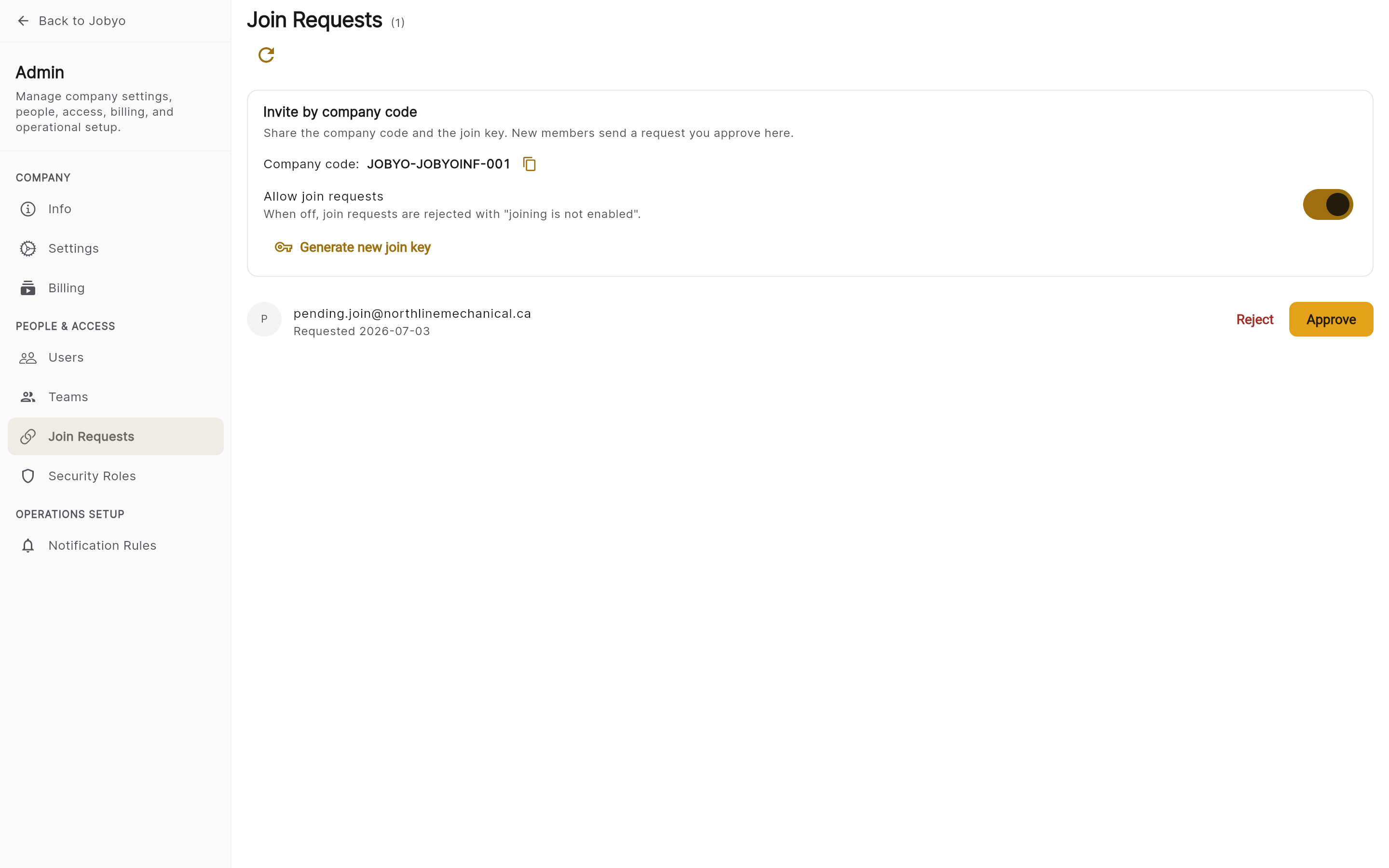
Une ligne en attente avec l'action Approuver L'accès est accordé automatiquement
Jobyo crée le compte et le profil de la personne au sein de votre entreprise, lui attribue un rôle d'accès par défaut et accorde l'accès. Sa ligne disparaît de la file et elle peut se connecter à votre espace de travail.
Les nouveaux membres reçoivent un rôle par défaut à l'approbation. Pour ajuster leur rôle ou leurs permissions, allez à Admin → Utilisateurs et mettez à jour leur accès là.
Rejeter une demande
AdministratorRejetez lorsque vous ne reconnaissez pas le demandeur, que la demande est arrivée par erreur, ou que vous ne voulez pas accorder l'accès. Le rejet utilise la même permission Gestion des utilisateurs (approuver).
Trouver la demande et la rejeter
Dans la file d'attente, repérez la demande et choisissez Rejeter sur cette ligne, puis confirmez.
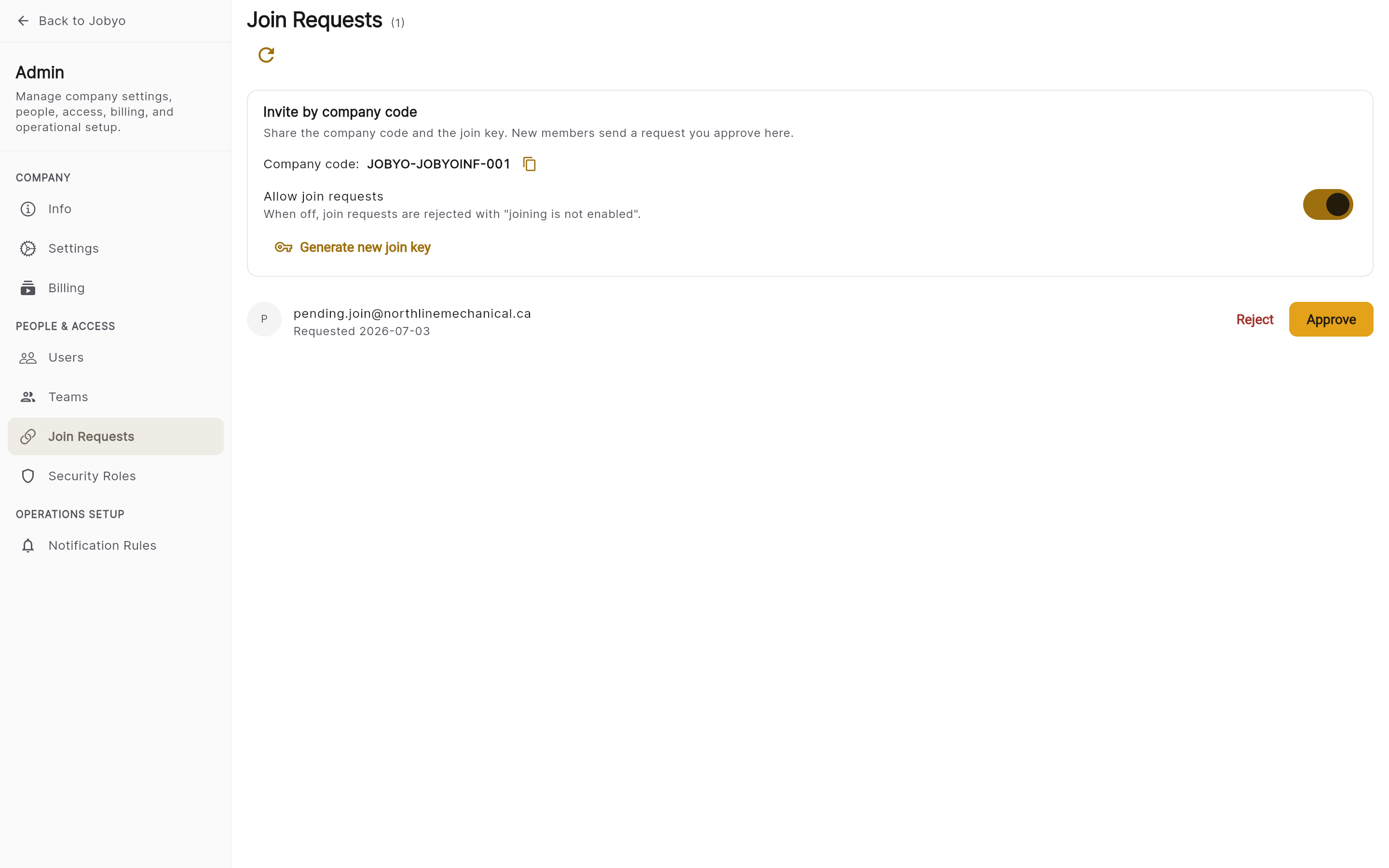
Une ligne en attente avec l'action Rejeter La demande est effacée
La ligne est retirée de votre file immédiatement. L'état en attente du demandeur est effacé, alors il est libre de soumettre une nouvelle demande s'il croit que le rejet était une erreur.
Il n'y a nulle part où taper une raison lorsque vous rejetez — si vous devez vous expliquer, contactez la personne directement. Et parce que le rejet retire le dossier, les demandes rejetées n'apparaissent nulle part par la suite. Si la même personne postule de nouveau, une nouvelle ligne apparaît simplement dans la file.
Avant que quiconque puisse joindre : code et clé d'adhésion
AdministratorLes gens ne peuvent soumettre une demande qu'une fois que vous avez activé l'adhésion et défini une clé d'adhésion — et les deux se trouvent dans les Paramètres de l'entreprise, et non sur la page Demandes d'adhésion. L'écran d'administration des Demandes d'adhésion affiche une carte de partage avec votre code d'entreprise, une bascule d'activation de l'adhésion et un contrôle de rotation de clé, mais ces paramètres appartiennent aux Préférences de l'entreprise.
Points essentiels à connaître :
- L'adhésion doit être activée. Si la bascule est désactivée, chaque tentative de soumission échoue avec « l'adhésion n'est pas activée ». Activez-la d'abord.
- Une clé d'adhésion doit être définie. Sans elle, les demandes ne peuvent pas être soumises. Générez une clé et partagez-la avec les personnes que vous voulez inviter.
- La clé d'adhésion s'affiche une seule fois. Lorsque vous la faites tourner, la nouvelle clé est affichée une seule fois — copiez-la et partagez-la de façon sécurisée. Toute personne utilisant encore l'ancienne clé obtient une erreur « clé d'adhésion incorrecte ».
- Votre code d'entreprise ne change jamais. Partagez-le librement; il ne fait qu'identifier votre entreprise. La clé d'adhésion est la partie qui contrôle réellement qui peut demander l'accès.
Pour la démarche complète de la bascule et de la rotation de clé, voir Préférences de l'entreprise.
Si ça ne fonctionne pas
- « Entreprise introuvable »Le code d’entreprise ne correspond à aucune entreprise. Vérifiez-le de nouveau avec votre administrateur, y compris les tirets.
- « L’adhésion n’est pas activée »L’administrateur n’a pas activé l’adhésion, ou n’a pas défini de clé d’adhésion. Demandez-lui de l’activer dans les Paramètres de l’entreprise et de partager la clé actuelle.
- « Clé d’adhésion incorrecte »La clé ne correspond pas — les clés peuvent être remplacées par rotation, donc une ancienne cesse de fonctionner. Demandez la clé actuelle à votre administrateur.
- « Vous avez déjà une demande en attente »Une de vos demandes est encore en attente. Attendez la décision, ou retirez-la et resoumettez si quelque chose doit changer.
- « Vous êtes déjà membre »Votre compte est déjà lié à cette entreprise. Connectez-vous simplement normalement; si vous êtes toujours bloqué, contactez votre administrateur.
- Approuver / Rejeter griséVotre rôle n’inclut pas la permission Gestion des utilisateurs (approuver). Un propriétaire d’entreprise peut l’accorder, ou approuver la demande pour vous.
- Option de retrait absenteL’administrateur a peut-être déjà décidé. Si approuvée, connectez-vous normalement; si rejetée, votre état en attente est effacé et vous pouvez demander de nouveau.