Préférences de pointage et de présence
La catégorie Main-d'œuvre contrôle le comportement de la présence et du suivi du temps pour votre entreprise — si les techniciens peuvent saisir leur temps à la main, si un gestionnaire approuve les feuilles de temps, comment le temps est arrondi, et si le pointage est restreint à l'emplacement du chantier.
Ce dont vous aurez besoin
- La permission Préférences de l'entreprise : modifier — il s'agit d'une zone d'administrateur.
- Votre politique de suivi du temps : saisie manuelle, approbations, arrondi, heures supplémentaires et toute règle d'emplacement.
Configurer les règles de présence
Ouvrir Main-d'œuvre
Dans le menu principal, sélectionnez Paramètres de l'entreprise, puis Main-d'œuvre.
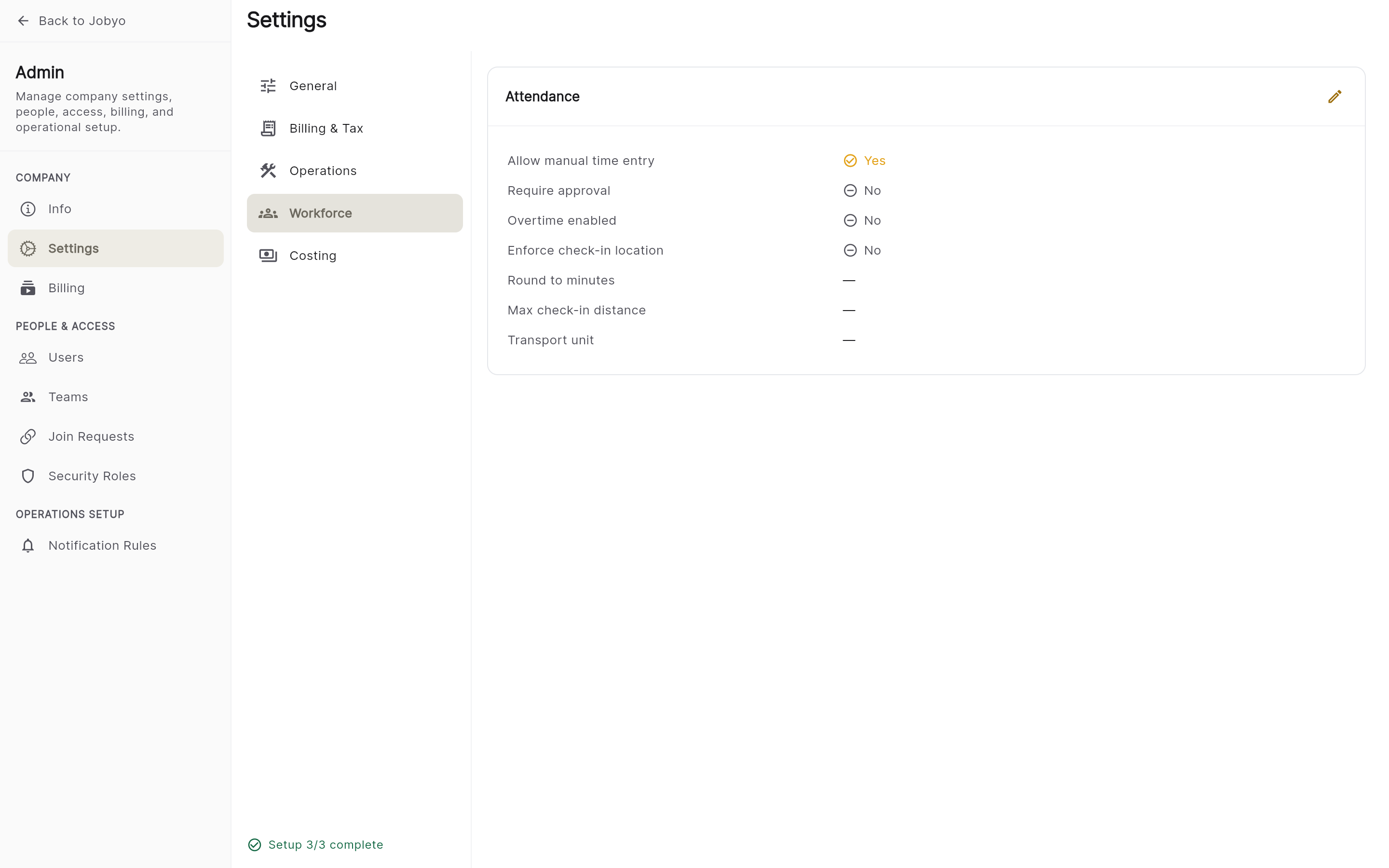
Main-d'œuvre — règles de présence et de suivi du temps Définir les règles de saisie du temps
- Autoriser la saisie manuelle du temps — lorsqu'activée, les techniciens peuvent saisir leurs heures de début et de fin au lieu d'utiliser le pointage d'arrivée / de départ en direct. Activée par défaut.
- Exiger l'approbation — lorsqu'activée, les feuilles de temps doivent être examinées et approuvées par un gestionnaire avant d'être définitives. Désactivée par défaut.
Définir l'arrondi et les heures supplémentaires
- Arrondir aux minutes — saisissez un nombre (p. ex. 15) pour arrondir le temps enregistré à cet intervalle. Laissez vide pour ne pas arrondir.
- Activer les heures supplémentaires — lorsqu'activée, le temps au-delà des heures normales est marqué comme heures supplémentaires. Désactivée par défaut.
Définir l'unité de transport
- Unité de transport — l'unité pour les déplacements sur les fiches de coûts : minutes, km, milles ou par trajet. Laissez vide si vous ne suivez pas les coûts de transport.
Définir l'application de l'emplacement (géorepérage)
- Appliquer l'emplacement de pointage — lorsqu'activée, les techniciens doivent se trouver à une distance définie du chantier pour pointer à l'arrivée ou au départ.
- Distance maximale de pointage d'arrivée/de départ — le rayon autorisé en mètres (p. ex. 200). Ceci s'applique uniquement lorsque l'application de l'emplacement est activée.
Enregistrer
Sélectionnez Enregistrer. Les règles prennent effet pour les saisies de temps ultérieures; les feuilles de temps déjà soumises ne sont pas modifiées.
L'application de l'emplacement de pointage est effectuée par l'application mobile du technicien. Si l'application est activée mais que les techniciens peuvent toujours pointer de n'importe où, confirmez auprès de votre équipe de mise en œuvre que la vérification de l'emplacement est active dans la version de l'application qu'ils utilisent.
Si ça ne fonctionne pas
- Aucune catégorie Main-d’œuvreVotre rôle ne comprend pas la permission Préférences de l'entreprise. Adressez-vous à un administrateur.
- La barrière d’emplacement n’est pas appliquéeConfirmez que « Appliquer l’emplacement de pointage » est activé, qu’une distance maximale est définie et que les techniciens utilisent une version de l’application qui prend en charge la vérification de l’emplacement.
- La distance semble erronéeLa distance maximale de pointage d’arrivée/de départ est en mètres, pas en kilomètres ni en pieds. Saisissez 200 pour un rayon de 200 m.
- Les règles ne se sont pas appliquées à une feuille de tempsLes modifications touchent uniquement les nouvelles saisies de temps. Les feuilles de temps déjà soumises conservent les règles qui étaient en vigueur au moment de leur saisie.