Gérer les articles du catalogue
Les articles constituent le catalogue à l'échelle de l'entreprise de Jobyo — les produits, pièces, matériaux, consommables et services que votre équipe choisit lorsqu'elle construit une ligne de bon de travail, un bon de commande ou une facture. Tenir le catalogue en ordre signifie que chaque document reçoit automatiquement le bon code, le bon prix et la bonne unité.
Quand faire ceci
Ouvrez le catalogue pour vérifier un prix ou un numéro de pièce, pour ajouter un produit qui n'y figure pas encore, pour corriger un code ou un prix sur une fiche existante, ou pour retirer un article qui n'est plus utilisé. La plupart des gens rencontrent le catalogue indirectement — par la recherche à saisie automatique qui remplit une ligne de document à partir d'une fiche du catalogue en une seule touche.
Ce dont vous aurez besoin
- La permission de travailler avec les articles. La consultation de la liste et du détail nécessite lister / consulter ; la création et la modification nécessitent créer / modifier ; l'archivage nécessite supprimer. La recherche d'articles dans une ligne de document est accordée à la plupart des rôles, y compris les techniciens.
- La fonctionnalité Articles sur votre forfait. Si Articles n'est pas dans le menu principal, votre forfait ne l'inclut peut-être pas — demandez à un administrateur.
Le coût interne d'un article (coût par défaut) n'est affiché qu'aux personnes dont le rôle le permet. Si votre rôle n'inclut pas la visibilité du coût, le champ coût est vide partout où il apparaîtrait autrement — liste, détail et saisie automatique. Le prix de vente (prix par défaut) est toujours visible pour tous ceux qui peuvent voir l'article.
Parcourir et rechercher
Ouvrir le catalogue
Sélectionnez Articles dans le menu principal. La liste s'ouvre en affichant tous les articles actifs — code, nom, type, catégorie, unité de mesure, prix (et coût, si votre rôle le permet) et statut.
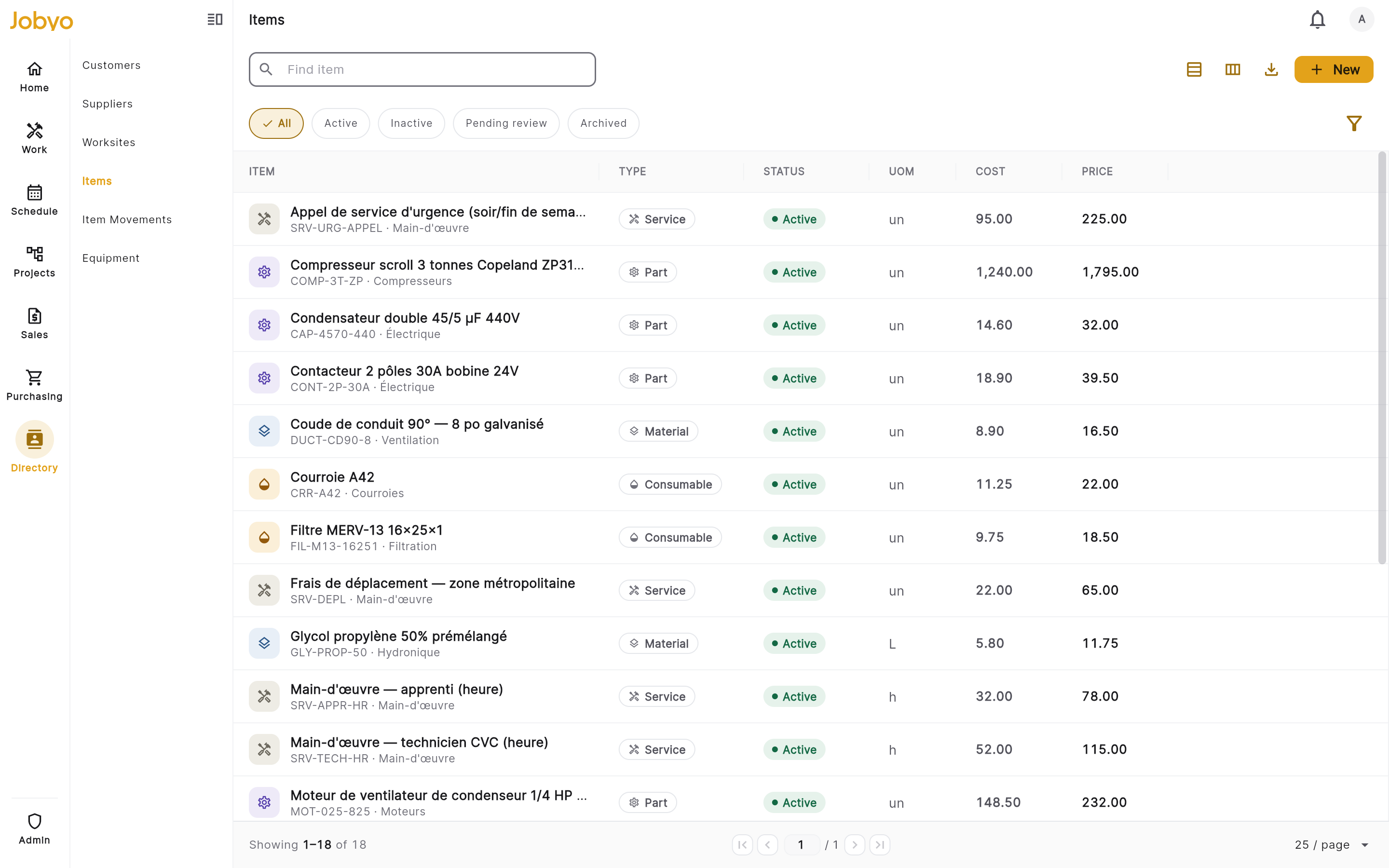
Liste des articles — pastilles de statut, colonne de type, barre latérale de filtres Filtrer et trier
Restreignez la liste par type, catégorie ou suivi en inventaire, et réglez le statut sur Archivé pour voir les articles retirés (actifs seulement par défaut). Triez par nom, code, date, type, catégorie ou statut.
Rechercher
Tapez dans la barre de recherche pour rechercher par nom ou code d'article — les résultats se mettent à jour à mesure que vous tapez. Basculez entre les vues liste et tuiles, choisissez les colonnes affichées, ou exportez la vue actuelle.
Ouvrir un article
Touchez une ligne pour voir sa fiche complète : identité, tarification et taxe, classification et approvisionnement, et une section cycle de vie/audit. Le détail affiche aussi une marge dérivée du prix et du coût — elle est à titre d'affichage seulement et n'est ni enregistrée ni utilisée par aucun document.
Détail de l'article — Identité, Tarification et taxe, Classification et approvisionnement, Cycle de vie
Sur un bon de commande, une ligne de matériau de bon de travail ou une facture, touchez le champ de recherche d'article et tapez au moins 2 caractères. Une liste déroulante des articles actifs correspondants apparaît ; choisissez-en un et le code, le nom, l'unité et la tarification de la ligne se remplissent automatiquement.
Créer un article
Ouvrir le formulaire Nouvel article
Dans la liste des articles, sélectionnez Nouveau (en haut à droite). Visible uniquement si votre rôle peut créer des articles.
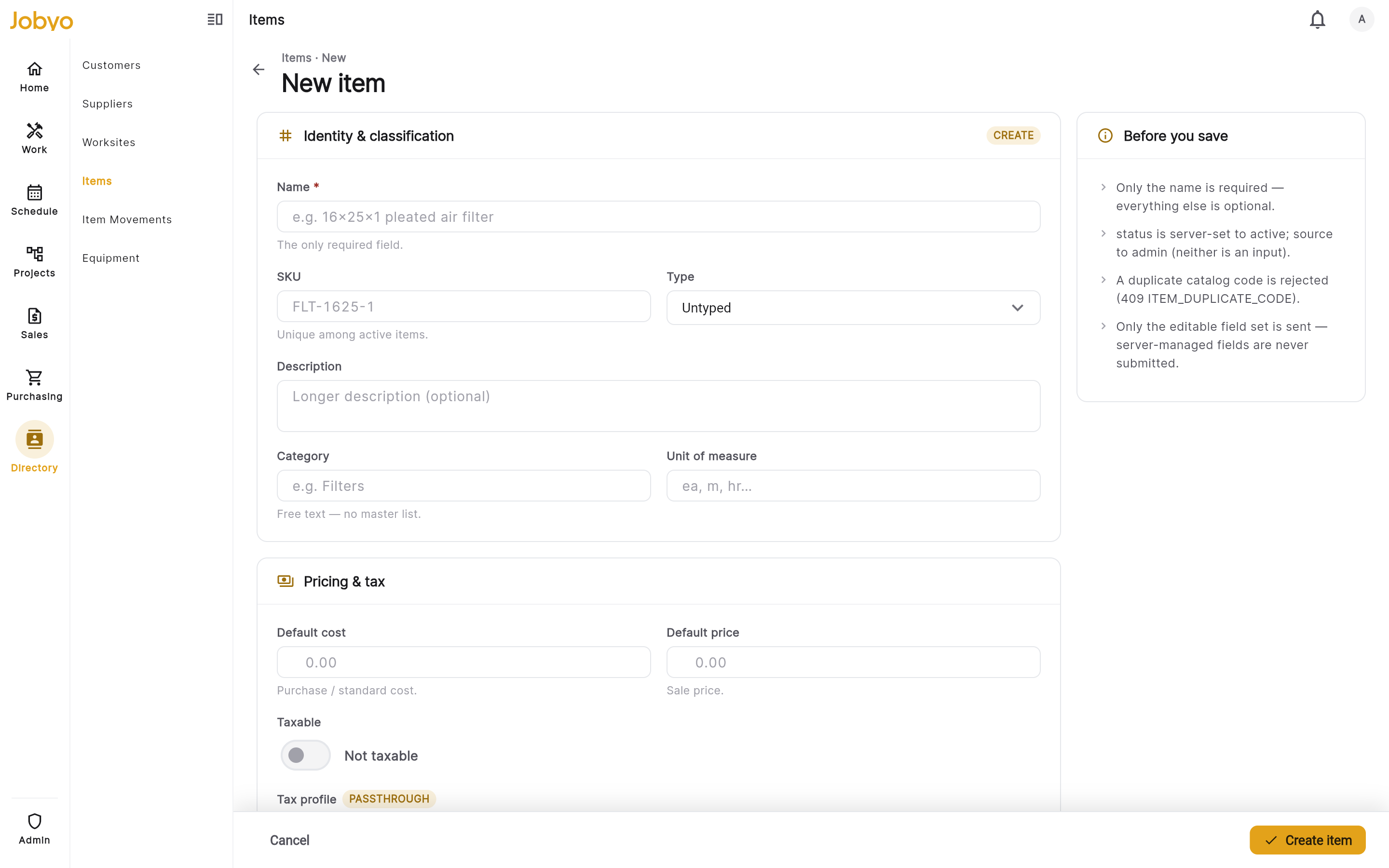
Formulaire de nouvel article — Identité, Tarification, Classification, Notes Remplir l'identité
Le nom est le seul champ requis. Vous pouvez éventuellement ajouter un code d'article (doit être unique parmi les articles actifs), une description, un type et une catégorie en texte libre (tapez l'étiquette qui convient à votre entreprise — il n'y a pas de liste contrôlée).
Définir la tarification et la taxe
Saisissez un prix par défaut (prix de vente, doit être numérique) et un indicateur taxable. Si votre rôle le permet, saisissez un coût par défaut (coût d'achat/standard). La modification du coût nécessite la permission de modification du coût — sans elle, le champ coût est indisponible et le reste du formulaire s'enregistre tout de même.
Ajouter la classification et l'approvisionnement
Définissez éventuellement l'unité de mesure (un, m, h, boîte…), cochez suivi en inventaire si les mouvements de stock doivent être enregistrés, et ajoutez le fabricant, le numéro de pièce du fabricant ou le code-barres. Ajoutez des notes en texte libre.
Enregistrer
Sélectionnez Enregistrer. L'article est créé avec le statut Actif et s'ouvre sur sa fiche détaillée.
Lorsqu'une ligne de facture d'achat fait référence à un produit qui n'est pas encore dans le catalogue, utilisez Création rapide à côté du champ d'article. Un panneau latéral apparaît — le nom, le code, la description et le coût peuvent être pré-remplis à partir de la ligne. Enregistrez-le et le nouvel article est sélectionné sur la ligne tandis que vous restez sur la facture.
Modifier un article
Ouvrez l'article, sélectionnez Modifier et changez n'importe quel champ — la disposition correspond au formulaire de création. Quelques règles :
- Le statut n'est pas modifiable ici — c'est un badge en lecture seule (défini uniquement par la création et l'archivage).
- Le code d'article peut changer mais doit rester unique parmi les articles actifs.
- Vider un champ retire sa valeur de la fiche.
- Les articles archivés ne peuvent pas être modifiés — Modifier est désactivé une fois un article archivé.
Archiver un article
L'archivage est un retrait en douceur — l'historique est préservé, l'article quitte la liste par défaut et la saisie automatique, et il reste visible sous le filtre de statut Archivé. Il n'y a pas de suppression définitive, ni de désarchivage dans la version actuelle.
Ouvrir l'article et choisir Archiver
Sur le détail de l'article, sélectionnez Archiver et confirmez dans la boîte de dialogue.
Confirmation d'archivage — « Archiver cet article ? » Régler d'abord les blocages
Si l'article est encore utilisé, l'archivage est bloqué et Jobyo liste exactement ce qui y fait référence, avec les nombres. Résolvez-les, puis réessayez.
Le blocage d'archivage couvre les transactions d'article, les bons de commande ouverts et les factures de vente en brouillon — mais il ne vérifie pas les lignes de facture d'achat. Avant d'archiver un article que vous pensez pouvoir être sur une facture d'achat, révisez manuellement les factures d'achat ouvertes.
Référence des statuts
| Statut | Ce qu'il signifie | Comment il est défini |
|---|---|---|
| Actif | Article de catalogue normal, disponible dans la recherche et les documents | Automatiquement, à la création de l'article |
| Archivé | Retiré — exclu de la recherche et de la saisie automatique | Par l'action Archiver (terminal — pas de restauration) |
| Inactif | Désactivé (données héritées ou migrées seulement) | Non définissable dans l'application |
| En attente de révision | Réservé pour un usage futur | Non définissable dans l'application |
Inactif et En attente de révision n'apparaissent que sur les articles importés d'un système antérieur — il n'y a aucun moyen de faire passer un article dans ou hors de ces états via l'application.
Référence des types d'article
| Type | Usage typique |
|---|---|
| Matériau | Matières premières consommées sur les travaux de terrain |
| Pièce | Pièces de remplacement ou de réparation |
| Produit | Biens finis ou vendables |
| Consommable | Articles épuisés durant le travail (scellants, fixations) |
| Service | Lignes de main-d'œuvre ou de service uniquement |
| Pièce d'équipement | Pièces propres à une pièce d'équipement |
| Autre | Tout ce qui ne correspond pas à ce qui précède |
Le type est facultatif — un article fonctionne dans tous les documents sans lui. Il sert au filtrage et aux rapports.
En cas de problème
- Aucun Articles dans le menuVotre rôle n’inclut peut-être pas le listage des articles, ou Articles n’est pas sur votre forfait. Demandez à un administrateur.
- Aucun bouton « Nouveau »Votre rôle n’inclut pas la création d’articles. Un administrateur peut l’accorder sous Utilisateurs et rôles.
- Le champ coût est vide ou indisponibleVotre rôle ne peut pas voir ni modifier le coût de l’article. C’est normal — le prix de vente reste visible. Un administrateur peut accorder l’accès au coût.
- « Un article portant le code … existe déjà »Ce code est utilisé par un autre article actif. Choisissez un code différent ou laissez-le vide.
- « Article introuvable » à l’ouvertureL’article a été archivé. Utilisez le filtre de statut Archivé sur la liste pour le voir.
- « Cet article est archivé »Les articles archivés ne peuvent pas être modifiés, et il n’y a pas de désarchivage — créez un nouvel article si vous en avez de nouveau besoin.
- L’archivage est bloquéQuelque chose fait encore référence à l’article. Réglez les transactions d’article, bons de commande ouverts ou factures de vente en brouillon listés, puis réessayez.