Photos de projet
Chaque projet possède un onglet Photos — une galerie unique des images et fichiers joints à travers le projet et ses bons de travail. C'est là que les photos de chantier, les preuves avant/après et les documents à l'appui se réunissent pour la revue, les rapports et la communication avec le client. Voici comment l'utiliser.
Quand faire ceci
Ouvrez l'onglet Photos pour passer en revue l'avancement d'un projet, vérifier comment un chantier a changé au fil du temps, rassembler des preuves avant la clôture, ou tirer une photo ou un document à inclure dans un rapport ou une mise à jour au client. Les photos arrivent habituellement du terrain — les techniciens les captent sur les bons de travail qu'ils exécutent — et la galerie du projet est l'endroit où l'ensemble complet se parcourt d'un seul coup.
Ce qu'il vous faut
- La permission de consulter les pièces jointes pour parcourir la galerie, et de créer pour ajouter des fichiers. Modifier une description nécessite modifier; supprimer nécessite retirer.
- Le projet ouvert devant vous. Les photos sont jointes aux bons de travail (et au projet lui-même); l'onglet les rassemble en une seule vue.
Les rôles au niveau de l'entreprise (opérations, administrateur) voient chaque photo du projet. Les rôles de terrain voient les photos qu'ils ont téléversées eux-mêmes — la photo d'un collègue sur le même bon de travail peut ne pas apparaître pour vous. C'est une limitation actuelle; demandez à votre équipe des opérations si vous avez besoin d'un fichier téléversé par quelqu'un d'autre.
Parcourir la galerie
Ouvrir l'onglet Photos
Ouvrez le projet, puis sélectionnez l'onglet Photos. La galerie charge chaque image et fichier joints à travers les bons de travail du projet.
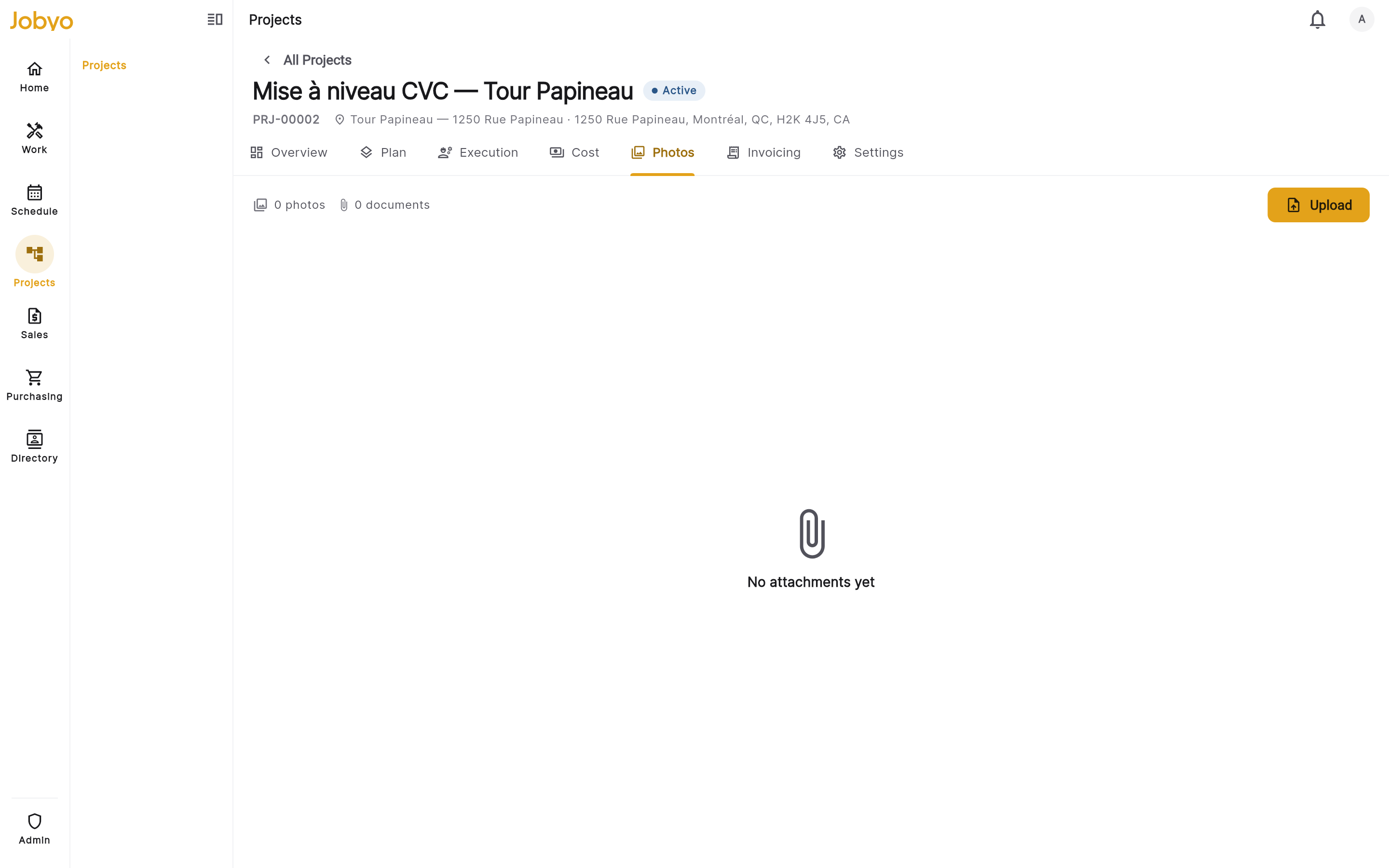
Détail du projet — onglet Photos, grille de galerie Basculer entre grille et liste
Utilisez le sélecteur de vue pour voir les photos sous forme de grille de vignettes ou de liste. Les images affichent un aperçu en vignette; les PDF et documents affichent plutôt une icône de fichier.
Regrouper et rechercher
Regroupez la galerie par date, phase ou emplacement pour parcourir selon le moment ou l'endroit où le travail a eu lieu, et utilisez le champ de recherche pour trouver une photo par sa description.
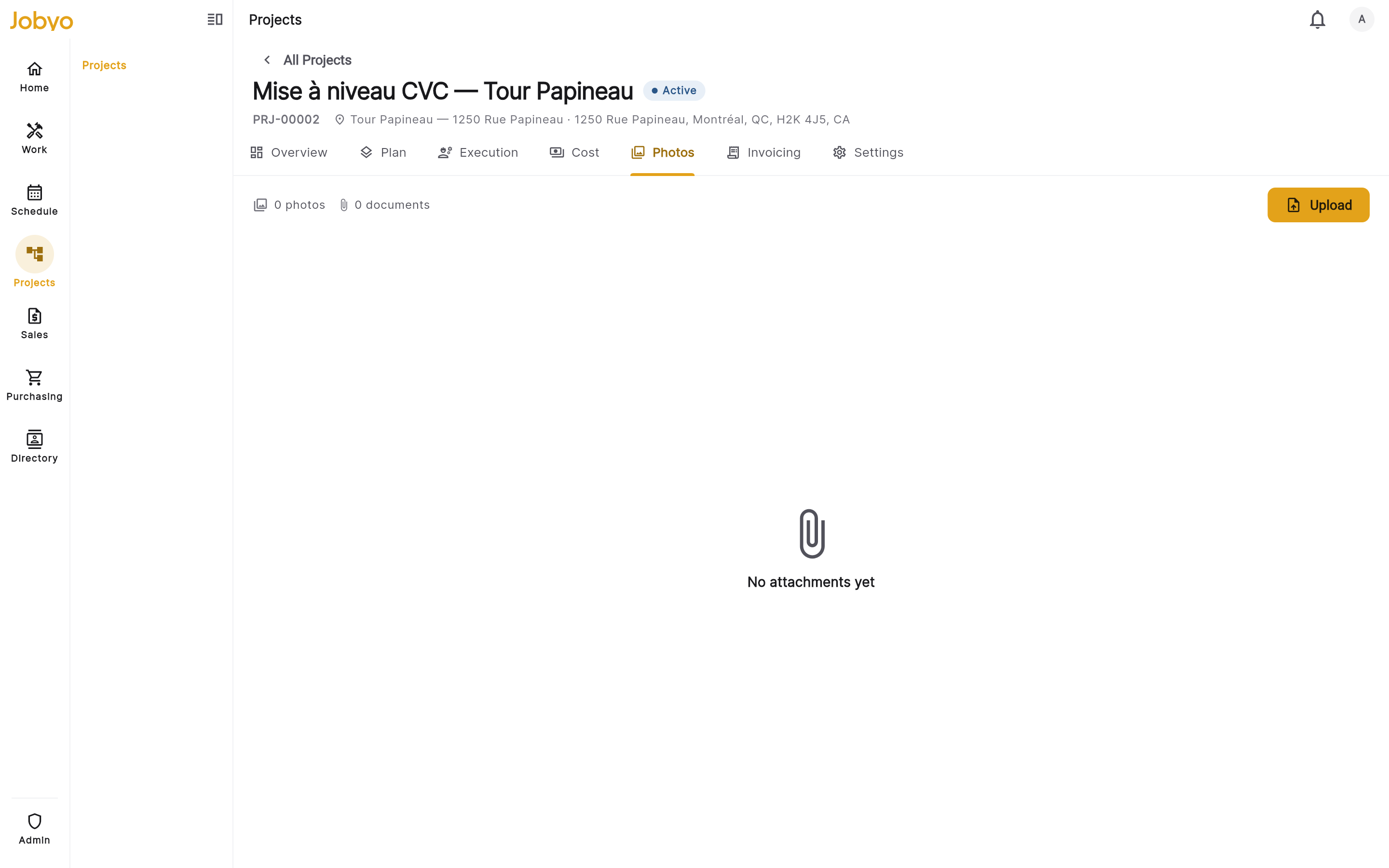
Onglet Photos — regrouper par date / phase / emplacement et rechercher Ouvrir une photo en plein écran
Sélectionnez n'importe quelle photo pour ouvrir la visionneuse plein écran. Utilisez la pellicule en bas pour passer d'une photo à l'autre sans quitter la visionneuse.
Ajouter une photo ou un fichier
Choisir Ajouter
À partir de l'onglet Photos (ou de la section Pièces jointes d'un bon de travail), sélectionnez Ajouter et choisissez une source — prenez une nouvelle photo avec l'appareil photo, choisissez-en une dans votre galerie, ou parcourez pour un fichier (PDF, Word ou Excel).
Téléverser
Le téléversement démarre automatiquement. Attendez que l'indicateur de progression se termine avant de quitter — un fichier dont le téléversement échoue n'apparaîtra pas dans la galerie.
La décrire (facultatif)
Après que le fichier apparaît, ouvrez-le pour ajouter une description ou définir la date de prise. Ce sont les deux seuls détails que vous pouvez modifier plus tard.
La façon la plus riche d'ajouter des photos de chantier est à partir du bon de travail au moment où le travail se déroule — ces téléversements se cumulent automatiquement dans l'onglet Photos du projet, regroupés par phase et par emplacement là où ce contexte est connu.
Ce que vous pouvez joindre
Ces règles s'appliquent à chaque enregistrement et à chaque rôle.
| Acceptés | |
|---|---|
| Images | JPG, PNG, BMP, WebP, TIFF |
| Documents | PDF, Word (.docx), Excel (.xlsx, .xls) |
| Taille maximale | 4 Mo par fichier |
Tout le reste — vidéo, archives ZIP ou un format non listé — est rejeté avec une erreur. Si un fichier dépasse 4 Mo, redimensionnez l'image ou compressez le document avant de téléverser. Les images obtiennent une vignette automatique; les documents non.
Les photos de téléphone et de tablette portent souvent des coordonnées GPS cachées et des détails de l'appareil (données EXIF). Jobyo les retire automatiquement des photos JPEG au téléversement, de sorte que votre position exacte n'est pas stockée avec l'image.
Modifier, télécharger et supprimer
- Modifier — ouvrez une photo et changez sa description ou sa date de prise. Vous ne pouvez pas changer le fichier lui-même après le téléversement, et aucun autre champ n'est modifiable.
- Télécharger — sélectionnez Télécharger pour enregistrer le fichier original. Jobyo génère un lien sécurisé valide pendant 15 minutes; s'il expire avant que vous l'ouvriez ou l'enregistriez, touchez de nouveau Télécharger pour en obtenir un nouveau.
- Supprimer — retirez une photo dont vous ne voulez plus. Les utilisateurs de terrain ne peuvent supprimer que leurs propres téléversements; les rôles d'entreprise peuvent supprimer n'importe quelle photo du projet. Il n'y a pas d'annulation dans l'application.
Un fichier ne peut pas être échangé une fois téléversé. Pour corriger une photo ou un document, supprimez-le et téléversez la nouvelle version.
Si ça ne fonctionne pas
- « Fichier trop volumineux »Le fichier dépasse 4 Mo. Redimensionnez l’image ou compressez le document, puis téléversez de nouveau.
- « Type de fichier non pris en charge »Seules les images JPG, PNG, BMP, WebP, TIFF et les documents PDF / Word / Excel sont acceptés. La vidéo et le ZIP ne le sont pas.
- Le téléversement ne se termine jamaisVérifiez votre connexion et réessayez. Un fichier dont le téléversement a échoué n’apparaîtra pas dans la galerie.
- « Introuvable » sur une photoLe fichier a peut-être été supprimé, ou il a été téléversé par quelqu’un d’autre et votre rôle ne voit que ses propres téléversements. Demandez à votre équipe des opérations.
- Pas de bouton AjouterVotre rôle n'inclut pas la création de pièces jointes. Un administrateur peut l'accorder sous Utilisateurs et rôles.
- Pas d’option SupprimerVotre rôle inclut peut-être le téléversement mais pas la suppression. Contactez votre gestionnaire, ou demandez à un administrateur de retirer le fichier.