Pièces jointes et photos
Jobyo vous permet de joindre des photos et des documents aux enregistrements que vous utilisez chaque jour — bons de travail, projets et factures d'achat. Les fichiers sont stockés de façon sécurisée, conservent un instantané du travail, et peuvent être consultés, téléchargés, décrits ou retirés depuis l'enregistrement où ils résident. Voici comment fonctionnent les pièces jointes.
Quand feriez-vous cela
Ajoutez une pièce jointe lorsque vous avez besoin d'une preuve visuelle ou documentaire liée à un enregistrement :
- Photographiez les conditions du site avant ou après les travaux sur un bon de travail.
- Conservez un bon de livraison, un reçu ou un fichier justificatif avec le travail.
- Constituez un historique de photos de projet que vous pouvez consulter par date, par phase ou par emplacement.
- Stockez le document de facture d'un fournisseur sur une facture d'achat pour une lecture automatisée des données.
Ce dont vous aurez besoin
- La permission d'ajouter des pièces jointes — la plupart des rôles de terrain, d'opérations et d'administration l'incluent. Si vous ne voyez pas de contrôle Ajouter, votre rôle ne l'accorde pas; demandez à un administrateur.
- L'enregistrement auquel vous joignez doit déjà exister. Les pièces jointes sont ajoutées depuis l'intérieur d'un bon de travail, d'un projet ou d'une facture d'achat — jamais comme une étape autonome.
- Un fichier respectant les formats acceptés et la limite de taille (voir ci-dessous).
Pour les bons de travail et les projets, vous ajoutez des photos et des fichiers après l'existence de l'enregistrement, depuis sa propre zone Pièces jointes ou Photos — et non lors de sa création initiale. Cela garde les téléversements fiables sur un téléphone avec une connexion irrégulière. Les factures d'achat sont l'exception : le panneau de pièces jointes fait partie de l'écran de création de la facture, vous pouvez donc téléverser le document du fournisseur immédiatement.
Ce que vous pouvez joindre
Ces règles s'appliquent à chaque rôle et à chaque type d'enregistrement.
| Accepté | |
|---|---|
| Images | JPG, PNG, BMP, WebP, TIFF |
| Documents | PDF, Word (.docx), Excel (.xlsx, .xls) |
| Taille maximale | 25 Mo par fichier |
- Vignettes : les fichiers image obtiennent automatiquement un petit aperçu généré. Les PDF et les documents Office n'obtiennent pas de vignette d'aperçu.
- Un fichier par téléversement : chaque téléversement ajoute un seul fichier. Ajoutez plusieurs fichiers en répétant le téléversement.
- Non accepté : vidéo, archives ZIP et tout ce qui ne figure pas dans la liste ci-dessus. Jobyo vérifie l'extension du fichier, alors un type non pris en charge est rejeté avec une erreur.
Les photos de téléphone et de tablette portent souvent des coordonnées GPS cachées et des détails de l'appareil (données EXIF). Jobyo les retire automatiquement des photos JPG/JPEG au téléversement, de sorte que votre position exacte n'est pas stockée avec l'image. Cela s'applique au JPEG uniquement.
Téléverser une photo ou un fichier
Ouvrir l'enregistrement et trouver sa zone de fichiers
Ouvrez le bon de travail, le projet ou la facture d'achat. Sur un bon de travail, c'est la section Pièces jointes (un onglet ou un panneau à droite, selon votre appareil); sur un projet, c'est l'onglet Photos.
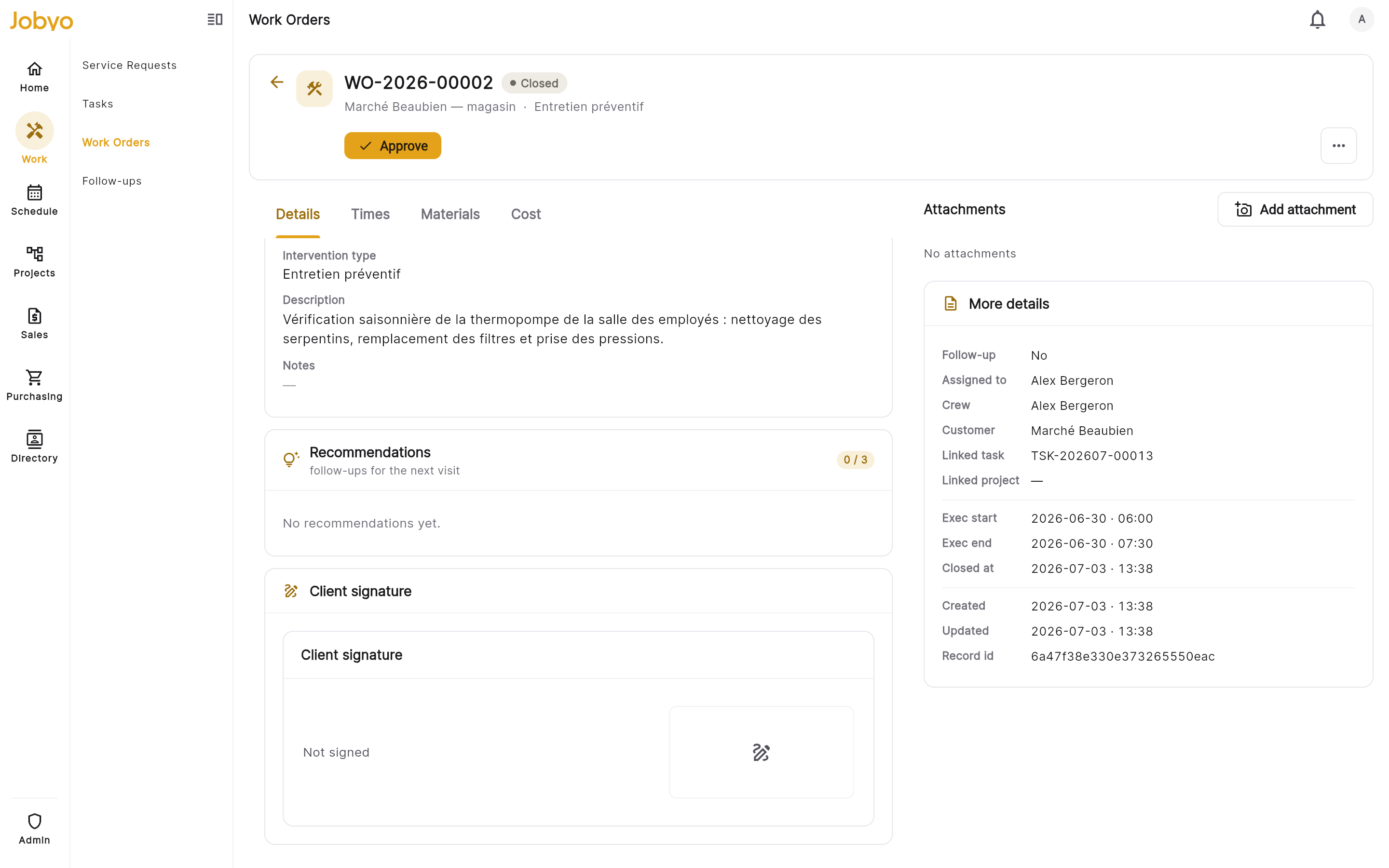
Détail de bon de travail — section Pièces jointes avec le contrôle d'ajout Démarrer le téléversement
Sélectionnez Ajouter. Sur un bon de travail, vous pouvez choisir Appareil photo (prendre une nouvelle photo), Galerie (choisir une photo existante) ou Fichier (parcourir pour un document PDF, Word ou Excel).
Choisir ou capturer le fichier
Sélectionnez ou prenez le fichier. Le téléversement démarre automatiquement et affiche un indicateur de progression — attendez qu'il se termine avant de quitter la page. Un fichier qui échoue au téléversement n'apparaîtra pas dans la liste.
Ajouter une description ou une date (facultatif)
Une fois le fichier affiché, ouvrez-le pour ajouter une description ou définir la date de prise. Ce sont les deux seuls détails que vous pouvez modifier plus tard.
Ce que vous verrez : le fichier apparaît dans la liste avec son nom de fichier, une vignette pour les images et la date à laquelle il a été téléversé.
Consulter et télécharger
Ouvrir la zone de fichiers
Allez à la section Pièces jointes sur un bon de travail, ou à l'onglet Photos sur un projet. Les photos s'affichent sous forme de grille ou de liste de vignettes.
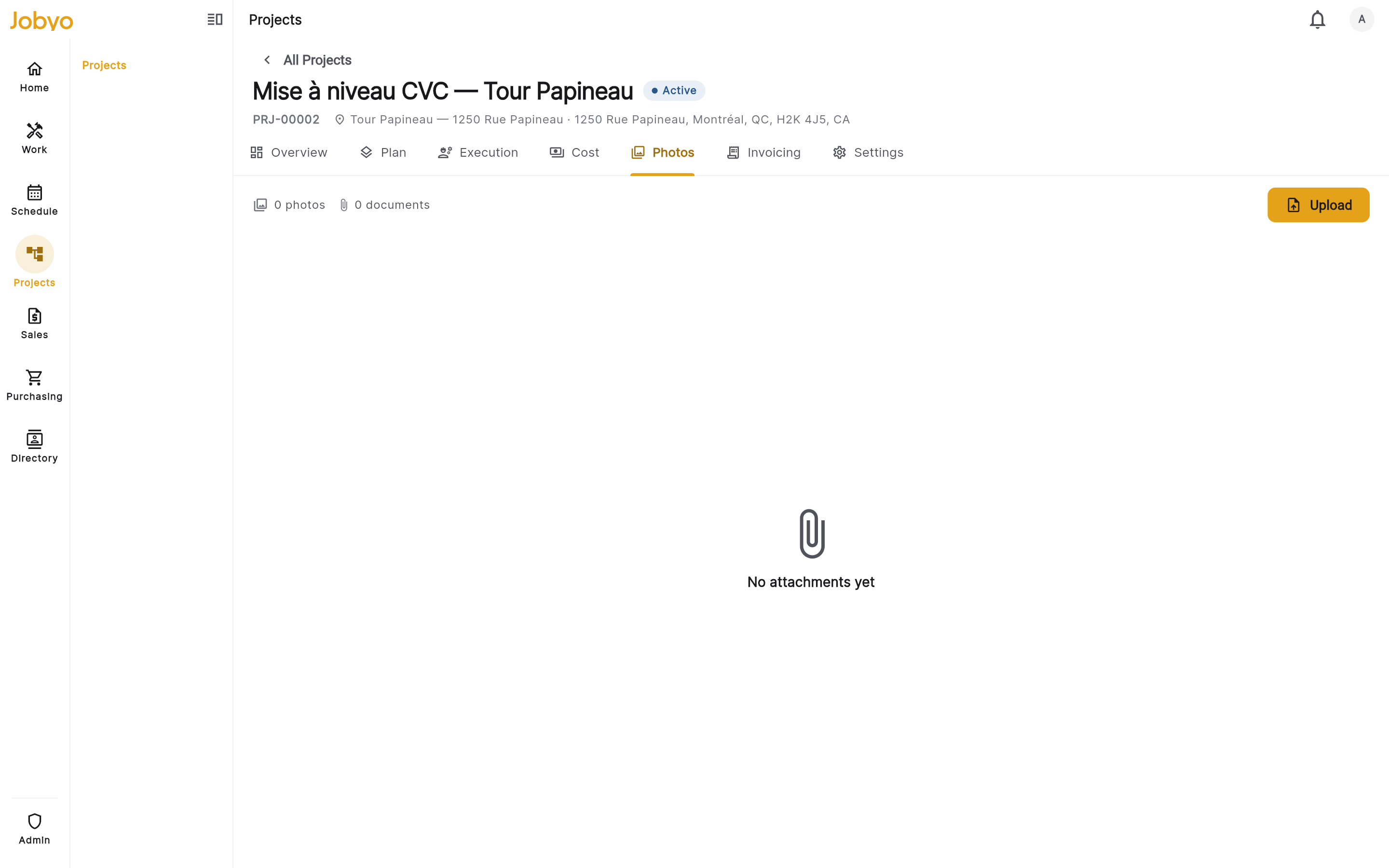
Onglet Photos de projet — grille de galerie avec regroupement et recherche Ouvrir une photo
Sélectionnez une photo pour l'ouvrir en plein écran. Dans la galerie de projet, vous pouvez vous déplacer entre les photos avec la pellicule, et regrouper par date, phase ou emplacement, ou rechercher par description.
Télécharger l'original
Sélectionnez Télécharger. Jobyo génère un lien sécurisé valide pendant 15 minutes — ouvrez ou enregistrez le fichier avant qu'il n'expire. S'il expire, sélectionnez de nouveau Télécharger pour obtenir un nouveau lien.
Modifier une description ou une date
Vous pouvez étiqueter une photo avec ce qu'elle montre, ou corriger la date à laquelle elle a été prise.
Ouvrir la pièce jointe
Trouvez-la dans la liste ou la galerie et ouvrez-la. Certaines vues vous permettent de toucher directement le champ de description; d'autres affichent une action Modifier.
Mettre à jour et enregistrer
Changez la description (texte libre, ou effacez-la) ou la date de prise, puis enregistrez. La carte se met à jour immédiatement.
Seules la description et la date sont modifiables. Il n'y a pas d'action remplacer — le fichier, l'enregistrement auquel il est joint et sa copie stockée sont fixés une fois téléversés. Pour changer le fichier, supprimez-le et téléversez la nouvelle version.
Supprimer une pièce jointe
Trouver la pièce jointe
Ouvrez l'enregistrement et localisez le fichier dans la section Pièces jointes ou la galerie.
Supprimer et confirmer
Ouvrez la pièce jointe et sélectionnez Supprimer (ou faites une pression longue sur la vignette pour un menu), puis confirmez. Le fichier est retiré de la liste immédiatement.
Il n'y a pas de bouton d'annulation — une pièce jointe retirée quitte la liste immédiatement. Jobyo conserve le fichier stocké sous-jacent pendant une période de rétention avant de le purger, mais il a disparu de votre vue.
Qui peut voir et supprimer quoi
L'accès aux pièces jointes suit la portée de votre rôle, et elle est plus stricte que vous pourriez le penser.
- Les rôles de terrain peuvent téléverser des fichiers et voir, télécharger, modifier et supprimer leurs propres téléversements. Si un collègue a téléversé une photo sur le même bon de travail, vous pourriez ne pas la voir — c'est une limitation actuelle, pas un réglage que vous pouvez changer.
- Les rôles d'opérations et d'administration au niveau de l'entreprise peuvent consulter, télécharger, modifier et supprimer toutes les pièces jointes d'un enregistrement, pas seulement les leurs.
- La permission de suppression est distincte. Certains rôles restreints peuvent ajouter des fichiers mais pas les supprimer — si vous ne voyez pas d'option Supprimer sur un fichier que vous avez téléversé, votre rôle l'omet probablement. Demandez à un administrateur.
Si vous voyez « Introuvable » en touchant une pièce jointe, le fichier a peut-être été supprimé par un gestionnaire. Contactez votre équipe des opérations si vous vous attendiez à le voir.
Les documents de facture d'achat sont différents
Sur une facture d'achat, le panneau de pièces jointes contient le document de facture du fournisseur, que Jobyo lit automatiquement pour en extraire les données. Parce qu'il est traité comme un enregistrement source fixe :
- Vous pouvez le téléverser et le télécharger.
- Vous ne pouvez pas le modifier ni le supprimer depuis l'application, même si d'autres types d'enregistrements le permettent.
Où les pièces jointes apparaissent aujourd'hui
| Enregistrement | À quoi ça sert | Prise en charge dans l'application |
|---|---|---|
| Bon de travail | Photos de progression et d'état, bons de livraison, reçus | Complète — téléverser, consulter, télécharger, modifier, supprimer |
| Projet | Galerie de photos combinée à travers les bons de travail du projet | Complète — galerie avec regroupement, recherche, téléchargement, modification |
| Facture d'achat | Document de facture du fournisseur pour lecture automatisée | Téléversement et téléchargement seulement |
L'infrastructure de Jobyo peut aussi joindre des fichiers aux tâches, aux équipements/actifs et aux chantiers, mais il n'y a pas encore d'écran pour ceux-ci — alors vous ne trouverez pas de zone de pièces jointes sur ces enregistrements aujourd'hui. La signature du client sur un bon de travail est captée sur le bon de travail lui-même et n'est pas une pièce jointe.
Si ça ne fonctionne pas
- « Fichier trop volumineux »Le fichier dépasse 25 Mo. Compressez le document ou redimensionnez l’image, puis téléversez de nouveau.
- « Type de fichier non pris en charge »Le format n’est pas accepté (par exemple une vidéo ou un ZIP). Utilisez l’un des formats d’image ou de document répertoriés.
- Le téléversement démarre mais ne se termine jamaisVérifiez votre connexion Internet et réessayez. Un fichier qui a échoué au téléversement n’apparaîtra pas dans la liste.
- Le téléchargement ne fait rienLe lien de 15 minutes a expiré. Sélectionnez de nouveau Télécharger pour en générer un nouveau.
- « Introuvable » à l’ouverture d’un fichierIl a été supprimé par un gestionnaire. Contactez votre équipe des opérations.
- Aucun contrôle Ajouter ou SupprimerVotre rôle n’inclut pas cette permission. Un administrateur peut l’accorder sous Utilisateurs et rôles.