Planifier un projet
L’onglet Plan est l’endroit où un projet prend forme — vous le découpez en phases, vous voyez tout le calendrier sur un échéancier Gantt et vous figez un plan convenu comme référence de base par rapport à laquelle mesurer votre progression plus tard. Voici comment fonctionne la surface de planification.
Quand le faire
Planifiez un projet une fois qu’il existe et que vous êtes prêt à structurer le travail : découpez-le en étapes, disposez les tâches sur un échéancier et — une fois la portée et le calendrier convenus — publiez une référence de base comme point de repère fixe. Vous revenez à l’onglet Plan chaque fois que la forme du travail change.
Pour créer le projet lui-même, voir Vue d’ensemble des projets. Pour le volet financier — budget, dépenses et écart — voir Budget de projet et Coûts de projet.
Ce qu’il vous faut
- La permission de voir les projets pour ouvrir l’onglet Plan et lire l’échéancier, l’historique des références de base et le journal des modifications.
- La permission de modifier les projets pour publier une référence de base (la publication d’une référence de base utilise la permission de modification de projet).
- La permission de créer / modifier les phases de projet pour ajouter, modifier ou réordonner les phases. Supprimer une phase nécessite la permission d’administrateur.
L’onglet Plan
Ouvrez un projet et sélectionnez l’onglet Plan. Il affiche le calendrier sous forme d’échéancier Gantt construit à partir des phases du projet et des tâches planifiées en dessous.
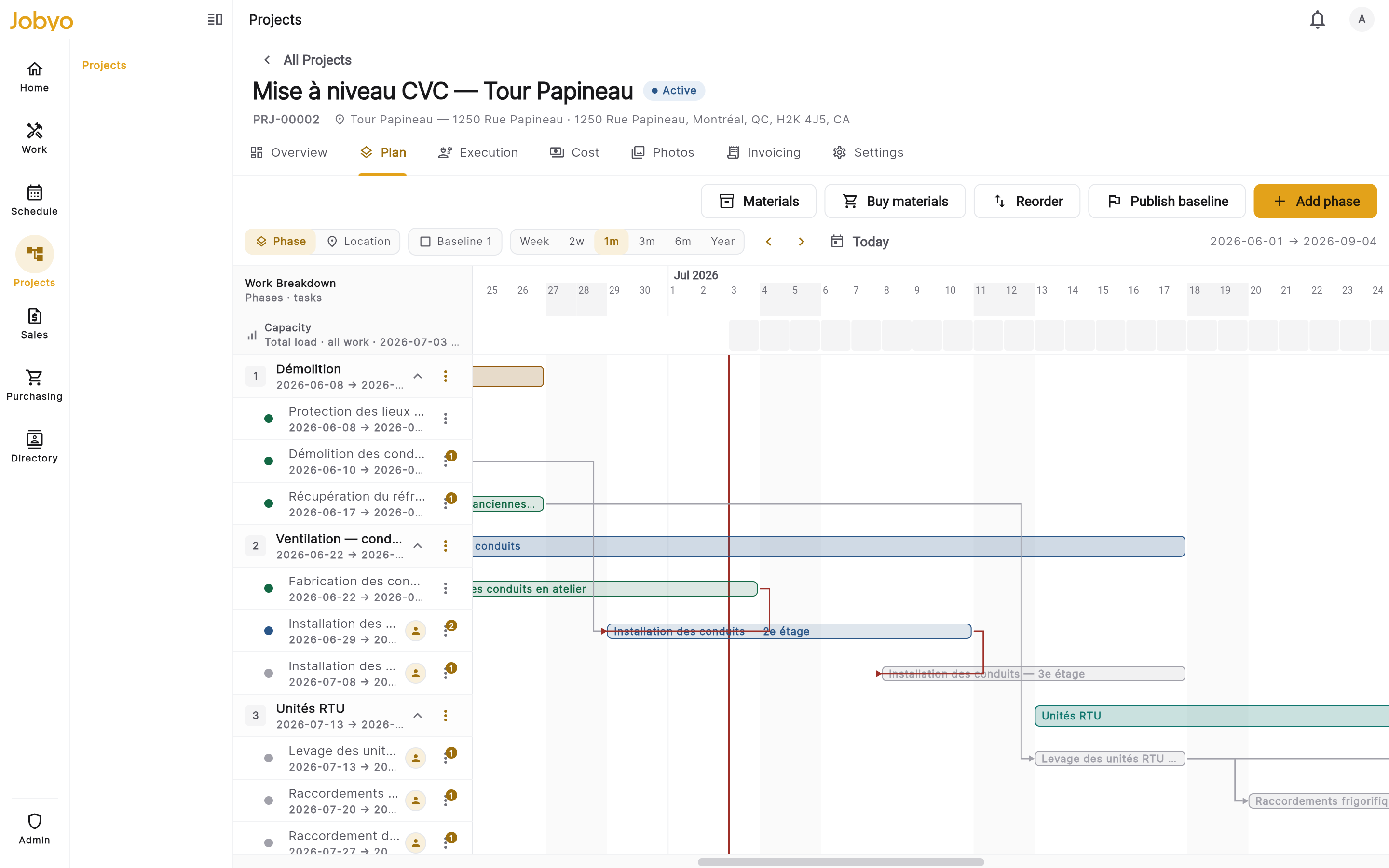
Sur l’échéancier, vous verrez :
- Rangées de phases — chaque phase sous forme de bande sur toute la largeur de l’échéancier, ordonnée selon sa position d’affichage.
- Barres de tâches — les tâches planifiées sous le projet, tracées selon leurs dates prévues.
- Flèches de dépendance — des liens fin-à-début entre les tâches, montrant ce qui doit se produire avant quoi.
- Une voie de capacité — une vue en un coup d’œil de la charge de planification sur l’échéancier.
L’onglet Plan n’est pas en lecture seule : utilisez le + d’une phase pour y ajouter une tâche directement (la tâche s’ouvre dans un panneau latéral avec la phase déjà définie), touchez une barre de tâche pour la modifier, utilisez le menu d’une tâche pour l’assigner, ajoutez une sous-tâche ou définissez des dépendances, et faites glisser une barre pour reprogrammer. Les tâches ouvrent le formulaire de tâche complet pour modifier leurs champs — voir Tâches.
Ajouter une phase
Les phases divisent un projet en étapes — par exemple Phase 1 : Fondation, Phase 2 : Charpente, Phase 3 : Finition. Les tâches peuvent ensuite être assignées à une phase pour que l’échéancier les regroupe.
Ouvrir l’onglet Plan et ajouter une phase
Depuis l’espace de travail du projet, ouvrez l’onglet Plan et sélectionnez Ajouter une phase (le contrôle d’ajout dans la section des phases). Si vous ne le voyez pas, votre rôle n’inclut pas la création de phases — demandez à un administrateur.
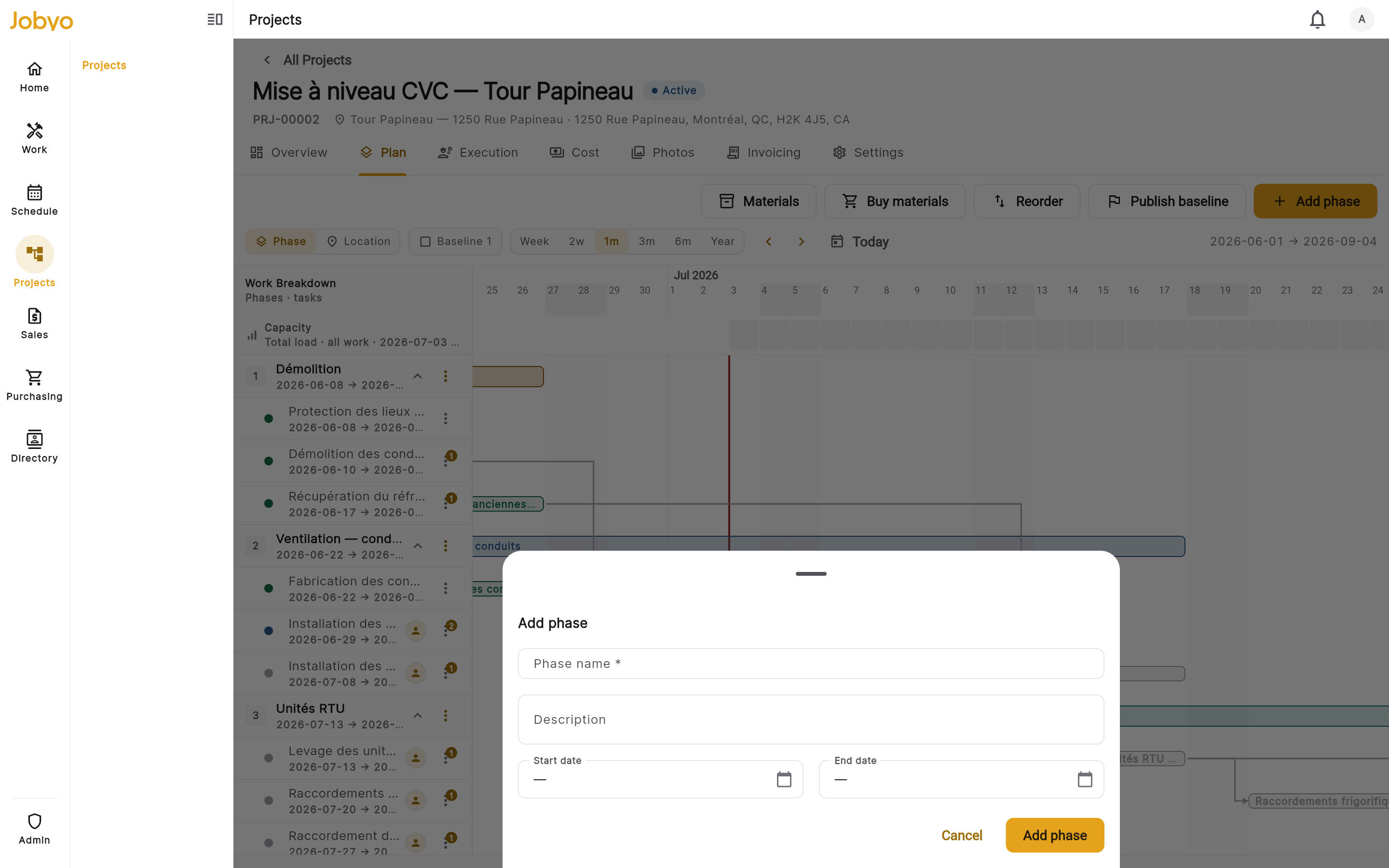
Onglet Plan — formulaire Ajouter une phase Remplir la phase
Seul le nom de la phase est obligatoire. Vous pouvez aussi ajouter une description, une date de début et de fin, et un emplacement — un nœud d’emplacement dans le chantier, si pertinent.
Enregistrer
Enregistrez la phase. Elle apparaît sur l’onglet Plan, et des tâches peuvent désormais lui être assignées.
Jobyo valide que les dates de phase sont de vraies dates mais n’impose pas que le début précède la fin — une plage inversée ne sera donc pas bloquée. Vérifiez vous-même le début et la fin.
Modifier et réordonner les phases
- Modifier — sélectionnez une phase sur l’onglet Plan et choisissez Modifier pour changer son nom, sa description, ses dates ou son emplacement.
- Réordonner — appuyez longuement sur une phase et faites-la glisser vers le haut ou le bas. Chaque changement de position s’enregistre automatiquement, et le nouvel ordre s’affiche pour tous ceux qui consultent le projet.
Les deux actions nécessitent la permission de modifier les phases de projet.
Supprimer une phase
Les gestionnaires de projet peuvent ajouter, modifier et réordonner les phases mais ne peuvent pas les supprimer — cela nécessite la permission d’administrateur.
Ouvrez l’onglet Plan, sélectionnez la phase, choisissez Supprimer et confirmez. La suppression est bloquée tant que la phase a encore des bons de travail ouverts ou des enregistrements de coûts comptabilisés — réglez-les d’abord.
Publier une référence de base
Une référence de base est un instantané permanent et immuable du plan à un moment donné. C’est le repère fixe auquel le rapport d’écart de l’onglet Coût compare les dépenses réelles. Une fois publiée, une référence de base ne peut être ni modifiée ni supprimée — si le plan change, vous publiez une nouvelle version avec un nom différent, et l’historique conserve chaque version.
Ouvrir l’onglet Plan et amorcer une référence de base
Depuis l’onglet Plan, choisissez Publier une référence de base. Cela nécessite la permission de modifier les projets.
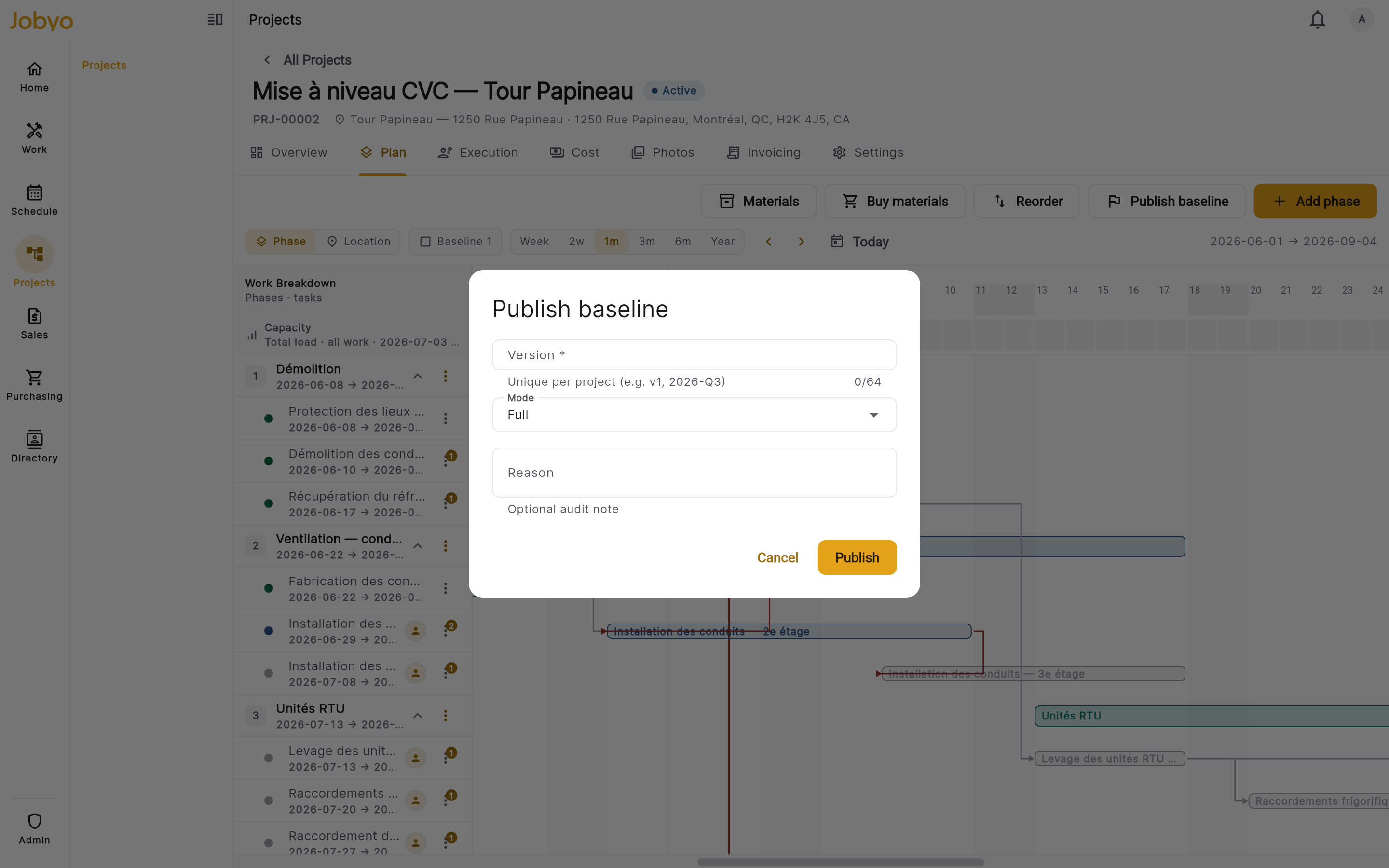
Boîte de dialogue Publier une référence de base — version, mode d’instantané, motif Nommer la version
Saisissez un nom de version — une étiquette courte et unique comme
v1,Approuvé-2026-06ouPost-ordre-de-changement-2. Il est obligatoire, doit comporter 64 caractères ou moins et doit être unique sur ce projet (vous ne pouvez pas réutiliser un nom de version).Choisir un mode d’instantané (facultatif)
Choisissez ce que la référence de base capture : Complet (par défaut — à la fois le calendrier et le coût), Coût seulement ou Dates seulement.
Ajouter un motif (facultatif) et publier
Ajoutez éventuellement un motif — une note de vérification expliquant pourquoi vous publiez. Puis publiez. Jobyo écrit la référence de base, ajoute une entrée au journal des modifications et fige les chiffres de coût planifié de cette version, le tout en une seule étape atomique.
Une fois publiée, une référence de base est verrouillée définitivement — aucune modification, aucune suppression. Pour corriger une erreur, publiez une nouvelle version avec un nom différent.
Historique des références de base et journal des modifications
- Historique des références de base — l’onglet Plan liste chaque référence de base publiée, la plus récente en premier, chacune affichant son nom de version, son mode d’instantané, sa date de publication et son motif facultatif. Sélectionnez une entrée pour voir son instantané.
- Journal des modifications — l’onglet Activité du projet affiche le journal des modifications des références de base, en ajout seulement. Rien n’y est jamais modifié ni retiré.
Publier une référence de base est ce qui rend disponible le rapport Écart planifié par rapport au réel sur l’onglet Coût. Sans au moins une référence de base, il n’y a rien à quoi comparer les dépenses réelles. Voir Coûts de projet.
À partir d’une soumission? Planifiez-le manuellement pour l’instant
Le back end de Jobyo peut construire un projet brouillon directement à partir d’une soumission acceptée — en amorçant le budget et les lignes de coût planifié à partir de la soumission — mais il n’y a pas de bouton pour cela dans la version actuelle. Le champ Soumission du formulaire de projet n’est qu’une étiquette de référence; il ne transfère ni la portée ni le coût. Pour l’instant, créez le projet manuellement, saisissez le numéro de soumission pour établir le lien, et planifiez vous-même les phases et la référence de base. Voir Soumissions.
Si ça ne fonctionne pas
- Aucun bouton « Ajouter une phase »Votre rôle n’inclut pas la création de phases. Un administrateur peut l’accorder sous Utilisateurs et rôles.
- Impossible de supprimer une phaseLa suppression des phases est réservée aux administrateurs. Les gestionnaires de projet peuvent ajouter, modifier et réordonner, mais pas supprimer.
- « Cette phase a des bons de travail ouverts »Fermez ou annulez d’abord les bons de travail de la phase, puis supprimez-la.
- « Cette phase a des enregistrements de coûts comptabilisés »Des coûts ont été comptabilisés pour la phase. Réglez les coûts comptabilisés avant de la retirer.
- « Ce nom de version existe déjà »Les noms de version des références de base sont uniques par projet. Choisissez un nom différent.
- « La référence de base est invalide »Vérifiez que le nom de version n’est pas vide et qu’il comporte 64 caractères ou moins.
- Aucun bouton « Publier une référence de base »Votre rôle n’inclut pas la modification des projets, que la publication d’une référence de base nécessite. Demandez à un administrateur.