Gérer l’équipement
L’équipement est le registre des actifs de Jobyo — les objets physiques que vous entretenez ou possédez (unités de CVCA, ascenseurs, véhicules, outils, et plus encore). Chaque actif porte une étiquette scannable et peut être lié à un client, à un chantier et à un emplacement. Les bons de travail renvoient à l’équipement, donc garder le registre exact rend les recherches sur le terrain et l’historique fiables. Voici comment enregistrer, trouver et retirer des actifs.
Qui utilise ceci
L’équipement a deux publics. Les opérations et l’administration gèrent le registre de l’arrière-guichet : parcourir la liste, enregistrer des actifs, les modifier et les retirer ou les supprimer. Les techniciens rencontrent l’équipement sur le terrain — ils scannent une étiquette pour en trouver un, et ils peuvent enregistrer un nouvel actif sur place, qui arrive comme brouillon à approuver par un administrateur.
Ce qu’il vous faut
- La permission de lister et de voir l’équipement pour parcourir le registre et ouvrir un enregistrement, et créer ou modifier pour enregistrer ou modifier des actifs.
- La permission de retrait pour retirer, rejeter ou supprimer un actif — elle est distincte de la modification.
- La permission d’approbation pour vider les brouillons créés sur le terrain de la file d’attente d’examen.
- Un nom pour chaque actif. Tout le reste est facultatif.
Tout cela est régi par la permission equipments. Il n’y a pas de barrière de forfait ou de module complémentaire distincte — l’accès est contrôlé par votre rôle seul.
Parcourir et filtrer
Ouvrir la liste d’équipement
Sélectionnez Équipement dans le menu principal. La liste s’ouvre paginée, avec des vues liste et tuiles entre lesquelles vous pouvez basculer (25 rangées par page par défaut).
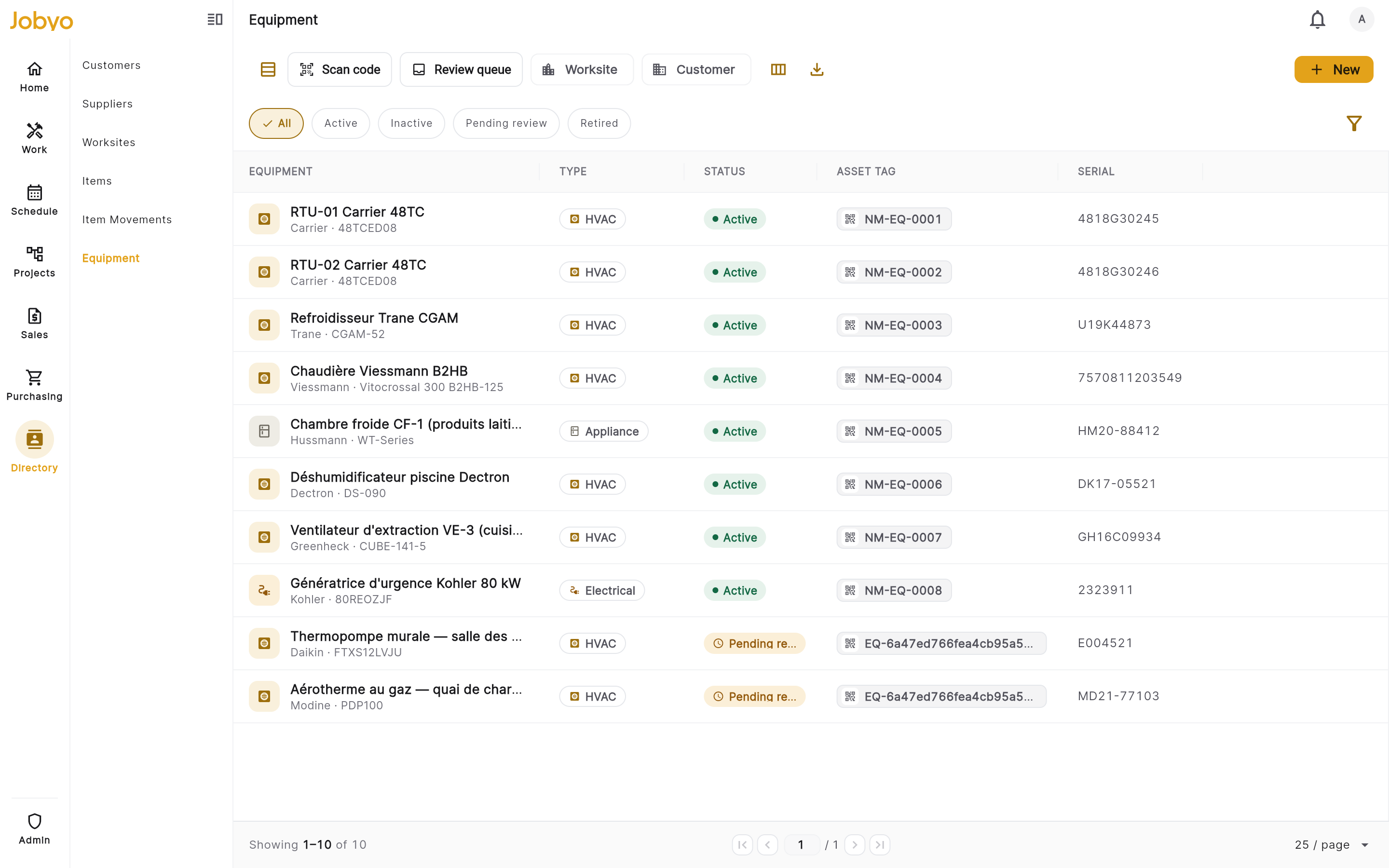
Liste d’équipement — pastilles de statut, jetons de filtre, barre d’outils Scanner un code / File d’examen / Nouveau Filtrer par statut, type, chantier ou client
Utilisez les pastilles de statut pour restreindre selon l’état du cycle de vie (En attente d’examen · Actif · Inactif · Retiré). Utilisez le panneau de filtre pour choisir un type d’équipement (CVCA, Électricité, Plomberie, Ascenseur, Sécurité incendie, Éclairage, Véhicule, Outil, Appareil, Autre), et les jetons Chantier et Client pour cadrer la liste sur un site ou un compte.
Il n’y a pas de champ de recherche par nom — recherchez par étiquetteLa liste d’équipement n’a pas de recherche en texte libre. C’est délibéré : sur le terrain, vous trouvez un actif en scannant ou en tapant son étiquette, et non en tapant son nom. Utilisez les filtres pour parcourir, et Scanner un code pour sauter directement à un enregistrement.
Choisir les colonnes ou exporter
En vue liste, utilisez le sélecteur de colonnes pour afficher ou masquer des colonnes. L’exportation applique les filtres que vous avez actuellement définis.
Ouvrir un enregistrement
Cliquez sur n’importe quelle rangée active, inactive ou retirée pour ouvrir le détail de l’équipement. Une rangée en attente d’examen ouvre plutôt la feuille d’examen (les brouillons ne sont pas consultables sur l’écran de détail — voir la file d’approbation ci-dessous).
Enregistrer un équipement
C’est le chemin de l’arrière-guichet. (Les techniciens enregistrent sur le terrain — voir Enregistrer depuis le terrain ci-dessous.)
Ouvrir le formulaire Nouvel équipement
Depuis la liste d’équipement, sélectionnez Nouveau. Si vous ne voyez pas le bouton, votre rôle n’inclut pas créer — demandez à un administrateur.
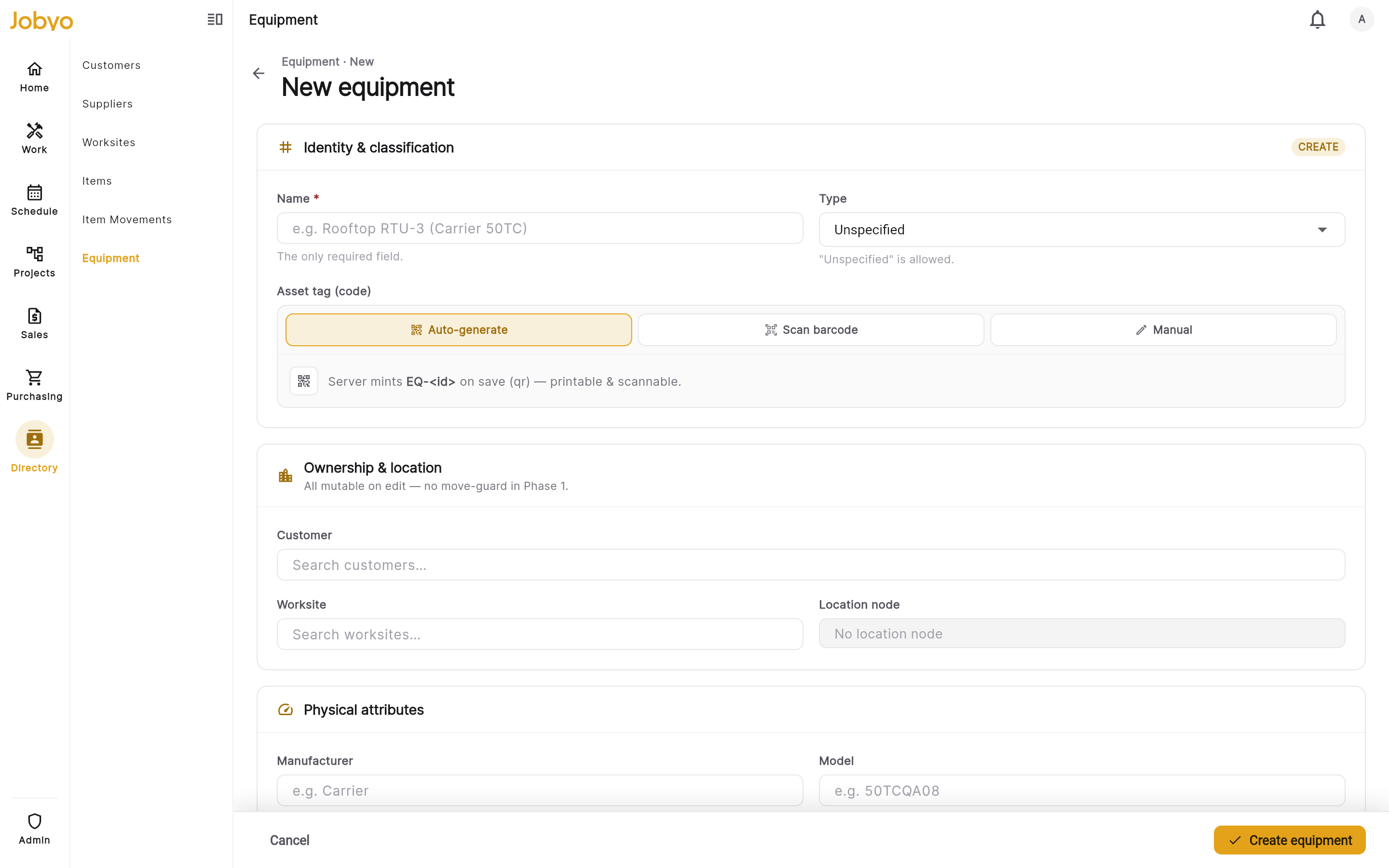
Formulaire de création — Nom obligatoire, type, liens, attributs physiques, étiquette d’actif Nommer et classer l’actif
Le Nom est le seul champ obligatoire. Vous pouvez choisir un type (CVCA, Ascenseur, Véhicule, etc.) — le type détermine l’icône affichée dans toute l’application.
Le lier à un client, à un chantier et à un emplacement (facultatif)
Choisissez le client qui le possède, le chantier où il se trouve et un nœud d’emplacement au sein de ce site. Le sélecteur de chantier est cadré sur le client sélectionné, de sorte que vous ne voyez que les sites de ce client.
Ajouter des détails physiques (facultatif)
Remplissez au choix fabricant, modèle, numéro de série, date d’installation, début de garantie, fin de garantie et notes.
Les dates de garantie sont à titre informatif seulementJobyo conserve les dates de début et de fin de garantie à titre de référence, mais il n’envoie pas d’alertes d’expiration ni n’affiche de badges de garantie. Traitez-les comme un dossier, pas comme un rappel.
Définir l’étiquette d’actif (ou laisser Jobyo en générer une)
Laissez l’étiquette d’actif vide pour que Jobyo génère une étiquette QR unique sous la forme EQ-<id> lors de l’enregistrement. Ou tapez votre propre étiquette (QR, code-barres ou un code manuel) — elle doit être unique dans votre tenant.
Enregistrer
Sélectionnez Enregistrer. Le nouvel actif s’ouvre sur sa page de détail, actif et prêt à être référencé depuis les bons de travail.
Si l’étiquette que vous avez tapée est déjà utilisée par un autre actif, l’enregistrement est rejeté avec un conflit et le message apparaît en ligne sur le champ d’étiquette d’actif. Choisissez un code différent, ou videz le champ pour laisser Jobyo en générer un.
Scanner une étiquette d’actif
Le résolveur de numérisation transforme une étiquette ou un numéro de série en le bon enregistrement.
Ouvrir Scanner un code
Depuis la barre d’outils de la liste d’équipement, sélectionnez Scanner un code. Pointez le lecteur vers le QR ou le code-barres de l’actif, ou tapez un code dans la case.
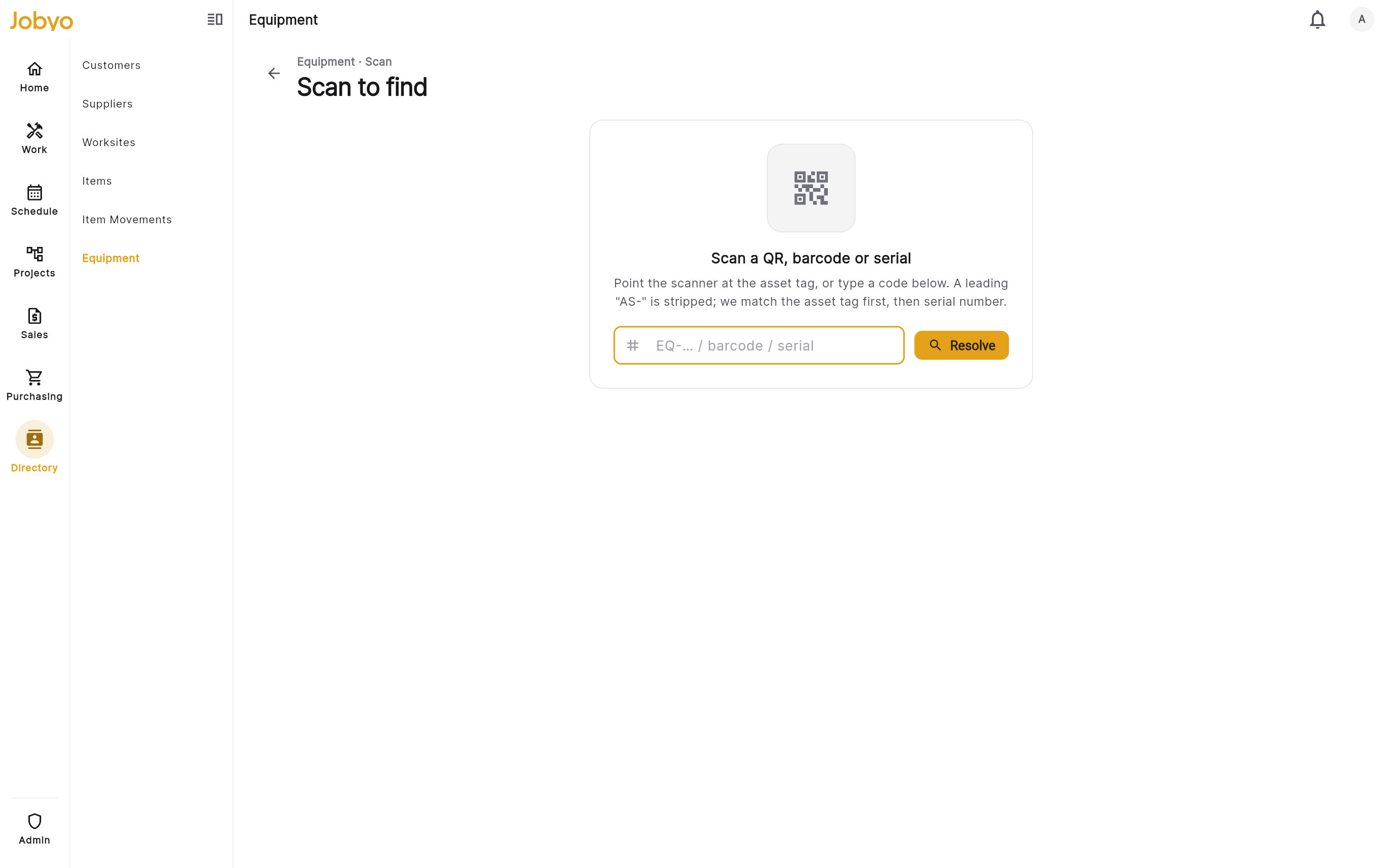
Scanner pour trouver — case de code, résout vers le détail ou propose Créer avec ce code Jobyo résout le code
Jobyo retire un
AS-de tête s’il est présent, puis fait d’abord correspondre l’étiquette d’actif et se rabat sur le numéro de série. En cas de correspondance, il ouvre le détail de l’équipement — ou la file d’approbation si l’enregistrement résolu est encore un brouillon.Aucune correspondance? Créer avec ce code
Si rien dans votre tenant n’utilise ce code, Jobyo affiche Aucune correspondance et — si vous avez la permission créer — propose Créer avec ce code, qui ouvre le formulaire d’enregistrement avec le code scanné prérempli. Sinon, choisissez Scanner un autre pour réessayer.
Enregistrer depuis le terrain
Les techniciens peuvent ajouter de l’équipement pendant qu’ils sont sur place — par exemple lorsqu’ils trouvent un actif qui n’est pas encore dans le registre.
- Un technicien enregistre l’actif à partir d’un contexte de bon de travail, de tâche ou de chantier. Parce qu’il est créé sur le terrain, l’enregistrement démarre comme brouillon (en attente d’examen) plutôt que de passer directement en service.
- L’enregistrement sur le terrain doit être lancé depuis un vrai travail — le brouillon porte le bon de travail, la tâche ou l’emplacement à partir duquel il a été créé, affiché plus tard comme « Créé à partir de » sur l’enregistrement.
- Le brouillon peut se rattacher à un chantier lui-même encore en attente d’approbation, de sorte qu’un technicien n’est jamais bloqué par un site non approuvé.
Le brouillon attend ensuite dans la file d’approbation qu’un administrateur ou un gestionnaire l’approuve ou le rejette.
Approuver les brouillons créés sur le terrain
Ouvrir la file d’examen
Depuis la barre d’outils de la liste d’équipement, sélectionnez File d’examen (visible seulement si vous avez la permission approuver). Elle liste chaque brouillon créé sur le terrain en attente d’examen.
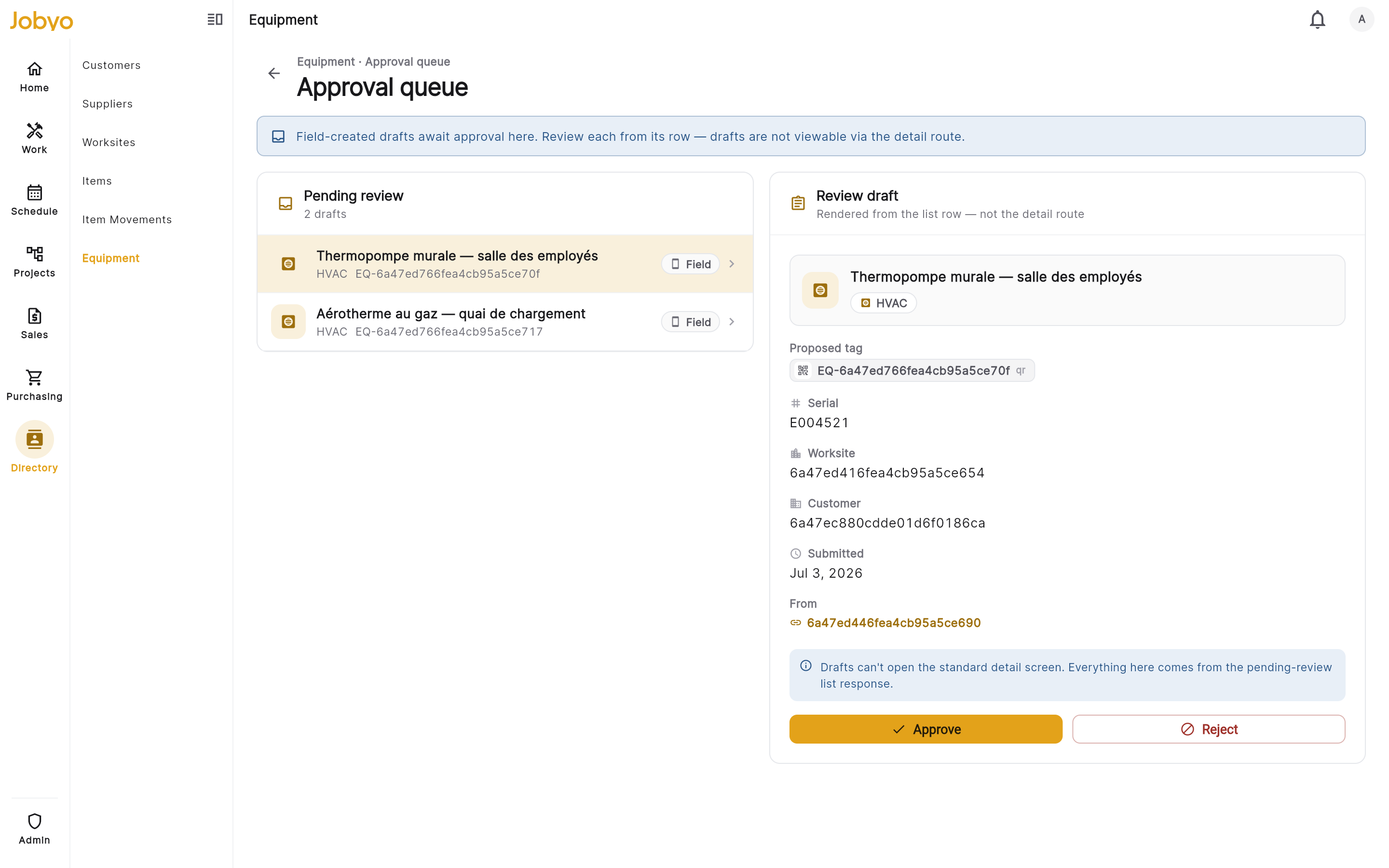
File d’approbation — liste des brouillons à gauche, panneau d’examen à droite Examiner un brouillon
Choisissez un brouillon pour voir son étiquette proposée, son numéro de série, son chantier, son client, l’heure de soumission et l’élément de travail à partir duquel il a été créé. Sur ordinateur, le panneau d’examen se trouve à côté de la liste; sur mobile, une rangée ouvre une feuille d’examen.
Approuver ou rejeter
Sélectionnez Approuver pour rendre l’actif actif et disponible pour un nouveau travail. Sélectionnez Rejeter pour le marquer inactif — il reste dans le système pour l’historique mais ne peut pas être utilisé pour un nouveau travail. Le rejet nécessite la permission de retrait, de sorte qu’un examinateur peut approuver sans pouvoir rejeter.
Un brouillon en attente d’examen ne peut pas être ouvert sur la page de détail normale — tout ce dont l’examinateur a besoin est affiché dans le panneau d’examen, construit à partir de la file. Si un lien de brouillon vous amène un jour sur l’écran de détail, Jobyo vous renvoie vers la file d’approbation.
Afficher ou imprimer une étiquette QR
Ouvrez le détail d’un actif et sélectionnez Afficher le QR (en haut à droite) ou Imprimer l’étiquette dans la section Identité. Jobyo produit un code QR pour l’étiquette d’actif que vous pouvez imprimer et coller sur l’équipement physique — pour que n’importe qui puisse le scanner plus tard afin d’ouvrir l’enregistrement.
Retirer et supprimer
L’équipement est retiré en deux étapes délibérées : retirer d’abord, puis supprimer. Cela garde les actifs déclassés dans votre historique avant qu’ils ne soient finalement masqués.
Retirer un actif actif ou inactif
Ouvrez le détail et sélectionnez Retirer (nécessite la permission de retrait). L’actif est marqué retiré — conservé pour l’historique mais plus utilisable pour un nouveau travail. Les documents fermés qui le référencent ne sont pas affectés.
Supprimer un actif retiré ou inactif
Depuis un enregistrement retiré ou inactif, sélectionnez Supprimer. L’actif est masqué de chaque liste et sélecteur. Un actif actif ne peut pas être supprimé directement — vous devez d’abord le retirer.
Il n’y a aucune restauration dans la version actuelle de Jobyo. Une fois qu’un actif est supprimé, il ne peut pas être récupéré — retirez d’abord, et ne supprimez que lorsque vous êtes certain de ne plus avoir besoin de l’enregistrement.
Vous ne pouvez pas retirer ni supprimer un actif tant qu’un bon de travail ouvert le référence encore. Fermez ou réassignez d’abord ces bons de travail. Jobyo vous indique combien de bons de travail ouverts bloquent l’action.
Le cycle de vie de l’équipement
Chaque actif traverse un ensemble fixe d’états. L’état contrôle quelles actions sont disponibles.
| Statut | Ce que ça signifie | Retirer | Supprimer |
|---|---|---|---|
| En attente d’examen | Un brouillon créé sur le terrain en attente d’approbation | — | — |
| Actif | En service, utilisable pour un nouveau travail | Oui | — |
| Inactif | Un brouillon rejeté — conservé mais non utilisable | Oui | Oui |
| Retiré | Déclassé, conservé pour l’historique | — | Oui |
| Supprimé | Masqué partout — final, aucune restauration | — | — |
- Un brouillon est approuvé vers Actif ou rejeté vers Inactif.
- Les actifs Actifs et Inactifs sont retirés vers Retiré.
- Les actifs Retirés et Inactifs sont supprimés (supprimés en douceur) — l’état final.
- Le retrait et la suppression sont tous deux bloqués tant que des bons de travail ouverts référencent l’actif.
Si ça ne fonctionne pas
- « L’étiquette d’actif existe déjà » sur le champ d’étiquetteUn autre actif utilise déjà cette étiquette. Choisissez un code différent, ou videz le champ pour laisser Jobyo générer une étiquette EQ- unique.
- Aucun bouton « Nouveau » dans la listeVotre rôle n’inclut pas la création d’équipement. Un administrateur peut accorder la permission de création equipments sous Utilisateurs et rôles.
- Aucun bouton « File d’examen »La file d’examen nécessite la permission d’approbation equipments. Demandez à un administrateur de l’accorder.
- « Impossible de retirer / supprimer — des bons de travail ouverts référencent cet équipement »Fermez ou réassignez les bons de travail ouverts qui référencent l’actif, puis réessayez.
- La suppression est désactivée sur un actif actifLes actifs actifs doivent être retirés avant de pouvoir être supprimés. Retirez-le d’abord, puis supprimez.
- « Déjà supprimé »L’actif a déjà été supprimé, possiblement dans une autre session. Actualisez la liste — il n’apparaîtra plus.
- La numérisation indique « Aucune correspondance »Rien dans votre tenant n’utilise cette étiquette ou ce numéro de série. Vérifiez le code, ou utilisez Créer avec ce code pour l’enregistrer.
- Un brouillon ouvre une feuille d’examen au lieu de la page de détailC’est attendu — les brouillons en attente d’examen sont examinés depuis la file d’approbation, pas depuis l’écran de détail.