Stock d’inventaire
Le stock d’inventaire montre combien de chaque article de catalogue est physiquement en main. Vous ne construisez pas les rangées de stock à la main — Jobyo les crée et les met à jour automatiquement à mesure que les articles se déplacent par les réceptions de marchandises et les bons de travail. C’est un écran principalement en lecture : vous consultez les soldes, et lorsqu’un contrôleur doit corriger un chiffre, il fait un ajustement manuel ou un recalcul à partir de l’historique.
Qui utilise ceci
Le stock d’inventaire est une surface d’arrière-guichet destinée aux rôles opérations et administrateur — typiquement qui que ce soit qui gère le contrôle des stocks. C’est un module principalement en lecture : il n’y a pas de formulaire pour créer ou modifier directement une rangée de stock, car les quantités sont maintenues par le système. Les seules actions d’écriture sont un ajustement manuel et un recalcul, et les deux sont conditionnées à la permission de modifier.
Vous ne saisissez jamais une quantité de stock dans un enregistrement d’inventaire. Les niveaux en main sont pilotés par les mouvements d’articles ailleurs dans Jobyo — principalement les réceptions de marchandises (stock entrant) et, à terme, la consommation des bons de travail. Le stock d’inventaire est l’endroit où ces mouvements sont totalisés et affichés.
Ce dont vous aurez besoin
- La permission de lister et de consulter le stock d’inventaire pour parcourir les soldes et ouvrir le détail d’un article.
- La permission de modifier pour faire un ajustement manuel ou recalculer un article — c’est distinct de la consultation.
- Le stock d’inventaire fait partie de la fonctionnalité Inventaire, offerte dans les forfaits Team et supérieurs. Dans les forfaits les plus bas, l’écran est entièrement désactivé.
Idées clés
- Une rangée par article, par entrepôt. Le stock est indexé par article et, optionnellement, par entrepôt (un emplacement de stock). Un article détenu dans plus d’un entrepôt a une ventilation par entrepôt plus un total de l’article.
- En main vs disponible. Aujourd’hui ils sont toujours égaux — Jobyo ne suit que la quantité dans cette phase. Les réservations (qui feraient différer le disponible de l’en main) ne sont pas encore construites.
- Quantité seulement, aucun coût. Cet écran montre combien, non combien ça vaut. Le coût et la valorisation sont reportés à une phase ultérieure et n’apparaissent pas ici.
- Le stock est créé par le mouvement. Un article qui n’a jamais reçu de stock n’a aucune rangée du tout — l’ouvrir affiche un état « aucun stock en main » plutôt qu’un zéro.
Parcourir la liste de stock
Ouvrir Stock d’inventaire
Sélectionnez Stock d’inventaire dans le menu principal. La liste s’ouvre en affichant tous les enregistrements de stock actifs. Il n’y a pas de boîte de recherche ici — le stock n’est pas recherché par texte libre ; vous filtrez et paginez à la place.
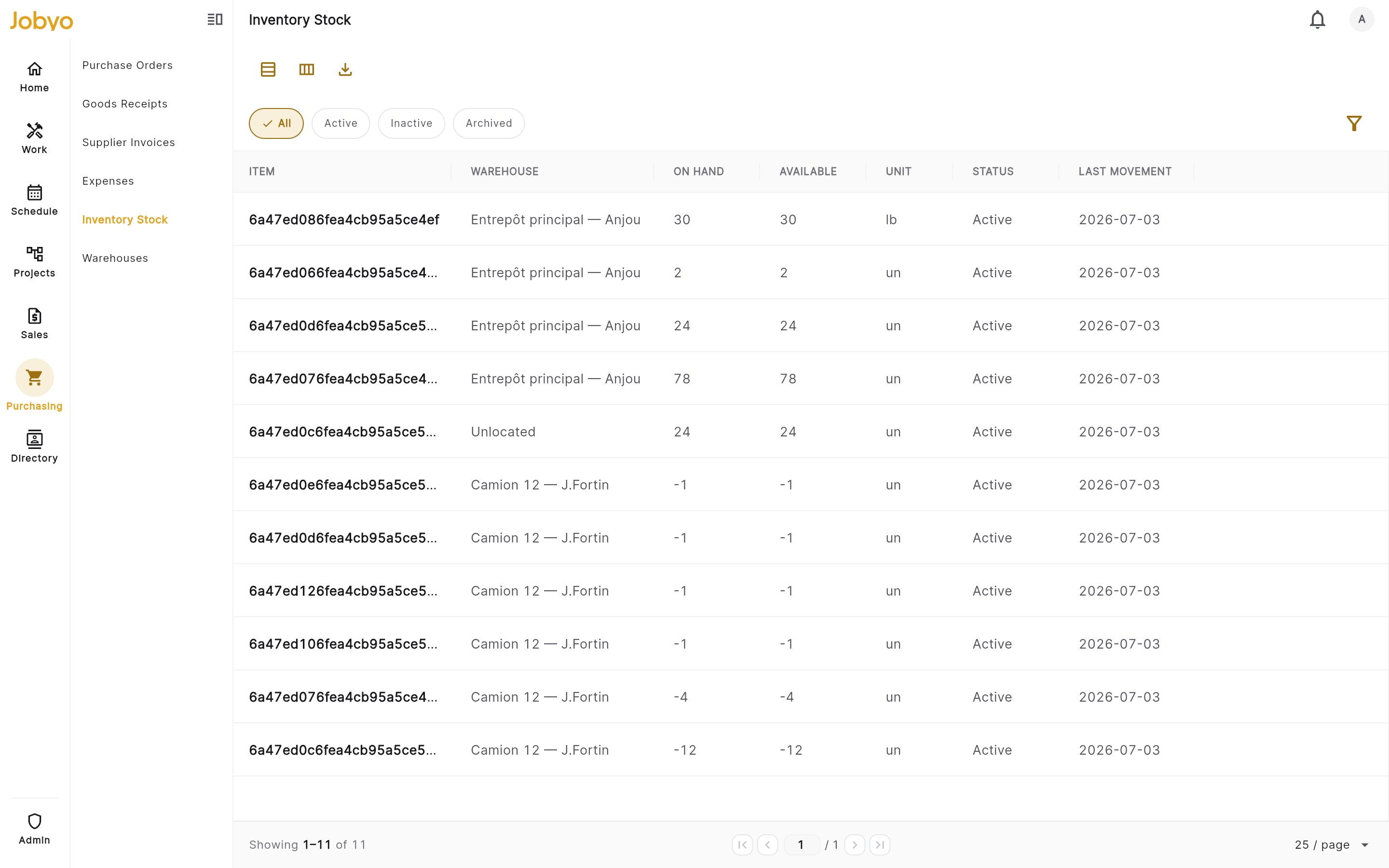
Liste du stock d’inventaire — pastilles d’état, filtre d’entrepôt, exportation Filtrer par état
Utilisez les pastilles d’état pour basculer entre les rangées Actif, Inactif et Archivé. Actif est la valeur par défaut et correspond à la plupart du travail quotidien.
Filtrer par entrepôt
Ouvrez le panneau de filtres et choisissez un entrepôt pour restreindre la liste au stock détenu dans cet emplacement. Le sélecteur d’entrepôt se résout en temps réel à partir de vos emplacements de stock, donc vous ne voyez que les entrepôts que vous avez réellement. Laissez-le non défini pour voir tous les entrepôts.
Le filtrage par entrepôt dépend de la configurationLe stock n’est réparti entre entrepôts qu’une fois que votre entreprise a nommé des emplacements de stock et que la réception y aiguille le stock. Jusque-là, chaque rangée est « non localisée » et le filtre d’entrepôt n’a rien à restreindre. Voir Entrepôts.
Changer de vue, paginer ou exporter
Basculez entre les vues tableau et tuiles en haut à droite, et utilisez le sélecteur de colonnes pour afficher ou masquer des colonnes dans le tableau. Paginez à travers les résultats en bas. L’exportation télécharge la liste filtrée courante — elle pagine à travers tout côté serveur, jusqu’à un plafond d’environ 5 000 rangées, donc de très gros catalogues peuvent être tronqués.
Ouvrir un enregistrement
Sélectionnez n’importe quelle rangée pour ouvrir le détail de stock de cet article.
La liste est délimitée par état et entrepôt, non par article. Pour arriver au stock d’un seul article, vous l’ouvrez depuis la liste, ou suivez un lien d’inventaire d’ailleurs dans Jobyo — le filtre d’article sert à ces liens profonds, il n’est pas exposé comme sélecteur ici.
Lire un détail de stock
L’écran de détail est indexé par l’article et est en lecture seule, hormis les deux actions d’en-tête. Il est disposé sous forme d’un ensemble de cartes.
Quantités
En main et Disponible (égaux dans cette phase), l’unité de mesure, et — pour un article détenu dans un seul entrepôt — l’entrepôt où il se trouve.
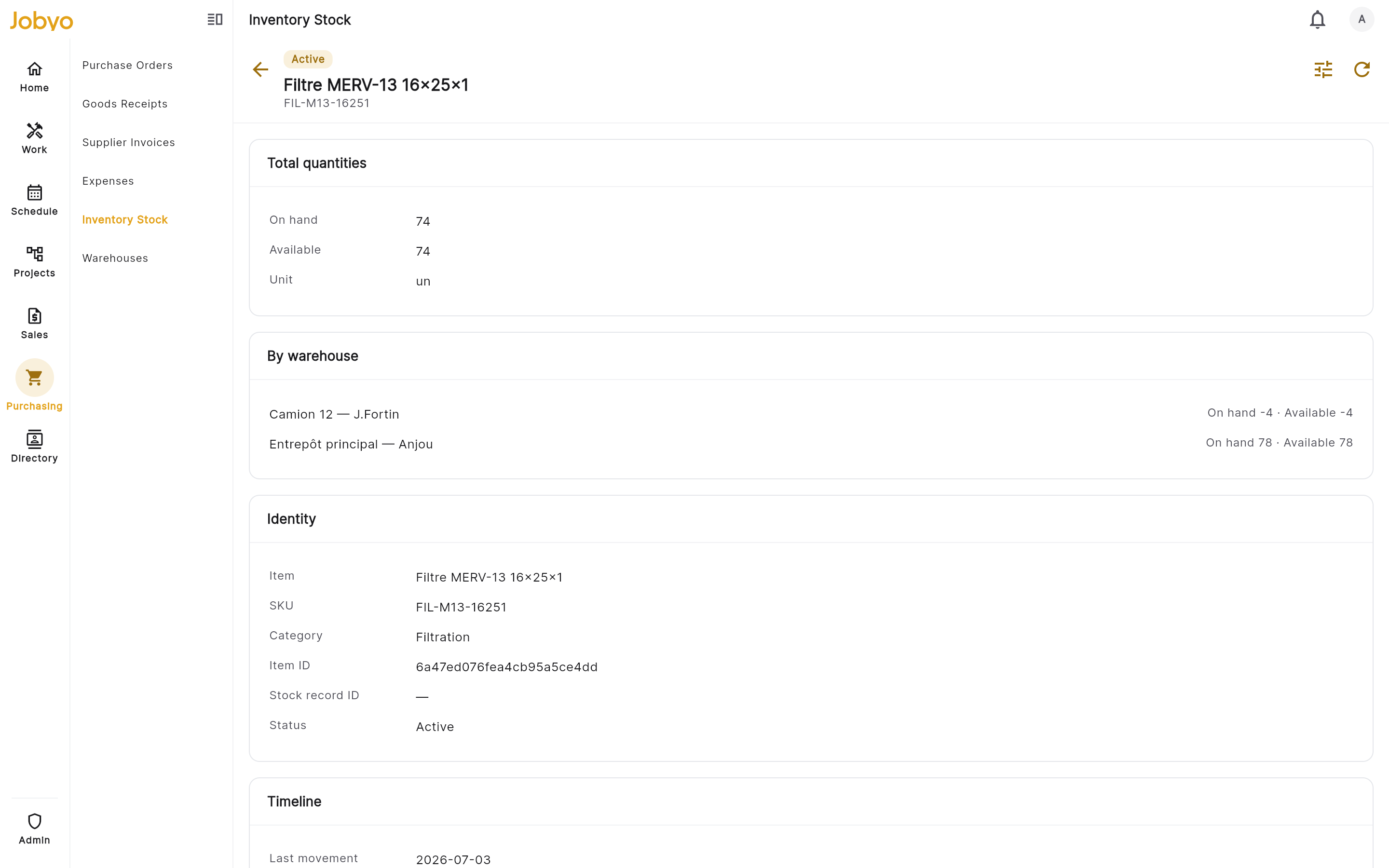
Détail de stock — quantités, ventilation par entrepôt, identité, chronologie Par entrepôt (articles multi-entrepôts seulement)
Lorsque le même article est détenu dans plus d’un entrepôt, la carte Quantités affiche le total de l’article et une carte Par entrepôt distincte liste chaque emplacement avec ses propres chiffres en main et disponible. Un emplacement archivé ou inactif est étiqueté pour que ce soit clair.
Identité
Le nom de l’article, l’UGS (code d’article), et la catégorie — tirés en temps réel du catalogue d’articles — plus l’ID d’article brut, l’ID d’enregistrement de stock, et l’état de l’enregistrement.
Le nom de l’article est cherché, non stockéLe stock d’inventaire ne conserve aucune copie du nom de l’article. Il le récupère du catalogue d’articles lorsque vous ouvrez le détail. Si cette recherche ne peut pas se résoudre (ou n’a pas terminé), l’écran se rabat sur l’affichage de l’ID d’article brut plutôt qu’un nom.
Chronologie
Les horodatages Dernier mouvement, Dernier recalcul, Créé et Mis à jour — utiles pour repérer un solde périmé ou confirmer quand une correction a été exécutée.
Si un article n’a jamais reçu de stock, ouvrir son détail d’inventaire affiche un message informatif « Aucun stock en main pour cet article » — non un échec. Une rangée de stock n’existe qu’une fois qu’un mouvement (comme une réception de marchandises) a touché cet article.
Faire un ajustement manuel
Un ajustement manuel corrige un chiffre en main d’un montant signé — par exemple après un comptage physique, une casse, ou une erreur de réception qui ne peut pas être corrigée à la source. Vous avez besoin de la permission de modifier ; l’action Ajuster le stock apparaît dans l’en-tête du détail.
Ouvrir la boîte de dialogue d’ajustement
Depuis le détail de stock, sélectionnez Ajuster le stock (l’icône de réglage dans l’en-tête). Une boîte de dialogue s’ouvre. Elle ne se ferme pas si vous touchez à l’extérieur — c’est délibéré, pour qu’un ajustement à moitié terminé ne puisse pas être abandonné en pleine sauvegarde.
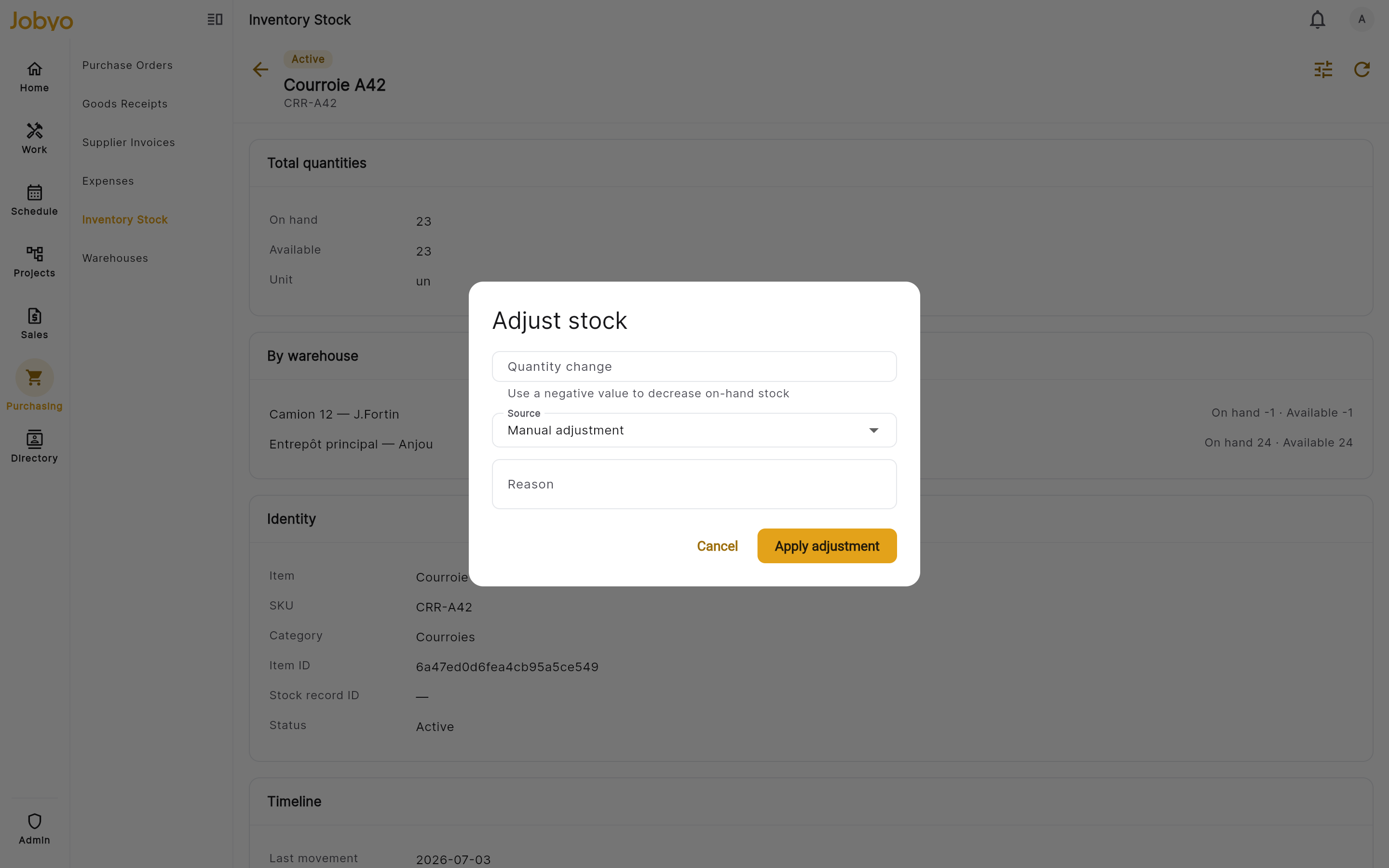
Ajuster le stock — changement de quantité signé, source, motif Saisir le changement de quantité
Tapez le changement, non le nouveau total. Utilisez un nombre positif pour augmenter le stock en main et un nombre négatif pour le diminuer. Zéro est rejeté, et la valeur doit être un nombre réel et fini (les décimales sont permises). L’unité de mesure de l’article est affichée à côté du champ.
Choisir une source
Choisissez pourquoi vous ajustez : Ajustement manuel (une correction en texte libre) ou Comptage de stock (rapprochement d’un comptage physique). Ceci est enregistré avec le mouvement.
Saisir un motif et appliquer
Un motif est requis — en texte libre, alors écrivez quelque chose qui aura du sens plus tard. Sélectionnez Appliquer l’ajustement. Jobyo enregistre le changement comme un mouvement d’article et met à jour l’en main pour cet article et cet entrepôt ; vous verrez une confirmation « Ajustement appliqué ».
Il n’y a aucune protection contre le stock négatif. Un ajustement négatif plus grand que ce qui est en main fera passer le solde sous zéro — Jobyo l’applique quand même. Garder le stock non négatif relève de la discipline de l’opérateur ; revérifiez le signe et l’ampleur de votre changement avant d’appliquer.
Chaque ajustement porte une clé à usage unique générée à l’ouverture de la boîte de dialogue, donc un double-touche accidentel d’Appliquer ne comptabilisera pas le même changement deux fois. (Si vous rouvrez la boîte de dialogue et resaisissez les mêmes nombres, par contre, c’est un nouvel ajustement — il s’appliquera de nouveau.)
Recalculer à partir de l’historique (corriger la dérive)
Si vous soupçonnez qu’un solde stocké a dérivé de la réalité, vous pouvez le reconstruire à partir de rien. Recalculer écarte le cumul courant et redérive l’en main de l’article en additionnant son historique complet de transactions d’articles — chaque mouvement de stock non supprimé — pour chaque entrepôt où l’article est détenu.
Ouvrir l’action de recalcul
Depuis le détail de stock, sélectionnez Recalculer à partir de l’historique (l’icône de rafraîchissement dans l’en-tête). Vous avez besoin de la permission de modifier.
Confirmer
Une confirmation demande s’il faut reconstruire le solde en main à partir de l’historique complet des transactions de l’article. Confirmez pour l’exécuter. Il n’y a rien à remplir — cela ne prend ni motif ni montant.
Vérifier le résultat
Jobyo recalcule chaque rangée d’entrepôt pour l’article et relit le solde ; vous verrez une confirmation « Stock recalculé » et l’heure du Dernier recalcul se met à jour. Si le nombre a changé, la dérive a été corrigée ; s’il n’a pas changé, le solde stocké correspondait déjà au registre.
Un ajustement ajoute une correction signée (et laisse un mouvement vérifiable avec votre motif). Un recalcul n’ajoute rien — il reconstruit le total à partir de l’historique de mouvements sous-jacent, alors utilisez-le lorsque vous pensez que le solde courant lui-même est erroné plutôt que le comptage physique.
Ce que vous pouvez et ne pouvez pas faire ici
| Action | Disponible ? | Notes |
|---|---|---|
| Voir la liste et le détail de stock | Oui | Nécessite lister / consulter |
| Filtrer par état et entrepôt | Oui | Le filtre d’entrepôt nécessite des emplacements de stock configurés |
| Exporter la liste filtrée | Oui | Plafonné à ~5 000 rangées |
| Ajustement manuel (delta signé + motif) | Oui | Nécessite modifier |
| Recalculer à partir de l’historique | Oui | Nécessite modifier |
| Créer / modifier directement / supprimer une rangée de stock | Non | Les rangées sont gérées par le système via les mouvements |
| Voir le coût ou la valeur de stock | Non | Quantité seulement dans cette phase |
| Réserver du stock | Non | Le disponible égale toujours l’en main pour l’instant |
Si ça ne fonctionne pas
- « Aucun stock en main pour cet article »L’article n’a jamais eu de mouvement de stock, donc aucun enregistrement n’existe encore. Recevez-le par une réception de marchandises (ou faites un ajustement positif) pour ouvrir une rangée de stock.
- Aucun bouton Ajuster le stock ou RecalculerVotre rôle n’inclut pas la permission de modifier pour le stock d’inventaire. Un administrateur peut l’accorder sous Utilisateurs et rôles ; consulter et modifier sont des permissions distinctes.
- « Le changement ne doit pas être zéro »Saisissez un montant non nul. Rappelez-vous que c’est un changement, non le nouveau total — utilisez un nombre négatif pour diminuer l’en main.
- « Saisissez un motif »Un motif est requis sur chaque ajustement. Ajoutez une courte note décrivant la correction, puis appliquez.
- Le filtre d’entrepôt n’a aucune optionVotre entreprise n’a pas encore d’emplacements de stock nommés, donc tout le stock est non localisé. Configurez d’abord les entrepôts — voir le guide Entrepôts.
- Stock d’inventaire n’est pas dans le menuL’inventaire est une fonctionnalité de forfait (Team et supérieur). S’il est absent, votre forfait ne l’inclut pas, ou votre rôle n’a pas la permission de lister.